
Як Видалити Рукописний Текст з Зображень і Створити Порівняння PDF До/Після (2026)
Повний посібник з видалення рукописного тексту з зображень за допомогою ШІ, потім створення порівнянь PDF до/після. Покроковий робочий процес для очищення документів та архівування результатів. Безкоштовні інструменти, реєстрація не потрібна.
RemoveHandwriting Editorial Team
Product documentation and comparison editors
We publish practical guides, product facts, and comparison frameworks for document handwriting removal. Canonical facts are maintained on the Product Facts page.
Опубліковано 23 січня 2026 р.
About the editors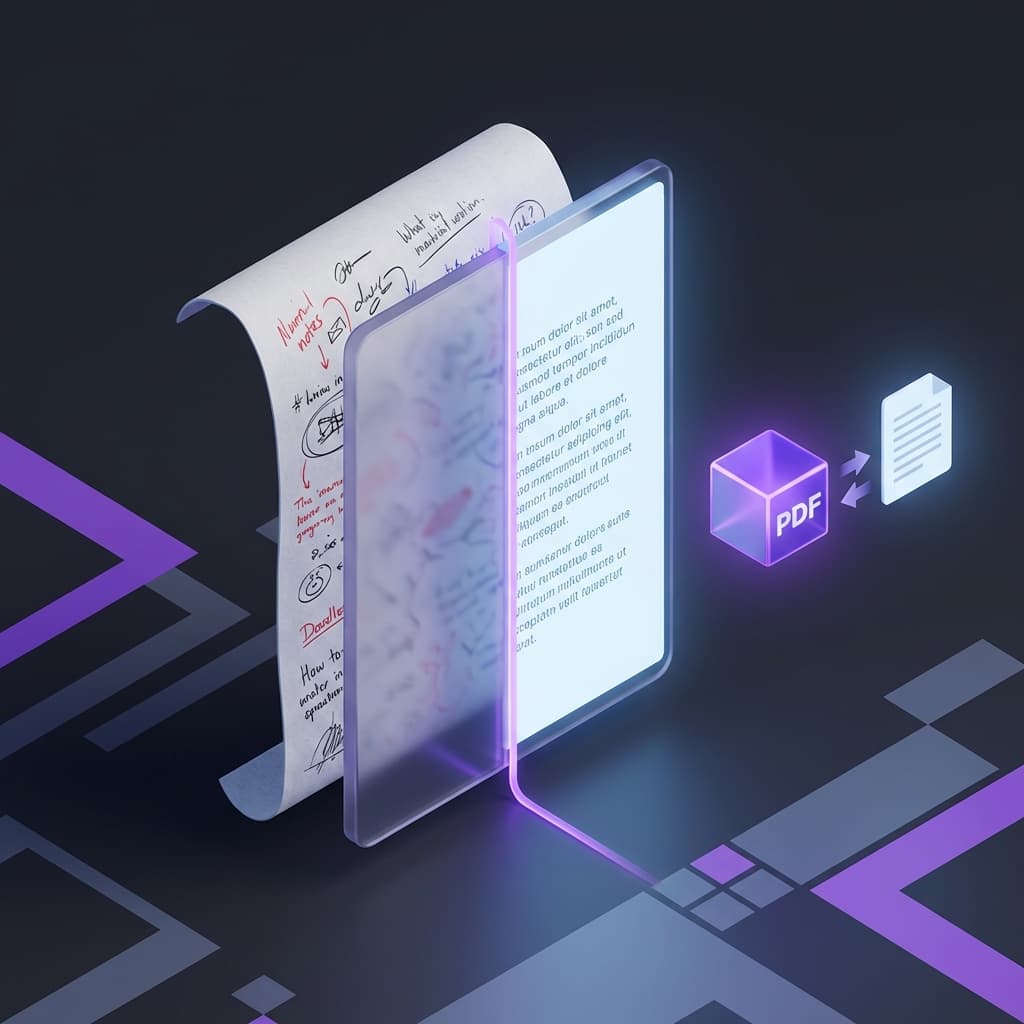
The Challenge: Showcasing Handwriting Removal Results
Після видалення рукописного тексту з зображень, як ви зберігаєте та демонструєте результати обробки?
Окреме збереження оригінальних та оброблених зображень ускладнює порівняння та обмін.
Використовуйте наш інструмент об'єднання PDF для створення документів порівняння до/після, завершуючи ваш робочий процес від видалення до архівування.
Повне рішення робочого процесу, яке покращує ваш досвід обробки документів.
Чому створювати порівняння PDF до/після?
Переваги об'єднання оригінальних та оброблених зображень в один PDF-документ
Перевірка Ефекту
Візуально побачити результати обробки поруч, що полегшує перевірку якості видалення рукописного тексту.
Архівування Документів
Збережіть повні записи обробки для майбутнього посилання, підтримуючи повну історію вашої роботи з очищення документів.
Легкий Обмін
Один PDF-файл зручний для передачі та обміну з колегами, студентами або клієнтами.
Професійна Презентація
Ідеально підходить для робочих звітів, навчальних демонстрацій та демонстрації ваших можливостей обробки документів.
Контроль Якості
Порівняйте оригінальні зображення для перевірки якості обробки та переконайтеся, що весь рукописний текст було правильно видалено.
Повний Робочий Процес: Видалити Рукописний Текст і Створити Порівняння PDF
Покроковий посібник з очищення документів та архівування результатів
Підготувати Оригінальні Зображення
Зробіть фотографії або відскануйте документи, що містять рукописний текст. Переконайтеся, що зображення чіткі (200+ DPI) та у підтримуваних форматах: JPG, PNG або WEBP.
💡 Tip: Для найкращих результатів використовуйте хороше освітлення та уникайте тіней або відблисків на документі.
Видалити Рукописний Контент
Відвідайте RemoveHandwriting.com та завантажте ваші зображення для обробки з AI. Наш розвинений AI автоматично визначить та видалить весь рукописний контент, зберігаючи оригінальну компоновку документа.
💡 Tip: Обробка зазвичай займає 5-10 секунд на зображення. Завантажте очищені зображення після завершення обробки.
Об'єднати в PDF
Отримайте доступ до нашого інструменту Зображення в PDF та завантажте як оригінальні, так і очищені зображення по порядку. Налаштуйте послідовність зображень (спочатку оригінал, потім очищений результат) та об'єднайте їх в один PDF-документ одним кліком.
💡 Tip: Ви можете об'єднати кілька пар зображень для створення повних документів порівняння.
Використовувати та Ділитися
Перегляньте ефекти порівняння, збережіть як архівні записи або поділіться з колегами або студентами. Формат PDF забезпечує сумісність на всіх пристроях та платформах.
💡 Tip: Використовуйте описові імена файлів для легкого визначення ваших оброблених документів пізніше.
Реальні Сценарії Застосування
Дізнайтеся, як цей робочий процес приносить користь різним користувачам та сценаріям
Відображення Порівняння
Продемонструйте ефекти видалення рукописного тексту, порівнюючи оригінальні та оброблені зображення поруч.
Workflow:
Завантажити оригінальне зображення → Видалити рукописний текст → Об'єднати оригінальні та очищені зображення в PDF → Отримати документ порівняння до/після
Applications:
Навчальні демонстрації, покази ефектів, перевірка якості
Архівування Документів
Збережіть повні записи обробки для кількох зображень документів, підтримуючи повну історію.
Workflow:
Обробити кілька зображень документів → Зберегти оригінальні та очищені версії для кожного → Об'єднати по порядку (оригінал-результат-оригінал-результат...) → Створити повний документ запису обробки
Applications:
Управління архівами, робочі записи, документація проекту
Порівняння Пакетної Обробки
Обробіть кілька зображень пакетно та створіть уніфіковані документи порівняння для легкого перегляду.
Workflow:
Пакетно завантажити кілька зображень з рукописним текстом → Пакетно обробити для видалення рукописного тексту → Об'єднати всі оригінали та результати в один PDF → Зручно переглянути всі ефекти обробки
Applications:
Очищення екзаменаційних аркушів, оцінка домашніх завдань, організація документів
Створення Навчальних Матеріалів
Вчителі створюють навчальні матеріали, які демонструють процес очищення для освітніх цілей.
Workflow:
Очистити екзаменаційні аркуші або домашні завдання → Об'єднати оригінальні та очищені зображення → Додати пояснювальний текст (за бажанням) → Згенерувати навчальний PDF-документ
Applications:
Підготовка уроків вчителем, практика студентів, навчальні демонстрації
Робочий Звіт
Продемонструйте результати роботи з обробки документів для професійних презентацій.
Workflow:
Обробити важливі документи → Створити PDF порівняння до/після → Використовувати для робочих звітів та демонстрації результатів
Applications:
Звітність по проектах, демонстрації результатів, робочі записи
Перевірка Якості
Перевірте ефекти видалення рукописного тексту та забезпечте якість через систематичне порівняння.
Workflow:
Обробити зображення документів → Створити PDF порівняння оригіналу та результату → Перевірити ефекти обробки сторінка за сторінкою → Налаштувати, якщо виявлено проблеми
Applications:
Контроль якості, перевірка ефектів, перевірка помилок
Переваги Інструментів
Чому обрати наше повне рішення для видалення рукописного тексту та створення PDF
Інструмент Видалення Рукописного Тексту з AI
Високоточне Розпізнавання
Розвинений AI точно визначає рукописний контент з точністю понад 95% у стандартних сценаріях.
Зберегти Оригінальну Компоновку
Зберігає оригінальну структуру та форматування документа під час видалення рукописного тексту.
Швидка Обробка
Обробляє зображення за 5-10 секунд, значно швидше за методи ручного редагування.
Кілька Типів Документів
Підтримує різні типи документів, включаючи екзаменаційні аркуші, домашні завдання, форми та ділові документи.
Інструмент Об'єднання PDF
Підтримка Кількох Зображень
Об'єднує кілька зображень в один PDF-документ з налаштовуваним порядком.
Зберегти Якість Зображення
Зберігає оригінальну якість зображення без стиснення або втрати якості.
Реєстрація Не Потрібна
Повністю безкоштовно у використанні, не потрібно створювати обліковий запис або підписку.
Обробка в Браузері
Вся обробка відбувається у вашому браузері, забезпечуючи повну конфіденційність та безпеку.
Найкращі Практики
Поради щодо оптимізації вашого робочого процесу видалення рукописного тексту та створення PDF
Рекомендація Порядку Зображень
Використовуйте шаблон: оригінал-результат-оригінал-результат для легкого порівняння. Це дозволяє переглядачам одразу побачити ефекти до та після.
Угода про Іменування Файлів
Використовуйте описові імена файлів, такі як 'екзамен-1-оригінал.jpg' та 'екзамен-1-очищено.jpg' для легкої ідентифікації та архівування.
Поради Пакетної Обробки
Обробіть кілька зображень одночасно, потім об'єднайте всі оригінали та результати в один PDF для підвищення ефективності робочого процесу.
Точки Перевірки Якості
Завжди переглядайте PDF порівняння, щоб забезпечити якість обробки. Перевірте, що весь рукописний текст видалено та компоновка документа збережена.
Часті Запитання
Q: Як забезпечити правильний порядок зображень у PDF?
A: Наш інструмент Зображення в PDF дозволяє перетягувати та змінювати порядок зображень перед об'єднанням. Просто розташуйте їх у бажаному порядку (оригінал-результат-оригінал-результат) та натисніть об'єднати.
Q: Скільки зображень я можу об'єднати в один PDF?
A: Ви можете об'єднати стільки зображень, скільки потрібно. Немає суворого обмеження, але ми рекомендуємо тримати PDF під 50MB для оптимальної продуктивності та легкого обміну.
Q: Чи буде втрачено якість обробленого зображення?
A: Ні, наш інструмент видалення рукописного тексту з AI зберігає оригінальну якість зображення. Інструмент об'єднання PDF також зберігає якість зображення без стиснення, забезпечуючи професійний вигляд ваших документів.
Q: Чи потрібно реєструватися для облікового запису?
A: Реєстрація не потрібна для жодного з інструментів. Як інструмент видалення рукописного тексту, так і інструмент об'єднання PDF повністю безкоштовні у використанні без створення облікового запису.
Q: Для яких сценаріїв підходить цей робочий процес?
A: Цей робочий процес ідеальний для студентів, які очищають екзаменаційні аркуші, вчителів, які створюють навчальні матеріали, підприємств, які організовують документи, та всіх, хто потребує видалити рукописний текст та створити професійні документи порівняння.
Q: Як обробити кілька зображень пакетно?
A: Завантажте кілька зображень до інструменту видалення рукописного тексту, обробіть їх усі, потім завантажте очищені зображення. Далі завантажте як оригінальні, так і очищені зображення до інструменту об'єднання PDF у бажаному порядку.
Q: Який рівень точності видалення рукописного тексту?
A: Наш AI досягає понад 95% точності при видаленні рукописного контенту, зберігаючи друкований контент та компоновку в більшості стандартних сценаріїв документів. Точність може відрізнятися залежно від якості зображення та щільності рукописного тексту.
Q: Які формати зображень підтримуються?
A: Обидва інструменти підтримують формати JPG, PNG та WEBP. Для найкращих результатів використовуйте чіткі зображення з роздільною здатністю 200+ DPI.
Почніть Ваш Робочий Процес Видалення Рукописного Тексту Сьогодні
Відчуйте повне рішення для видалення рукописного тексту з зображень та створення професійних документів порівняння до/після.
Спробуйте наш інструмент видалення рукописного тексту з AI та інструмент об'єднання PDF зараз. Створіть професійні документи порівняння за хвилини, повністю безкоштовно та без реєстрації.
Повне рішення робочого процесу
Безкоштовно у використанні, без реєстрації
Високоякісні результати
Обробка з захистом конфіденційності
Наступний крок
Оберіть правильний інструмент залежно від типу файлу, який хочете очистити.