✨ Нова функція — Видаляйте рукописні позначки у вибраних ділянкахСпробувати зараз
Loading...

Перевіряємо варіанти безкоштовної проби…

Пакетне видалення рукопису

Обробка до 20 зображень за раз

Завантаження профілю користувача...
Модель

Будь ласка, завершіть перевірку вище.

Конфіденційність понад усе: зображення використовуються лише для обробки, не зберігаються і не використовуються для навчання. Див. Політику конфіденційності детальніше.

Пакетне очищення завдань і зображень документів

Видаляйте рукописні записи з кількох зображень: завдань, контрольних і сканованих бланків.

Відповіді в завданнях

Стирайте рукописні відповіді й обчислення для повторного використання друкованих питань і рядків. Перевіряйте перед друком.

Заповнені від руки форми

Очищуйте рукописні поля, намагаючись зберегти друковані підписи, рамки й лінії.

Сліди олівця та ручки

Очищуйте олівець, червоні виправлення, обведення й підкреслення. Якість і перекриття впливають на результат.

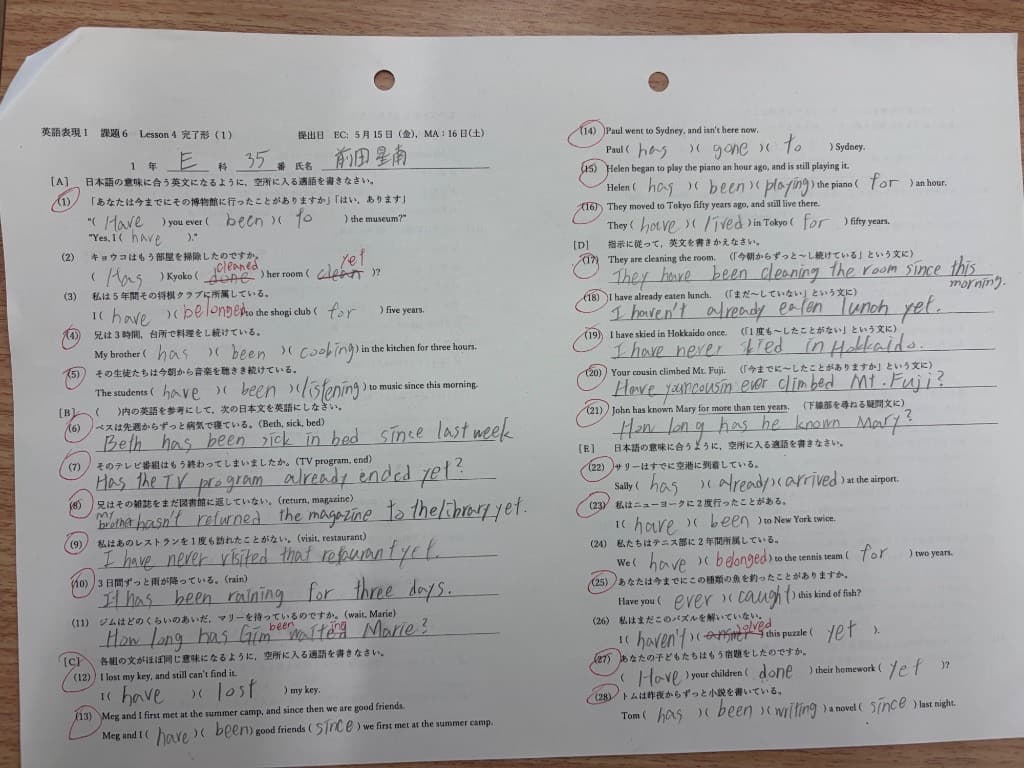
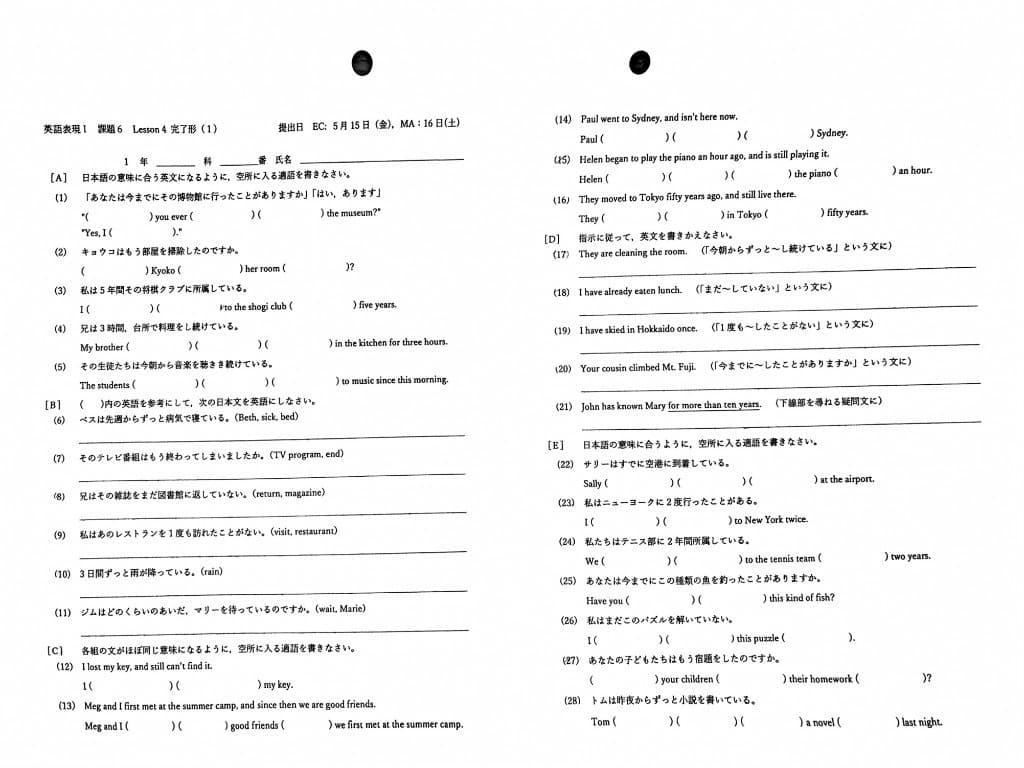
Відповіді в завданнях

До

Відповіді в завданнях — До

Після

Відповіді в завданнях — Після

Стирайте рукописні відповіді й обчислення для повторного використання друкованих питань і рядків. Перевіряйте перед друком.

Два незалежні наявні приклади, а не запис одного пакетного завдання. Перевіряйте кожен результат.

Сліди олівця та ручки

До

Сліди олівця та ручки — До

Після

Сліди олівця та ручки — Після

Очищуйте олівець, червоні виправлення, обведення й підкреслення. Якість і перекриття впливають на результат.

Два незалежні наявні приклади, а не запис одного пакетного завдання. Перевіряйте кожен результат.

Запитання про ці сценарії

Чи можна видалити відповіді з багатьох зображень?
Видаляйте рукописні записи з кількох зображень: завдань, контрольних і сканованих бланків. Стирайте рукописні відповіді й обчислення для повторного використання друкованих питань і рядків. Перевіряйте перед друком.
Чи можна обробляти різні документи разом?
Так. Кожне зображення обробляється окремо. Перевіряйте результати; зображення не об’єднуються у відновлений документ. Мета — зберегти друк і структуру. Щільний чи накладений рукопис може зачепити деталі; завжди порівнюйте результат.
Завантажувати зображення чи багатосторінковий PDF?
Для кількох зображень використовуйте пакетний інструмент. Для багатосторінкового PDF — PDF Handwriting Remover із вибором сторінок.

Пакетні можливості та обмеження

Дізнайтеся, для чого призначений пакетний інструмент видалення рукопису, перш ніж завантажувати кілька зображень.

Що він уміє

  • Очищати кілька файлів зображень в одному робочому процесі.
  • Видаляти рукописний текст, сліди ручки, примітки та каракулі.
  • Зберігати друкований текст, форми, таблиці та макет сторінки, де це можливо.
  • Підходить для робочих аркушів, відсканованих сторінок, іспитових робіт і пакетів документів.
  • Завантажувати очищені результати після обробки.

Обмеження, про які варто знати

  • Не для багатосторінкових PDF. Натомість використовуйте інструмент видалення рукопису з PDF.
  • Розмиті, з тінями або низькоякісні зображення можуть знизити точність.
  • Щільний рукописний текст поверх друкованого складніше видалити чисто.
  • Пакети понад 20 зображень потрібно розбивати на менші групи.
  • RemoveHandwriting — це не OCR, не інструмент електронного підпису й не повноцінний фоторедактор.
  • Перед завантаженням конфіденційних документів ознайомтеся з умовами конфіденційності.