
Очищення Color: зберегти макет, вирівняти папір, прибрати тіні
Color прибирає рукопис і зберігає колір, макет, обрізання та світло. 3 кредити за зображення. Ultra коштує 5 для складних сканів.
RemoveHandwriting Editorial Team
Product documentation and comparison editors
We publish practical guides, product facts, and comparison frameworks for document handwriting removal. Canonical facts are maintained on the Product Facts page.
Опубліковано 19 травня 2026 р. · Updated 27 вересня 2026 р.
About the editors
Очищення Color, раніше розширене AI-очищення
Розширене AI-очищення — колишня назва Color. Color прибирає рукопис і зберігає початкові кольори, макет і друкований текст. Воно також обрізає краї, вирівнює зігнутий папір і виправляє нерівне світло, щоб фото з телефона виглядали як чисті скани.
На сторінці завантаження виберіть Color перед обробкою зображення. Standard коштує 1 кредит за зображення і є найшвидшим, коли колір не потрібен. Color коштує 3 кредити. Ultra коштує 5 кредитів і призначений для щільних або складних сканів. Гості можуть використовувати Color і Ultra, якщо кредитів достатньо. Старі безлімітні плани не можуть використовувати Color чи Ultra. Якщо Ultra все ще недостатньо чистий, скористайтеся ручною обробкою.
Що робить очищення Color
Повністю прибрати рукопис
Стирає сліди ручки й олівця, включно з іменами, кодами курсів і позначками завдань, без ореолів і плям на друкованій сторінці.
Зберегти колір, макет і друкований текст
Залишає заголовки таблиць, затінені рядки, декоративні рамки й дрібний друк (включно з арабськими та урду лігатурами), щоб документ читався як оригінал.
Автообрізання до сторінки
Знаходить краї документа і прибирає фон, палітурку та зайвий стіл, щоб результат показував саму сторінку.
Вирівняти зігнутий папір
Зменшує спотворення сторінок, які піднімаються біля корінця або гнуться на фото, даючи плоскішу геометрію, схожу на скан.
Вирівняти світло й тіні
Балансує нерівне світло фото з телефона — м’які тіні, градієнти й відблиски — у чистіший і рівніший фон.
Приклад до і після
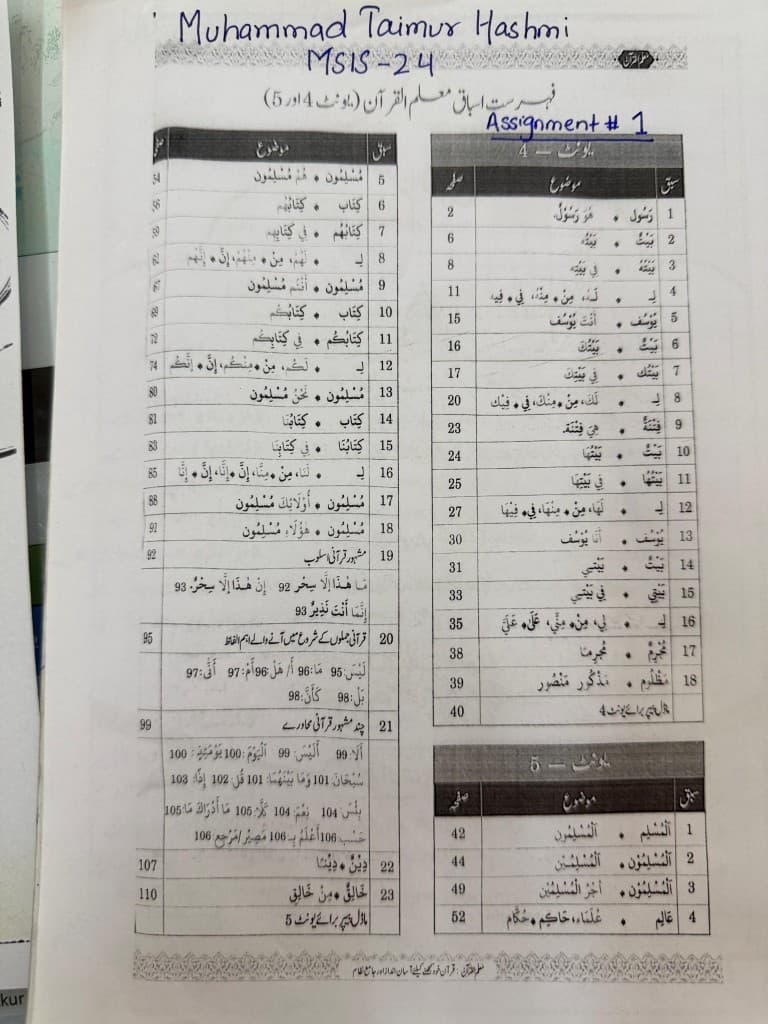
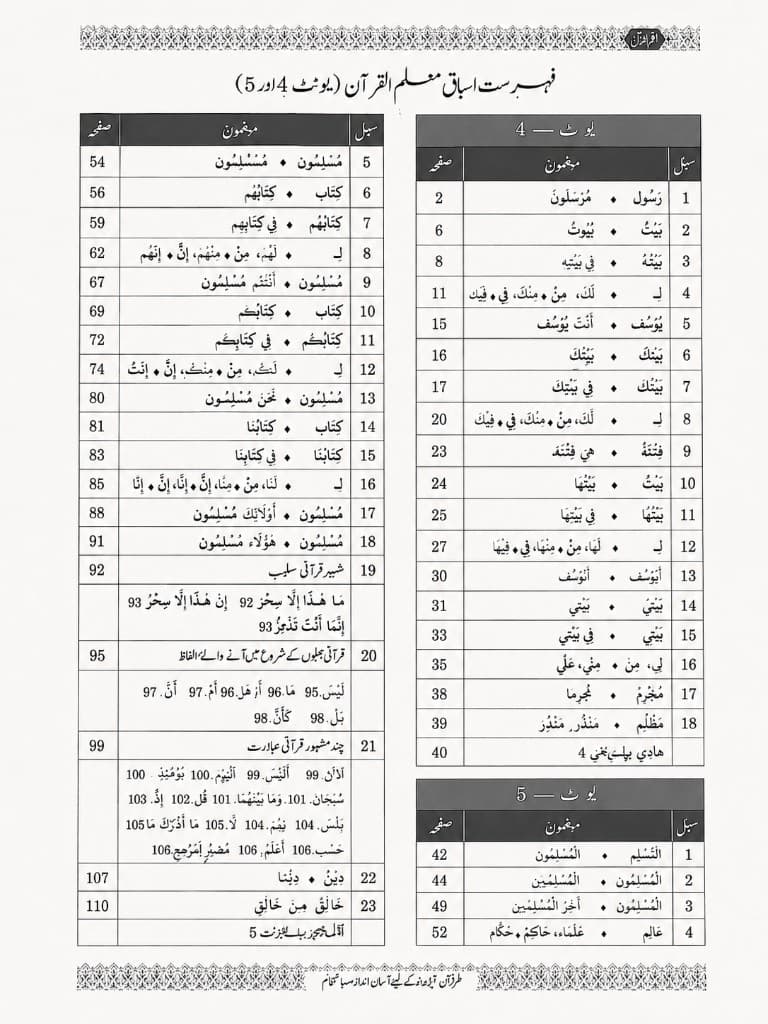
Потягніть повзунок, щоб порівняти фото покажчика підручника з рукописом і результат Color. Синє чорнило зверху зникає; друковані таблиці, сірі комірки заголовка й декоративні рамки залишаються.
Як використовувати Color на сторінці завантаження
Виконайте ці кроки, коли потрібне очищення якості скану з одного зображення.
Відкрийте сторінку завантаження
Перейдіть на /upload. Це основний шлях для одного зображення, включно з фото робочих аркушів і сторінок книг.
Відкрити сторінку завантаженняЗавантажте зображення
Додайте зображення документа. Сторінка підтримує JPG, PNG, JPEG, WEBP, HEIC і HEIF до 10 МБ.
Виберіть Color
Перед обробкою виберіть Color. Це модель, яку раніше називали розширеним AI-очищенням. Вона прибирає рукопис, зберігаючи колір і макет, обрізає, вирівнює зігнуті сторінки і виправляє світло. Кожне зображення коштує 3 кредити. Для щільних або складних сканів виберіть Ultra. Ultra коштує 5 кредитів.
Обробити й перевірити результат
Запустіть зображення і дочекайтеся завершення. Порівняйте до і після, щоб переконатися, що рукопис зник, а друкований макет правильний.
Завантажте або спробуйте Ultra
Якщо результат влаштовує, завантажте очищене зображення або експортуйте PDF. Якщо ще недостатньо чисто, виберіть Ultra і обробіть знову. Якщо Ultra не вистачає, використайте /manual-processing для експертної перевірки.
Standard, Color і Ultra
Standard
Найкращий вибір, коли кольоровий результат не потрібен. Найшвидший, зазвичай кілька секунд, 1 кредит за зображення. Якщо важливі початкові кольори, використайте Color.
Color
Найкращий вибір, коли потрібні колір, точний макет, автообрізання, вирівнювання і корекція світла. 3 кредити за зображення і швидше за Ultra. Для дуже щільних або складних сканів використайте Ultra.
Ultra
Найкращий вибір для складних завдань, з якими Standard і Color не справляються. Зазвичай близько 1 хвилини на зображення, 5 кредитів. Пропустіть, якщо Standard або Color уже достатньо добрі.
Якщо Ultra все ще недостатньо чистий, скористайтеся ручною обробкою.
Найкращі випадки для Color
Робочі аркуші й екзамени
Очистіть перевірені завдання або тренувальні тести, щоб знову використати друк без імен, оцінок і нотаток.
Матеріали викладача
Оновіть матеріали, списані ручкою, зберігши кольорові заголовки, таблиці й навчальний макет.
Фото сторінок книг
Перетворіть зігнуті й тіньові знімки підручників на рівніші сторінки, схожі на скан. Підходить для покажчиків, силабусів і довідкових таблиць.
Форми, таблиці й багатомовні документи
Збережіть структурований макет і складні писемності після видалення рукописних позначок або заповнення.
Наступні кроки
Перегляньте поради щодо збереження кольору, ручну обробку складних сторінок або роботу з PDF.
Запитання про очищення Color
Q: Скільки кредитів коштують Standard, Color і Ultra?
A: Standard коштує 1 кредит за зображення, Color — 3, Ultra — 5. Гості можуть використовувати Color і Ultra, якщо кредитів достатньо. Старі безлімітні плани не можуть використовувати Color чи Ultra.
Q: Чим Color відрізняється від Standard і Ultra?
A: Standard — найшвидше очищення, коли колір не потрібен. Color, раніше розширене AI-очищення, точніше зберігає колір і макет і додає обрізання, вирівнювання та корекцію світла. Ultra — для щільних або складних сканів, з якими інші моделі не справляються.
Q: Чи використовувати це для багатосторінкових PDF?
A: Для одного зображення почніть на /upload і виберіть Color. Для багатосторінкових PDF використайте /pdf-handwriting-remover, щоб переглядати й обробляти сторінки в документі.
Q: Що робити, якщо результат усе ще недостатній?
A: Виберіть Ultra і обробіть зображення знову. Якщо Ultra все ще недостатньо чистий, використайте /manual-processing, коли рукопис дуже щільний, перекриває друк або якість скану низька.
Q: Як це пов’язано з посібником про збереження кольору?
A: Раніша стаття про видалення рукопису без перетворення на чорно-біле пояснює цей випадок. Ця сторінка описує Color — модель, раніше названу розширеним AI-очищенням, — включно з обрізанням, вирівнюванням і світлом, і коли переходити на Ultra.
Очистити зображення за допомогою Color
Відкрийте сторінку завантаження, виберіть Color і перетворіть наступне фото з телефона на чистий документ, схожий на скан.
Наступний крок
Оберіть правильний інструмент залежно від типу файлу, який хочете очистити.