
상품 사진의 글자 지우기
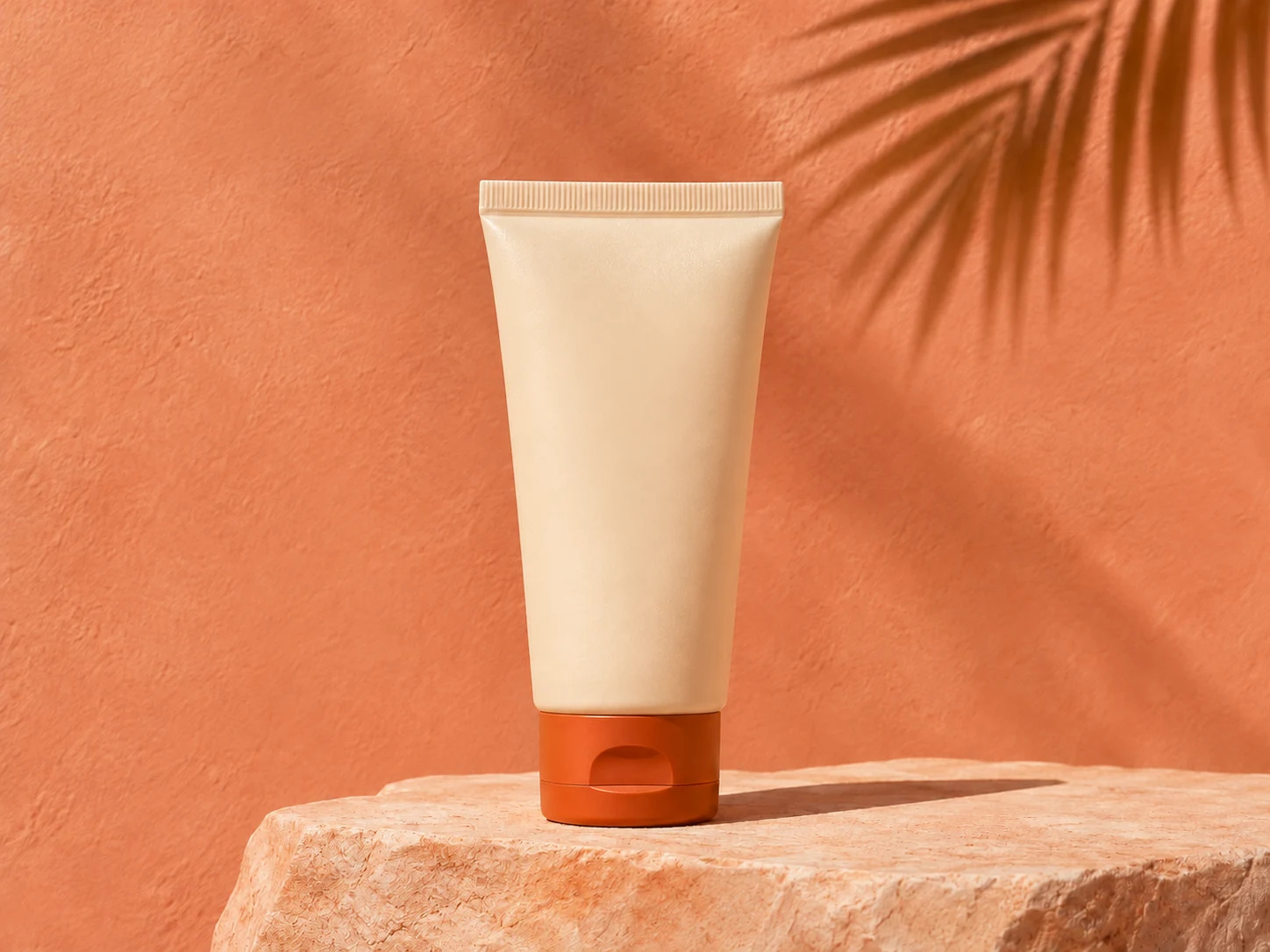
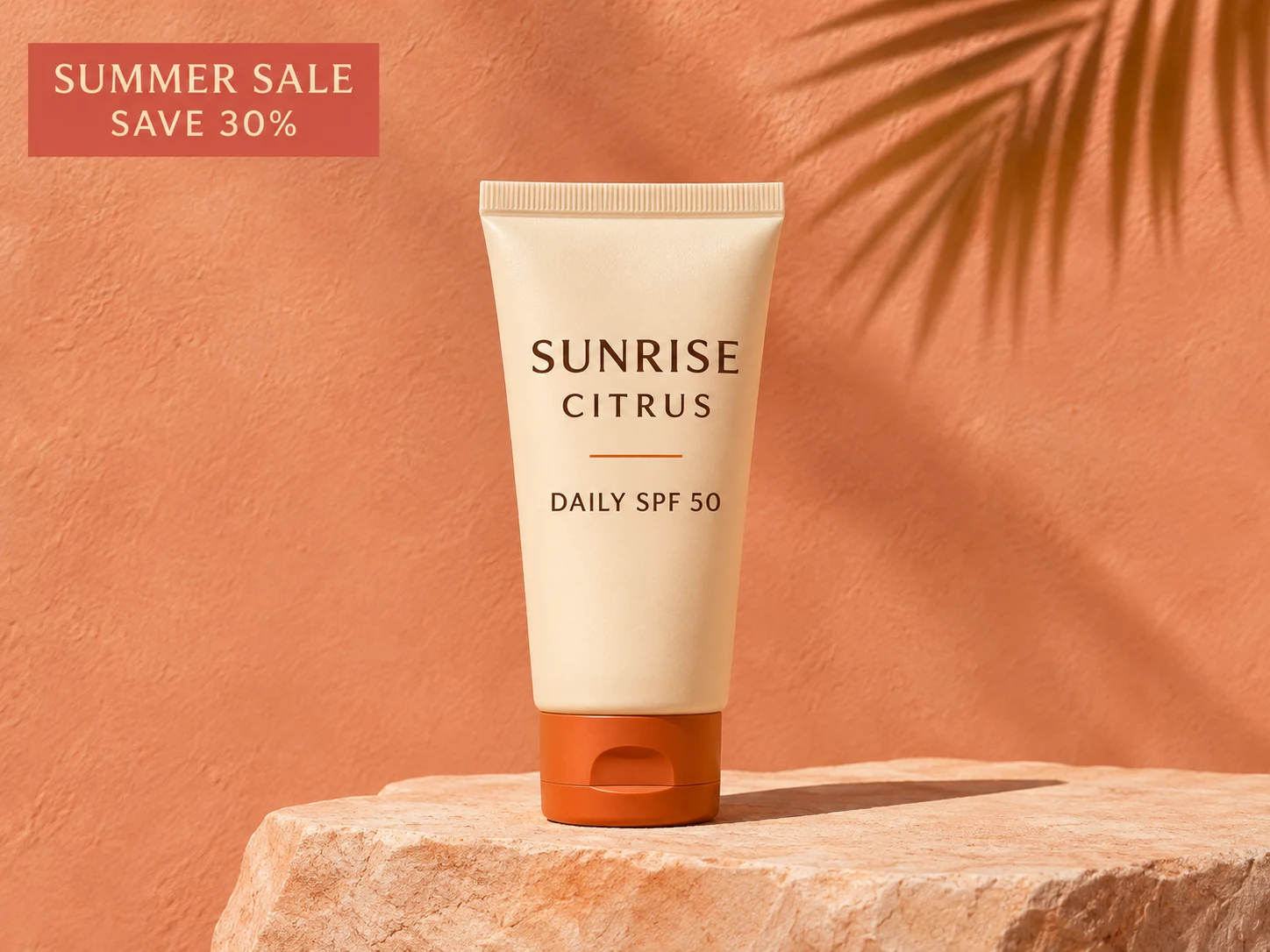
상품 사진의 라벨과 할인 문구를 지웁니다. 상품의 글자를 보존하려면 홍보 문구 영역만 선택하세요.
전후
포스터와 홍보 이미지 업데이트
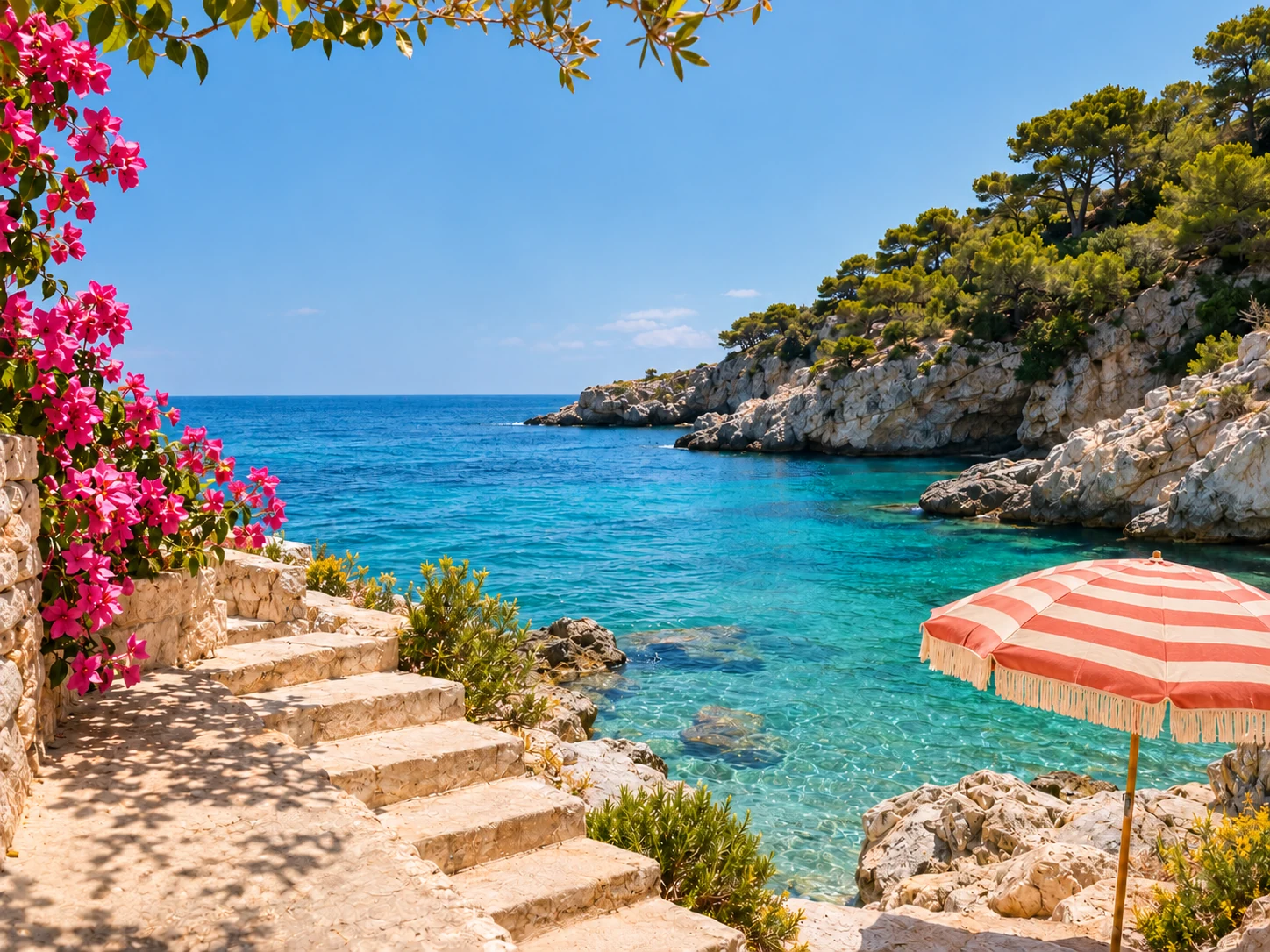
포스터에서 오래된 제목이나 종료된 할인 정보를 지우고 다음 캠페인에 이미지를 재사용하세요.
전후

스캔 문서의 인쇄 글자 지우기
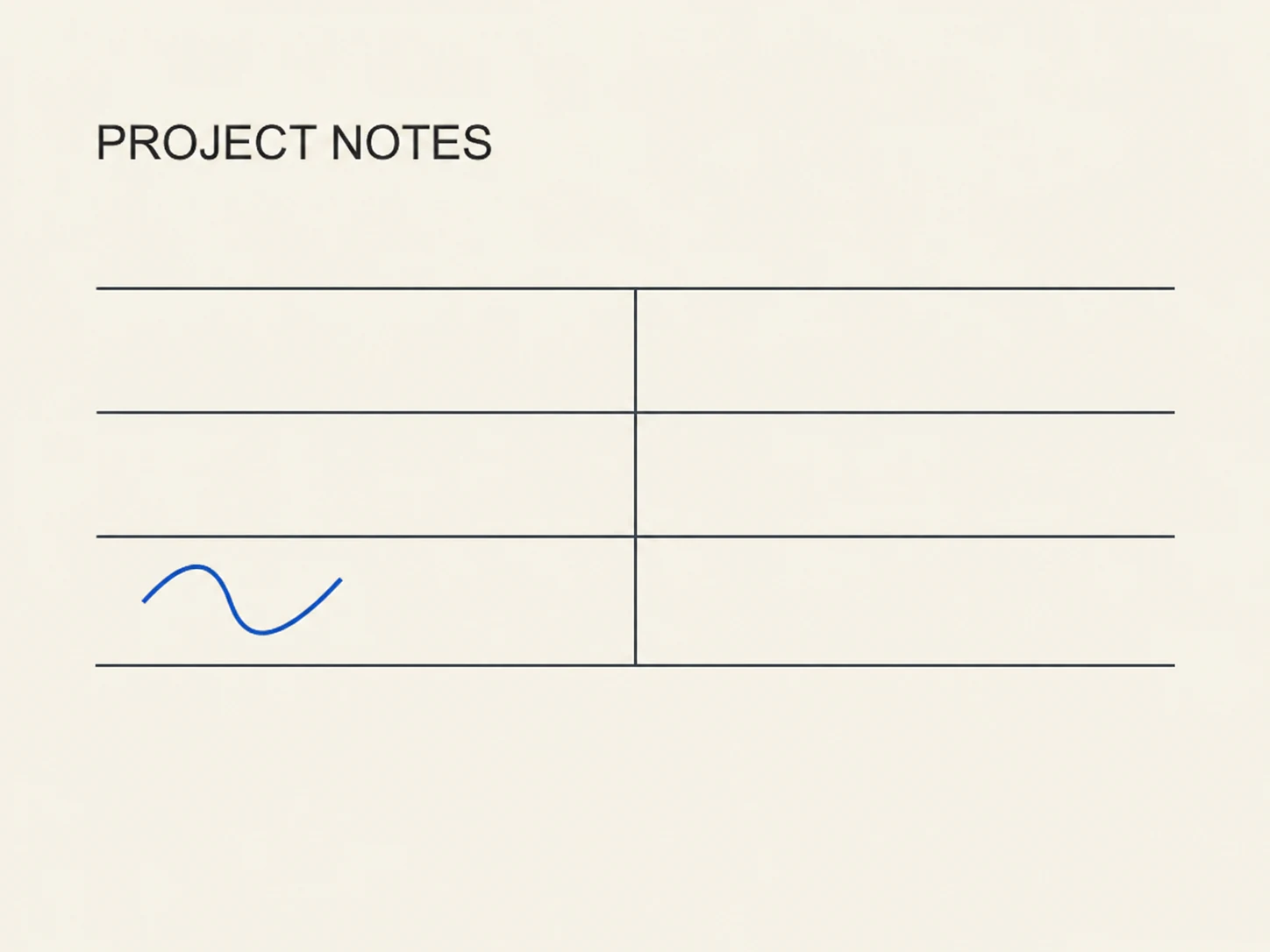
스캔 페이지에서 선택한 인쇄 글자를 지웁니다. 문서 이미지를 재사용하기 전에 결과를 확인하세요.
전후
AI가 글자 아래 배경을 복원합니다. 복잡한 배경이나 흐리거나 겹친 글자는 결과가 불완전할 수 있으니 미리보기를 확인하세요.
이미지에서 글자를 지우는 방법
- 사진, 스크린샷 또는 스캔 이미지를 업로드하세요.
- 이미지 전체 또는 사각형 영역을 선택하고 글자 지우기를 누르세요.
- 결과를 확인하고 계정 권한에 따라 이미지를 다운로드하세요.
이미지 글자 삭제 FAQ
이미지에서 선택한 글자만 지울 수 있나요?
사각형 안의 글자를 대상으로 처리합니다. 다운로드 전에 미리보기를 확인하세요.
스캔 문서의 인쇄 글자를 지울 수 있나요?
사진, 스크린샷, 스캔 이미지의 글자를 지웁니다. 이미지 전체 또는 지정한 영역을 처리할 수 있습니다.
배경을 보존하면서 글자를 지울 수 있나요?
AI가 글자 아래 배경을 복원합니다. 복잡한 배경이나 흐리거나 겹친 글자는 결과가 불완전할 수 있으니 미리보기를 확인하세요.
어떤 이미지 형식을 지원하나요? PDF를 업로드할 수 있나요?
JPG, PNG, WEBP, HEIC, HEIF를 지원하며 기존 업로드 제한이 적용됩니다. 이 페이지는 PDF를 지원하지 않습니다.
글자 삭제 비용은 얼마인가요?
두 모드 모두 이미지당 5크레딧입니다. 체험은 기존 지역 정책을 따르며 체험 결과는 미리보기만 가능하고 다운로드나 인쇄는 불가능합니다.