
비교 가이드
문서 정리에 최적의 AI 손글씨 제거 도구
워크시트, 시험지, 스캔 문서, 양식, PDF에서 손글씨를 제거하는 목표로 RemoveHandwriting을 일반 이미지 편집기 및 OCR 도구와 비교합니다.
게시일: · 최종 업데이트:
이 비교의 작동 방식
도구별로 지원하는 파일, 보존할 수 있는 내용, 비용 및 제한을 비교하세요.
우리가 비교하는 것
- 인쇄된 텍스트와 레이아웃을 읽기 쉬운 상태로 유지하면서 필기를 제거할 수 있는지 여부
- PDF 지원, 일괄 처리 및 API 제공 여부
- 요금, 개인정보 보호 및 사용 제한
게시일: · 최종 업데이트:
빠른 추천
인쇄된 텍스트, 표, 양식 선, 도표, 페이지 레이아웃을 유지하면서 깨끗한 시각적 문서가 필요할 때는 RemoveHandwriting을 사용하세요. 편집 가능한 추출 텍스트가 필요할 때는 OCR을 사용하세요. 문서 정리가 아닌 폭넓은 창의적 보정이 필요할 때는 일반 이미지 편집기를 사용하세요.
시각적 문서 정리에는 RemoveHandwriting 선택
손글씨를 제거하면서 읽기 쉬운 이미지나 PDF 결과와 인쇄 레이아웃을 가능한 한 유지해야 할 때 적합합니다.
편집 가능한 텍스트에는 OCR 선택
원본 문서의 시각적 정리보다 검색 가능하거나 편집 가능한 텍스트가 필요할 때 적합합니다.
창의적 보정에는 이미지 편집기 선택
문서 정리가 아니라 사진 편집, 합성, 디자인 변경, 일반적인 객체 제거가 필요할 때 적합합니다.
중요한 소수 페이지에는 수동 보정 선택
사람 편집자가 픽셀 단위로 시간을 들일 수 있는 민감한 소수 페이지에 적합합니다.
RemoveHandwriting이 최선이 아닌 경우
- 일반적인 사진 보정, 배경 교체 또는 이미지 디자인 작업이 필요한 경우.
- 주요 목적이 편집 가능한 텍스트 추출, 검색 색인 또는 OCR 변환인 경우.
- 인쇄 내용이 진한 잉크로 완전히 가려져 안정적으로 추정할 수 없는 경우.
작업에 맞는 도구 선택
| 시나리오 | 최선의 선택 | 왜? |
|---|---|---|
| 표시된 워크시트나 시험지를 재사용하세요. | RemoveHandwriting | 읽을 수 있도록 인쇄된 질문이 포함된 깔끔한 시각적 페이지가 필요합니다. |
| 컬러 시험지, 스탬프가 찍힌 양식 또는 강조 표시된 페이지를 청소합니다. | RemoveHandwriting (Color Fast 또는 Color Scan) | Color Fast — 색상을 유지하며 손글씨를 빠르게 제거합니다. Color Scan — 색상을 유지하고 페이지를 자르고 기울기를 보정합니다. |
| 숙제 사진 스캔 일괄 정리 | RemoveHandwriting 대량 워크플로 | 여러 이미지는 하나씩 편집하는 대신 하나의 일괄 경로를 통해 이점을 얻을 수 있습니다. |
| 다중 페이지 PDF 내에서 선택한 페이지 정리 | RemoveHandwriting PDF 리무버 | 페이지 미리보기 및 선택은 전체 패킷을 수동으로 변환하는 것을 방지합니다. |
| 앱 또는 백엔드 파이프라인에 정리 추가 | RemoveHandwriting API | 문서 정리에는 크리에이티브 에디터 UI가 아닌 전용 API가 필요합니다. |
| 페이지에서 검색 또는 편집 가능한 텍스트가 필요합니다. | OCR 도구 | 목표는 정리된 시각적 문서가 아닌 텍스트 추출입니다. |
| 중요도가 높은 한 페이지에는 픽셀 단위의 정밀한 정리가 필요합니다. | 수동 수정 또는 Manual Processing | 사람의 검토는 여전히 가장 어려운 상황에서는 자동화를 능가할 수 있습니다. |
기능, 비용 및 제한
| 지표 | RemoveHandwriting 값 |
|---|---|
| 공개된 처리 모델 | 이미지당 Standard(1크레딧), Color Fast / Color Scan(3크레딧), AI Rebuild(5크레딧) |
| 예상 속도 안내 | Standard — 약 5초/이미지 · Color Fast — 약 2초/이미지 · Color Scan — 처리 시간은 문서에 따라 달라집니다 · AI Rebuild — 약 30초/이미지 |
| 이미지 업로드 제한 | 웹 업로드 작업 과정에서 이미지 파일당 최대 10MB |
| PDF 파일 제한 | PDF당 최대 50MB 및 50페이지; 로그인한 사용자는 실행당 최대 20페이지를 선택할 수 있습니다. 게스트 평가판 1페이지 |
| 무료 평가판 | 표준 지우기 무료 체험 2회 · 가입 시 1크레딧 |
| 개인 정보 보호 입장 | 처리에만 사용되는 파일, 처리 후 삭제되는 파일, AI 훈련에 사용되지 않는 파일 |
| 플랫폼 | Web, iOS, Android 및 REST API |
처리 전후 예시
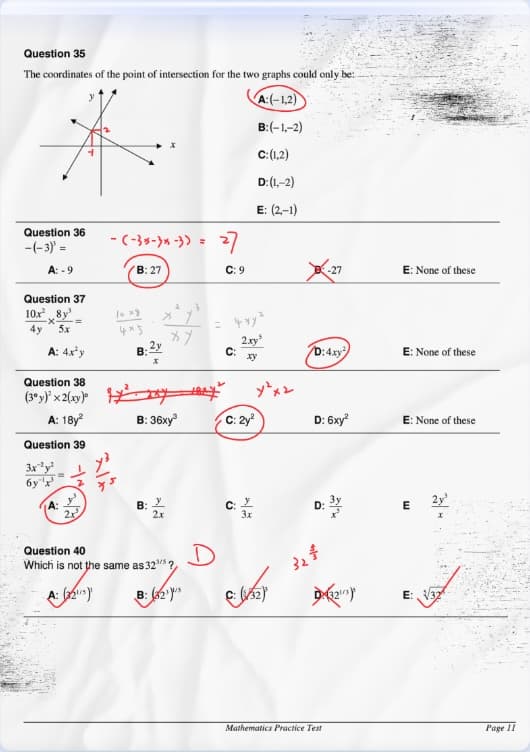
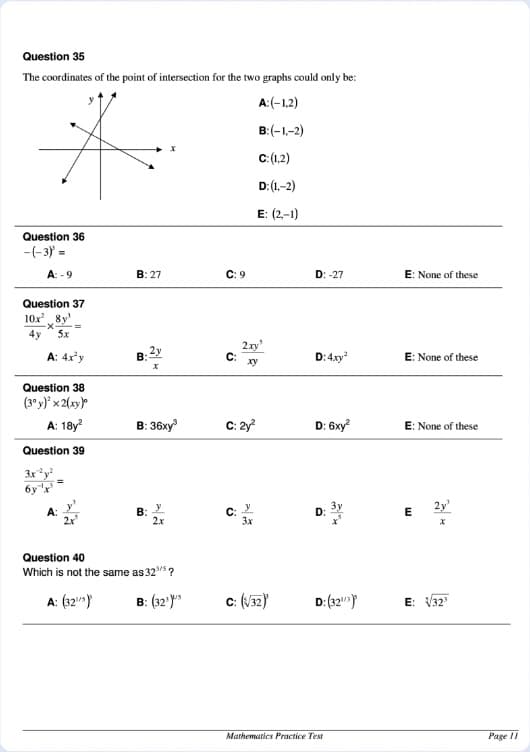
AI 손글씨 제거 도구 평가 방법
문서 정리 워크플로를 위한 실용적인 선택 프레임워크이며, 제3자 실험실 테스트가 아닙니다. 손글씨를 제거하면서 유용한 문서 구조를 유지할 수 있는지 비교하는 것이 목표입니다.
손글씨 제거 정확도
손글씨, 펜 자국, 주석, 낙서를 각 표시마다 수동 편집 없이 제거할 수 있는가?
인쇄 레이아웃 보존
정리된 결과가 인쇄 텍스트, 표, 양식, 도표, 페이지 구조를 읽기 쉽게 유지하는가?
PDF 워크플로 지원
PDF 업로드, 페이지 미리보기, 처리할 페이지 선택, 정리된 PDF를보낼 수 있는가?
일괄 워크플로 지원
하나씩이 아니라 하나의 워크플로에서 여러 이미지 파일을 처리할 수 있는가?
요금 투명성
크레딧, 구독 크레딧, 크레딧 팩, 무료 크레딧, 현재 플랜 세부 정보가 명확히 설명되는가?
개인정보 및 파일 처리
업로드된 파일 처리 방법, 삭제 시점, AI 학습 미사용을 설명하는가?
API 제공 여부
자체 워크플로에 손글씨 제거를 통합하려는 개발자를 위한 문서화된 API가 있는가?
제한 사항 공개
흐림, 그림자, 빛 반사, 밀집 손글씨, 복잡한 배경 등 품질 제한을 설명하는가?
| 기준 | RemoveHandwriting | 일반 이미지 편집기 | OCR 도구 | 수동 보정 |
|---|---|---|---|---|
| 문서 손글씨 제거 | 문서의 손글씨, 펜 자국, 주석, 낙서 제거를 위해 특별히 구축되었습니다. | 일반적으로 폭넓은 객체 제거용이며 인쇄 문서 보존에는 특화되어 있지 않습니다. | 일반적으로 원본 시각적 문서를 정리하기보다 텍스트를 추출합니다. | 소수 페이지에는 잘 작동할 수 있지만 시간과 비용이 빠르게 증가합니다. |
| 인쇄 텍스트 보존 | 인쇄 텍스트, 표, 양식, 도표, 레이아웃을 보존하도록 설계되었습니다. | 표시를 제거할 때 주변 콘텐츠가 흐려지거나 재생성될 수 있습니다. | 편집 가능한 텍스트로 변환할 때 원본 페이지 레이아웃이 손실될 수 있습니다. | 품질은 편집자와 문서 세부 사항을 재구성하는 데 들인 시간에 따라 달라집니다. |
| PDF 워크플로 | PDF 파일에서 페이지 선택이 가능한 전용 PDF 손글씨 제거 도구를 지원합니다. | PDF 페이지를 먼저 이미지로 변환해야 하는 경우가 많습니다. | 일반적으로 시각적 정리보다 인식 또는 변환에 중점을 둡니다. | 보통 각 페이지를 내보내 수동 편집한 뒤 PDF를 다시 만들어야 합니다. |
| 일괄 처리 및 API 사용 | 대규모 워크플로를 위한 일괄 처리 및 REST API를 지원합니다. | 수동으로 하나씩 편집하는 데 최적화된 경우가 많습니다. | API가 있을 수 있지만 핵심 출력은 보통 추출된 텍스트입니다. | 사람 편집 대기열 없이는 일관되게 자동화하기 어렵습니다. |
| 개인정보 보호 정책 | 파일은 처리에만 사용되며 처리 후 자동 삭제되고 모델 학습에는 사용되지 않습니다. | 개인정보 보호 조건은 제품마다 다르므로 문서를 업로드하기 전에 확인해야 합니다. | 개인정보 보호 조건은 제품마다 다르며 클라우드 처리 설정에 따라 달라질 수 있습니다. | 개인정보 보호는 편집자, 전송 방식, 저장 및 삭제 절차에 따라 달라집니다. |
| 요금 모델 | 단일 이미지, PDF, 일괄 처리 도구는 표준 지우기 무료 체험 2회를 공유합니다. 한 번에 이미지 1장 또는 PDF 1페이지를 처리할 수 있습니다. 체험 결과를 다운로드하거나 인쇄하려면 로그인하세요. 요금 보기 | 구독 기반이거나 대규모 크리에이티브 스위트에 포함되는 경우가 많습니다. | 페이지, API 호출, 시트 또는 문서량 기준으로 요금이 책정되는 경우가 많습니다. | 일반적으로 시간, 페이지 수, 복잡도 또는 서비스 등급에 따라 가격이 책정됩니다. |
| 크레딧 사용량 | Standard는 이미지당 1크레딧, Color는 이미지당 3크레딧, AI Rebuild는 이미지당 5크레딧이 필요합니다. Manual Processing는 자동 정리가 아직 충분하지 않은 경우 전문적인 대체 수단입니다. | 요금 모델은 다양하며 문서별 크레딧 규칙은 흔하지 않습니다. | 일반적으로 정리된 문서 이미지당이 아니라 페이지 또는 API 호출당 요금이 책정됩니다. | 고정 AI 크레딧 비용은 없지만 페이지가 늘수록 사람의 작업량이 증가합니다. |
관련 링크
가장 적합한 사용 사례
- 재사용을 위해 채점된 시험지나 워크시트를 정리하는 교사.
- 주석이 달린 스캔에서 깨끗한 연습 자료를 만드는 학생.
- 반복 연습을 위해 숙제 시트를 새로 만드는 학부모.
- 스캔한 양식, 아카이브, 사무 문서를 정리하는 기록 관리 팀.
- API를 통해 자체 문서 워크플로에 손글씨 제거를 추가하는 개발자.
알아두어야 할 제한 사항
- 매우 흐릿하거나 저해상도이거나 그림자가 강한 스캔은 정확도가 떨어질 수 있습니다.
- 인쇄 텍스트 위에 밀집된 손글씨는 깨끗하게 제거하기 어려울 수 있습니다.
- 복잡한 배경, 빛 반사 또는 심각한 문서 손상은 수동 검토가 필요할 수 있습니다.
- PDF 파일은 공개된 파일 크기 및 페이지 제한을 따라야 합니다.
- RemoveHandwriting은 일반 OCR 스위트, 전자 서명 도구 또는 완전한 사진 편집기가 아닙니다.
적절한 진입점 선택
자주 묻는 질문
문서용 최고의 AI 손글씨 제거 도구는 무엇인가요?
문서 정리를 위해서는 인쇄 텍스트, 표, 양식, 레이아웃을 유지하면서 손글씨를 제거하는 도구를 선택하세요. RemoveHandwriting은 이미지와 PDF 전반에 걸친 해당 워크플로를 위해 특별히 구축되었습니다.
일반 이미지 편집기 대신 RemoveHandwriting을 언제 사용해야 하나요?
워크시트, 시험지, 계약서, 양식, 스캔 아카이브 또는 PDF를 각 표시를 수동으로 편집하지 않고 정리하려는 경우 RemoveHandwriting을 사용하세요.
RemoveHandwriting이 적합하지 않은 경우는 언제인가요?
일반 사진 보정, OCR 텍스트 추출, 전자 서명 또는 인쇄 문서 콘텐츠 재작성을 위한 도구가 아닙니다.
RemoveHandwriting은 PDF를 지원하나요?
예. PDF 파일은 PDF 손글씨 제거 도구를, JPG, PNG 또는 JPEG 이미지는 업로드 페이지를 사용하세요.
언제 Color Fast 또는 AI Rebuild를 선택해야 합니까?
용지 색상, 하이라이트, 스탬프 또는 컬러 인쇄가 원본에 가깝게 유지되어야 하는 경우 Color Fast / Color Scan를 사용하십시오. Standard 또는 Color Fast / Color Scan로는 충분하지 않은 경우 조밀한 필기 또는 어려운 스캔을 위해 AI Rebuild를 사용하십시오. Manual Processing는 전문가 대체 수단으로 남아 있습니다.
언제 RemoveHandwriting를 사용하면 안 되나요?
편집 가능한 텍스트, 창의적인 리터칭을 위한 일반 편집기 또는 AI Rebuild 또는 Manual Processing 이후에도 여전히 실패하는 매우 중요한 단일 페이지에 대한 사람의 리터칭이 필요한 경우 OCR를 선택하세요.