
이미지에서 손글씨 제거 및 전후 비교 PDF 생성 방법 (2026)
AI를 사용하여 이미지에서 손글씨를 제거한 다음 전후 비교 PDF를 생성하는 완전한 가이드. 문서 정리 및 결과 보관을 위한 단계별 워크플로우. 무료 도구, 등록 불필요.
RemoveHandwriting Editorial Team
Product documentation and comparison editors
We publish practical guides, product facts, and comparison frameworks for document handwriting removal. Canonical facts are maintained on the Product Facts page.
게시일 2026년 1월 23일
About the editors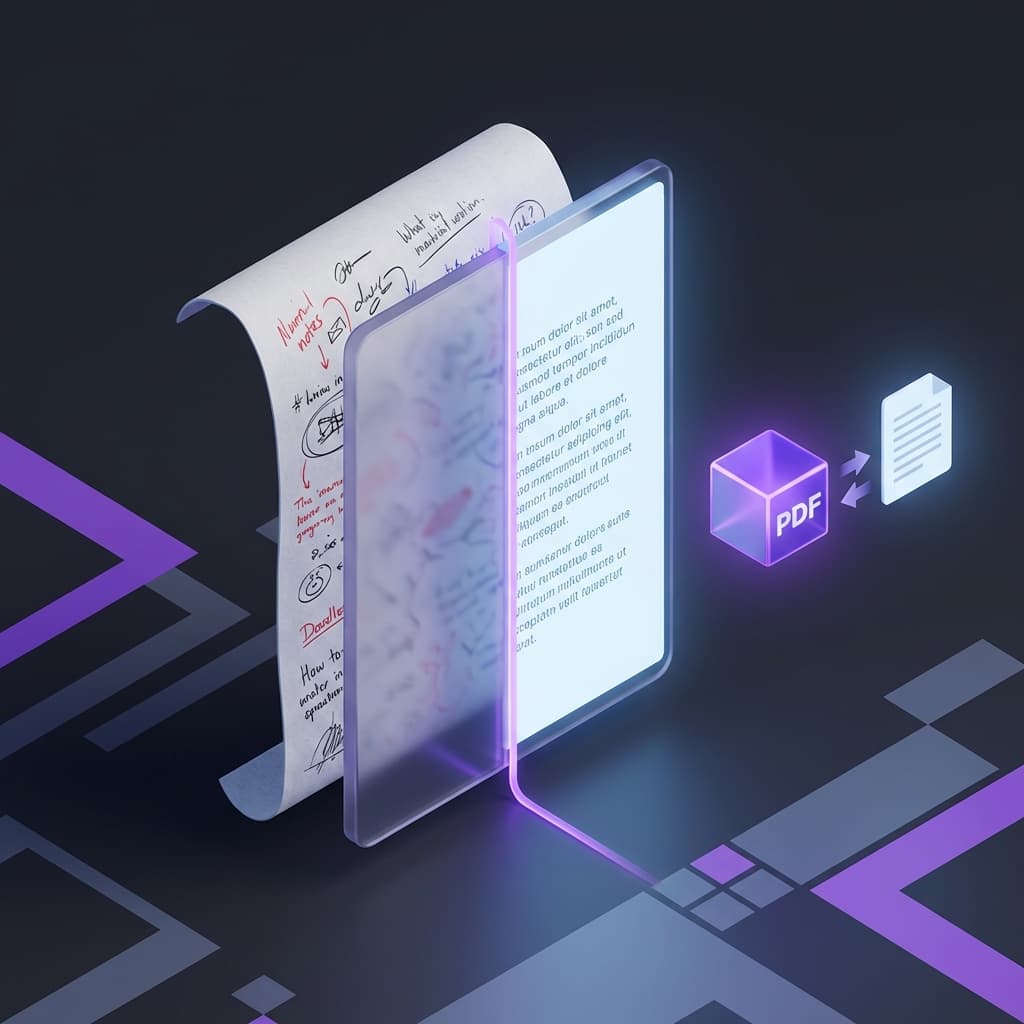
The Challenge: Showcasing Handwriting Removal Results
이미지에서 손글씨를 제거한 후 처리 결과를 어떻게 저장하고 표시하나요?
원본 이미지와 처리된 이미지를 별도로 저장하면 비교 및 공유가 불편합니다.
PDF 병합 도구를 사용하여 전후 비교 문서를 만들어 제거부터 아카이빙까지의 완전한 워크플로우를 완성하세요.
문서 처리 경험을 향상시키는 완전한 워크플로우 솔루션입니다.
전후 비교 PDF를 만드는 이유
원본 이미지와 처리된 이미지를 단일 PDF 문서로 결합하는 이점
효과 검증
처리 결과를 나란히 시각적으로 확인하여 손글씨 제거의 품질을 쉽게 검증할 수 있습니다.
문서 아카이빙
향후 참조를 위해 완전한 처리 기록을 저장하여 문서 정리 작업의 전체 기록을 유지합니다.
쉬운 공유
단일 PDF 파일은 동료, 학생 또는 고객과 전송 및 공유하기에 편리합니다.
전문적인 프레젠테이션
작업 보고서, 교육 시연 및 문서 처리 능력 시연에 완벽합니다.
품질 관리
원본 이미지를 비교하여 처리 품질을 검증하고 모든 손글씨가 제대로 제거되었는지 확인합니다.
완전한 워크플로우: 손글씨 제거 및 PDF 비교 생성
문서 정리 및 결과 아카이빙을 위한 단계별 가이드
원본 이미지 준비
손글씨가 포함된 문서를 사진으로 찍거나 스캔하세요. 이미지가 선명한지(200+ DPI) 확인하고 지원 형식인 JPG, PNG 또는 WEBP를 사용하세요.
💡 Tip: 최상의 결과를 위해 좋은 조명을 사용하고 문서의 그림자나 반사를 피하세요.
손글씨 내용 제거
RemoveHandwriting.com을 방문하여 AI 처리를 위해 이미지를 업로드하세요. 고급 AI가 원본 문서 레이아웃을 유지하면서 모든 손글씨 내용을 자동으로 식별하고 제거합니다.
💡 Tip: 처리는 일반적으로 이미지당 5-10초가 소요됩니다. 처리가 완료되면 정리된 이미지를 다운로드하세요.
PDF로 병합
이미지를 PDF 도구에 액세스하고 원본 이미지와 정리된 이미지를 순서대로 업로드하세요. 이미지 순서를 조정하고(원본 먼저, 그 다음 정리된 결과) 한 번의 클릭으로 단일 PDF 문서로 병합하세요.
💡 Tip: 여러 이미지 쌍을 병합하여 포괄적인 비교 문서를 만들 수 있습니다.
사용 및 공유
비교 효과를 검토하고, 아카이브 기록으로 저장하거나 동료나 학생과 공유하세요. PDF 형식은 모든 장치와 플랫폼에서 호환성을 보장합니다.
💡 Tip: 나중에 처리된 문서를 쉽게 식별할 수 있도록 설명적인 파일 이름을 사용하세요.
실제 응용 시나리오
이 워크플로우가 다양한 사용자와 시나리오에 어떻게 도움이 되는지 알아보세요
비교 표시
원본 이미지와 처리된 이미지를 나란히 비교하여 손글씨 제거 효과를 보여줍니다.
Workflow:
원본 이미지 업로드 → 손글씨 제거 → 원본 및 정리된 이미지를 PDF로 병합 → 전후 비교 문서 얻기
Applications:
교육 시연, 효과 시연, 품질 검증
문서 아카이빙
여러 문서 이미지의 완전한 처리 기록을 저장하여 전체 기록을 유지합니다.
Workflow:
여러 문서 이미지 처리 → 각각에 대해 원본 및 정리된 버전 유지 → 순서대로 병합(원본-결과-원본-결과...) → 완전한 처리 기록 문서 생성
Applications:
아카이브 관리, 작업 기록, 프로젝트 문서
일괄 처리 비교
여러 이미지를 일괄 처리하고 쉬운 검토를 위해 통합된 비교 문서를 만듭니다.
Workflow:
손글씨가 포함된 여러 이미지를 일괄 업로드 → 손글씨를 제거하기 위해 일괄 처리 → 모든 원본과 결과를 하나의 PDF로 병합 → 모든 처리 효과를 편리하게 보기
Applications:
시험지 정리, 숙제 채점, 문서 정리
교재 제작
교사가 교육 목적으로 정리 과정을 보여주는 교재를 만듭니다.
Workflow:
시험지 또는 숙제 정리 → 원본 및 정리된 이미지 병합 → 설명 텍스트 추가(선택 사항) → 교육용 PDF 문서 생성
Applications:
교사 수업 준비, 학생 연습, 교육 시연
작업 보고
전문적인 프레젠테이션을 위해 문서 처리 작업 결과를 보여줍니다.
Workflow:
중요한 문서 처리 → 전후 비교 PDF 생성 → 작업 보고 및 결과 시연에 사용
Applications:
프로젝트 보고, 결과 시연, 작업 기록
품질 검사
손글씨 제거 효과를 검증하고 체계적인 비교를 통해 품질을 보장합니다.
Workflow:
문서 이미지 처리 → 원본 및 결과 비교 PDF 생성 → 페이지별로 처리 효과 확인 → 문제 발견 시 조정
Applications:
품질 관리, 효과 검증, 오류 확인
도구의 장점
손글씨 제거 및 PDF 생성을 위한 완전한 솔루션을 선택하는 이유
AI 손글씨 제거 도구
고정밀 인식
고급 AI가 표준 시나리오에서 95% 이상의 정확도로 손글씨 내용을 정확하게 식별합니다.
원본 레이아웃 보존
손글씨를 제거하면서 원본 문서 구조와 형식을 유지합니다.
빠른 처리
5-10초 내에 이미지를 처리하여 수동 편집 방법보다 훨씬 빠릅니다.
다양한 문서 유형
시험지, 숙제, 양식 및 비즈니스 문서를 포함한 다양한 문서 유형을 지원합니다.
PDF 병합 도구
다중 이미지 지원
사용자 정의 가능한 순서로 여러 이미지를 단일 PDF 문서로 병합합니다.
이미지 품질 보존
압축이나 품질 손실 없이 원본 이미지 품질을 유지합니다.
등록 불필요
완전히 무료로 사용할 수 있으며 계정 생성이나 구독이 필요하지 않습니다.
브라우저 기반 처리
모든 처리가 브라우저에서 이루어져 완전한 개인정보 보호 및 보안을 보장합니다.
모범 사례
손글씨 제거 및 PDF 생성 워크플로우를 최적화하는 팁
이미지 순서 권장 사항
쉬운 비교를 위해 패턴을 사용하세요: 원본-결과-원본-결과. 이를 통해 시청자가 즉시 전후 효과를 볼 수 있습니다.
파일 명명 규칙
쉬운 식별 및 아카이빙을 위해 '시험지-1-원본.jpg' 및 '시험지-1-정리됨.jpg'와 같은 설명적인 파일 이름을 사용하세요.
일괄 처리 팁
여러 이미지를 한 번에 처리한 다음 모든 원본과 결과를 단일 PDF로 병합하여 워크플로우 효율성을 향상시키세요.
품질 검사 포인트
처리 품질을 보장하기 위해 항상 비교 PDF를 검토하세요. 모든 손글씨가 제거되었고 문서 레이아웃이 보존되었는지 확인하세요.
자주 묻는 질문
Q: PDF에서 이미지 순서를 올바르게 보장하는 방법은 무엇인가요?
A: 이미지를 PDF 도구를 사용하면 병합하기 전에 이미지를 드래그하여 재정렬할 수 있습니다. 원하는 순서(원본-결과-원본-결과)로 배열하고 병합을 클릭하세요.
Q: 하나의 PDF에 몇 개의 이미지를 병합할 수 있나요?
A: 필요한 만큼 많은 이미지를 병합할 수 있습니다. 엄격한 제한은 없지만 최적의 성능과 쉬운 공유를 위해 PDF를 50MB 미만으로 유지하는 것이 좋습니다.
Q: 처리된 이미지 품질이 손실되나요?
A: 아니요, AI 손글씨 제거 도구는 원본 이미지 품질을 보존합니다. PDF 병합 도구도 압축 없이 이미지 품질을 유지하여 문서가 전문적으로 보이도록 합니다.
Q: 계정 등록이 필요하나요?
A: 두 도구 모두 등록이 필요하지 않습니다. 손글씨 제거 도구와 PDF 병합 도구 모두 계정을 만들지 않고 완전히 무료로 사용할 수 있습니다.
Q: 이 워크플로우는 어떤 시나리오에 적합한가요?
A: 이 워크플로우는 시험지를 정리하는 학생, 교재를 만드는 교사, 문서를 정리하는 기업, 손글씨를 제거하고 전문적인 비교 문서를 만들어야 하는 모든 사람에게 완벽합니다.
Q: 여러 이미지를 일괄 처리하는 방법은 무엇인가요?
A: 여러 이미지를 손글씨 제거 도구에 업로드하고 모두 처리한 다음 정리된 이미지를 다운로드하세요. 다음으로 원본 이미지와 정리된 이미지를 모두 원하는 순서로 PDF 병합 도구에 업로드하세요.
Q: 손글씨 제거의 정확도는 얼마나 되나요?
A: 우리의 AI는 대부분의 표준 문서 시나리오에서 인쇄된 내용과 레이아웃을 유지하면서 손글씨 내용을 제거할 때 95% 이상의 정확도를 달성합니다. 정확도는 이미지 품질과 손글씨 밀도에 따라 다를 수 있습니다.
Q: 어떤 이미지 형식이 지원되나요?
A: 두 도구 모두 JPG, PNG 및 WEBP 형식을 지원합니다. 최상의 결과를 위해 200+ DPI 해상도의 선명한 이미지를 사용하세요.
지금 손글씨 제거 워크플로우를 시작하세요
이미지에서 손글씨를 제거하고 전문적인 전후 비교 문서를 만드는 완전한 솔루션을 경험하세요.
지금 AI 손글씨 제거 도구와 PDF 병합 도구를 사용해보세요. 몇 분 안에 전문적인 비교 문서를 만들고 완전히 무료이며 등록이 필요하지 않습니다.
완전한 워크플로우 솔루션
무료 사용, 등록 불필요
고품질 결과
개인정보 보호 처리
다음 단계
정리하려는 파일 유형에 따라 올바른 도구를 선택하세요.