
Color 정리: 레이아웃 유지, 종이 펴기, 그림자 보정
Color는 손글씨를 지우면서 색상, 레이아웃, 자르기, 조명을 유지합니다. 이미지당 3크레딧. 어려운 스캔은 Ultra(5크레딧).
RemoveHandwriting Editorial Team
Product documentation and comparison editors
We publish practical guides, product facts, and comparison frameworks for document handwriting removal. Canonical facts are maintained on the Product Facts page.
게시일 2026년 5월 19일 · Updated 2026년 9월 27일
About the editors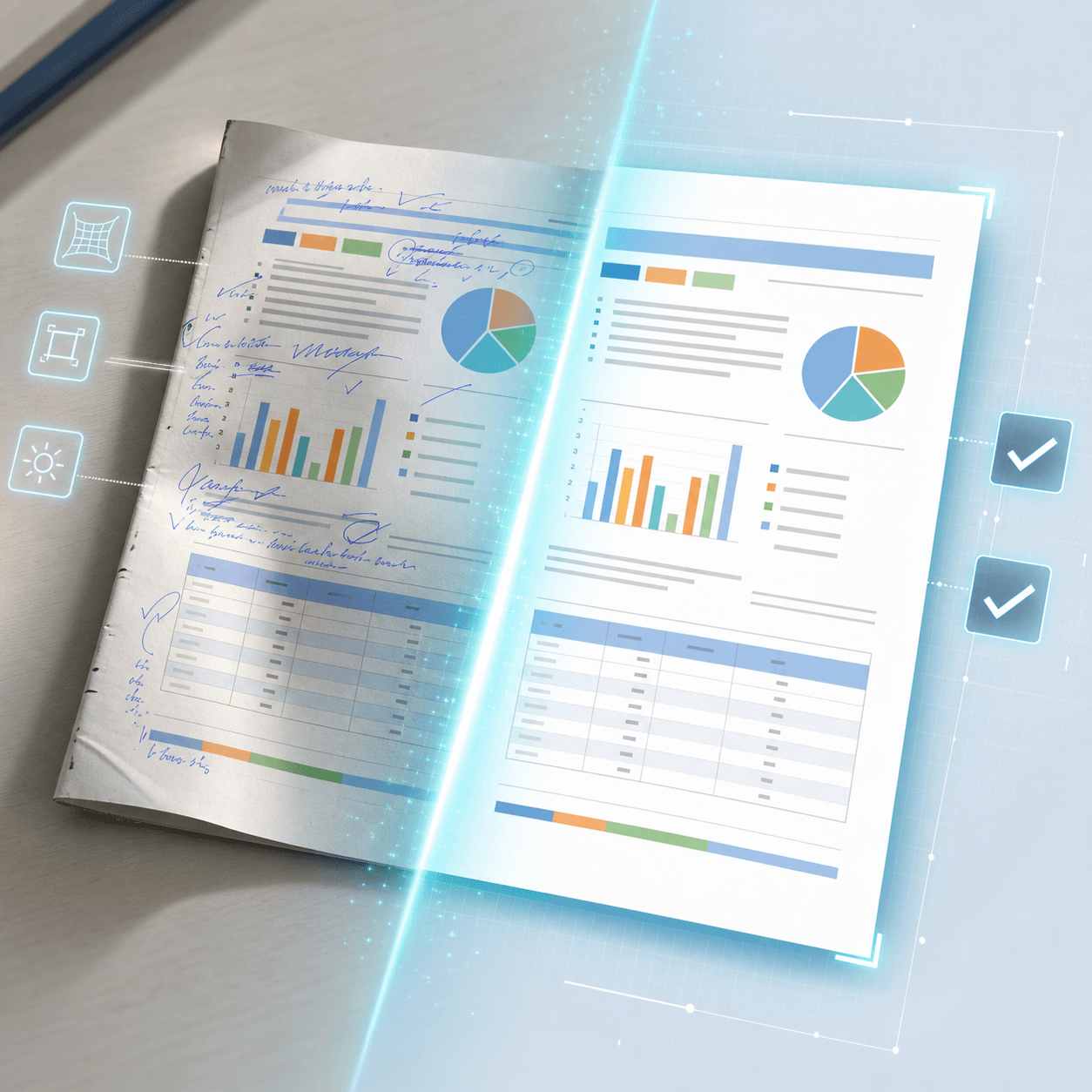
Color 정리, 이전 이름 고급 AI 정리
고급 AI 정리는 Color의 이전 이름입니다. Color는 손글씨를 지우면서 원래 색상, 레이아웃, 인쇄 글자를 유지합니다. 페이지 가장자리 자동 자르기, 말린 종이 펴기, 고르지 않은 조명 보정으로 휴대폰 사진을 깨끗한 스캔에 가깝게 만듭니다.
업로드 페이지에서 처리하기 전에 Color를 선택하세요. 색상 출력이 필요 없으면 Standard가 가장 빠르고 이미지당 1크레딧입니다. Color는 3크레딧입니다. 빽빽하거나 어려운 스캔은 Ultra이며 5크레딧입니다. 크레딧이 충분한 방문자는 Color와 Ultra를 사용할 수 있습니다. 이전 무제한 요금제에서는 Color와 Ultra를 사용할 수 없습니다. Ultra로도 충분히 깨끗하지 않으면 수동 처리를 사용하세요.
Color 정리가 하는 일
손글씨를 완전히 지우기
이름, 과목 코드, 과제 표시를 포함한 펜과 연필 자국을 지우고, 아래 인쇄면에 잔상이나 얼룩을 남기지 않습니다.
색상, 레이아웃, 인쇄 글자 유지
표 머리글, 음영 행, 장식 테두리, 작은 인쇄 글자(아랍어와 우르두어 합자 포함)를 유지해 원래 디자인처럼 읽히게 합니다.
페이지에 맞춰 자동 자르기
문서 가장자리를 찾아 배경, 제본, 남는 책상을 잘라 결과물이 페이지 자체에 집중되게 합니다.
말린 종이 펴기
책등 근처가 들뜨거나 촬영 중 휜 왜곡을 줄여 더 평평하고 스캔에 가까운 형태를 만듭니다.
조명과 그림자 정리
휴대폰 카메라의 고르지 않은 조명, 부드러운 그림자, 그라데이션, 반사를 더 균일한 배경으로 맞춥니다.
처리 전후 예시
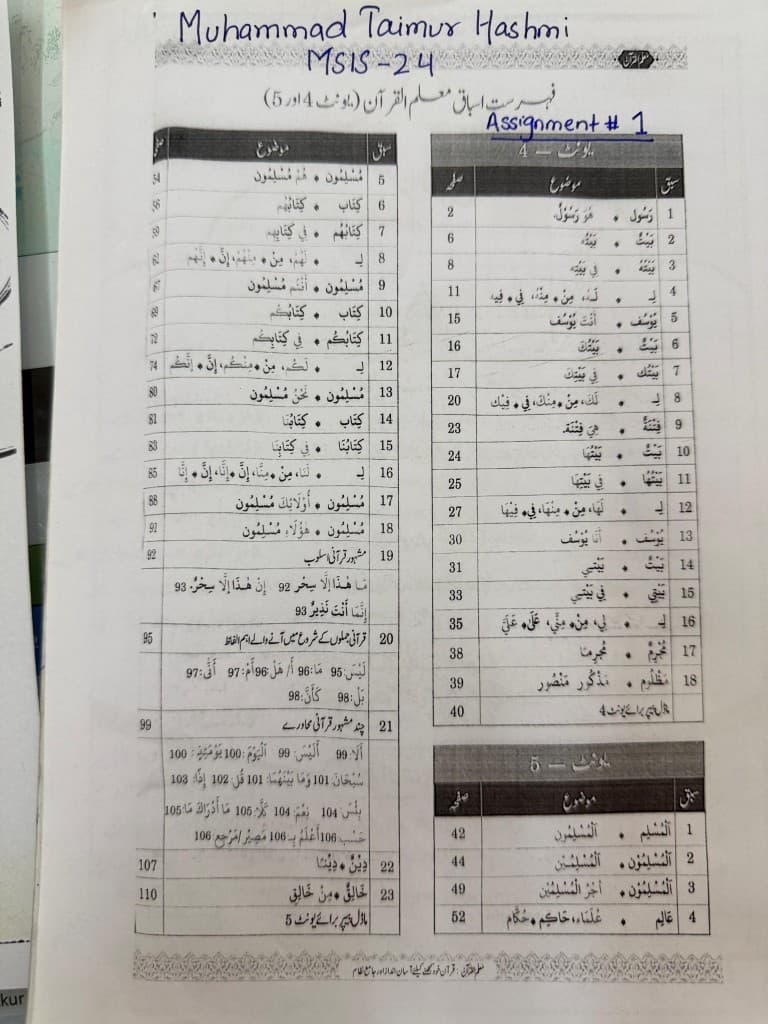
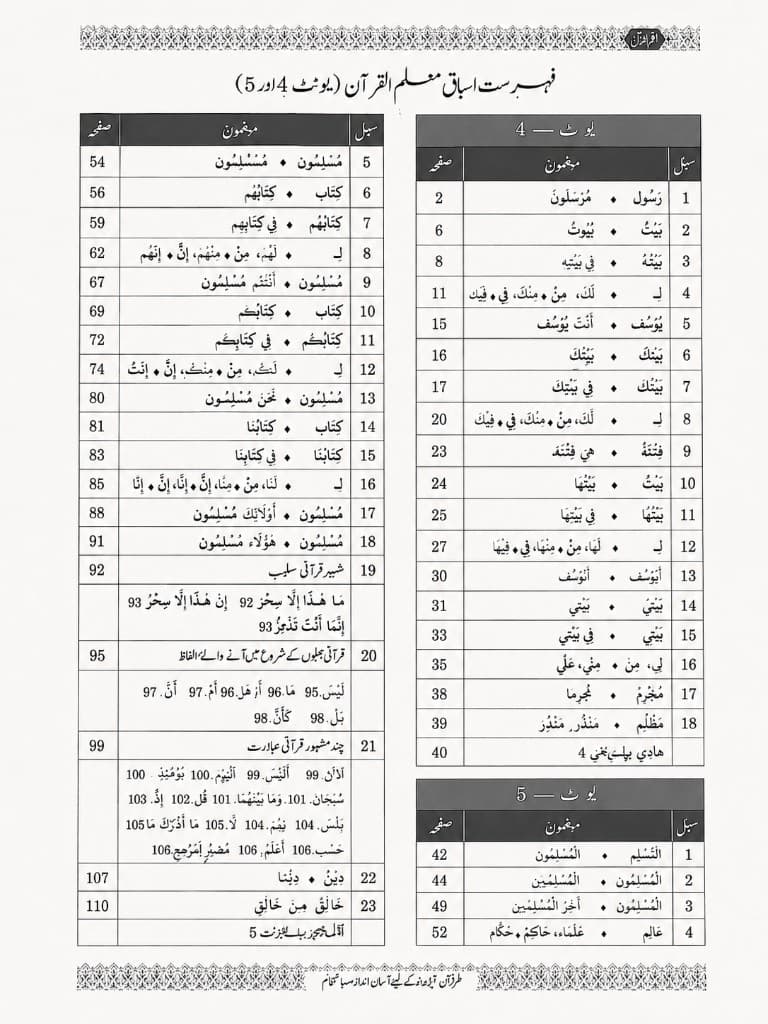
슬라이더를 끌어 손글씨가 있는 교과서 색인 페이지 사진과 Color 결과를 비교하세요. 위쪽 파란 손글씨는 사라지고, 인쇄된 표, 회색 머리글, 장식 테두리는 남습니다.
업로드 페이지에서 Color 사용하기
단일 이미지를 스캔 품질로 정리하려면 이 단계를 따르세요.
이미지 업로드
문서 이미지를 추가하세요. JPG, PNG, JPEG, WEBP, HEIC, HEIF를 지원하며 파일당 최대 10MB입니다.
Color 선택
처리 전에 Color를 선택하세요. 이전 이름 고급 AI 정리 모델입니다. 색상과 레이아웃을 유지한 채 손글씨를 지우고, 자동 자르기, 휜 페이지 펴기, 조명 보정을 합니다. 이미지당 3크레딧입니다. 빽빽하거나 어려운 스캔은 Ultra를 선택하세요. Ultra는 5크레딧입니다.
처리하고 결과 확인
이미지를 처리하고 끝날 때까지 기다리세요. 페이지의 전후 비교로 손글씨가 사라지고 인쇄 레이아웃이 맞는지 확인합니다.
다운로드하거나 Ultra 사용
만족하면 정리된 이미지를 받거나 PDF로 내보냅니다. 아직 깨끗하지 않으면 Ultra를 선택해 다시 처리하세요. Ultra로도 부족하면 /manual-processing에서 전문가 검토를 사용하세요.
Standard, Color, Ultra
Standard
색상 출력이 필요 없을 때 가장 적합합니다. 가장 빠르고 보통 몇 초이며 이미지당 1크레딧입니다. 원래 색이 중요하면 Color를 사용하세요.
Color
색상 출력, 정확한 레이아웃, 자동 자르기, 펴기, 조명 보정이 필요할 때 가장 적합합니다. 이미지당 3크레딧이며 Ultra보다 빠릅니다. 매우 빽빽하거나 어려운 스캔은 Ultra를 사용하세요.
Ultra
Standard와 Color가 처리하지 못하는 복잡한 작업에 적합합니다. 보통 이미지당 약 1분, 5크레딧입니다. Standard나 Color로 충분하면 건너뛰세요.
Ultra로도 충분히 깨끗하지 않으면 수동 처리를 사용하세요.
Color가 잘 맞는 경우
학생 학습지와 시험지
채점된 과제나 연습 시험을 정리해 이름, 점수, 메모 없이 인쇄 내용을 다시 씁니다.
교사 유인물과 수업 자료
펜으로 쓰인 수업 자료를 새로 고치면서 색 제목, 표, 설명 레이아웃은 유지합니다.
책 페이지 휴대폰 사진
휘고 그림자가 있는 교과서 촬영을 더 곧은 스캔형 페이지로 바꿉니다. 색인, 강의 계획, 참조 표에 적합합니다.
양식, 표, 다국어 문서
손글씨 주석이나 기입 표시를 지운 뒤에도 구조화된 레이아웃과 복잡한 문자를 유지합니다.
Color 정리 FAQ
Q: Standard, Color, Ultra는 크레딧이 얼마인가요?
A: Standard는 이미지당 1크레딧, Color는 3, Ultra는 5입니다. 크레딧이 충분한 방문자는 Color와 Ultra를 사용할 수 있습니다. 이전 무제한 요금제에서는 Color와 Ultra를 사용할 수 없습니다.
Q: Color는 Standard, Ultra와 어떻게 다른가요?
A: 색상 출력이 필요 없으면 Standard가 가장 빠릅니다. 이전 이름 고급 AI 정리인 Color는 색상과 레이아웃을 더 충실히 유지하고 자동 자르기, 펴기, 조명 보정을 더합니다. Ultra는 다른 모델이 처리하지 못하는 빽빽하거나 어려운 스캔용입니다.
Q: 여러 페이지 PDF에도 쓰나요?
A: 단일 이미지는 /upload에서 Color를 선택해 시작하세요. 여러 페이지 PDF는 /pdf-handwriting-remover에서 페이지를 미리 보고 문서 흐름으로 처리하세요.
Q: 결과가 아직 부족하면요?
A: Ultra를 선택해 다시 처리하세요. Ultra로도 부족하고 손글씨가 매우 빽빽하거나 인쇄 글자와 겹치거나 스캔 품질이 나쁘면 /manual-processing을 사용하세요.
Q: 색상 유지 가이드와는 어떤 관계인가요?
A: 흑백으로 만들지 않고 손글씨를 지우는 이전 글은 색상 유지 사용 사례를 설명합니다. 이 글은 이전 이름 고급 AI 정리인 Color의 자르기, 펴기, 조명과 Ultra로 바꿀 때를 다룹니다.
다음 단계
정리하려는 파일 유형에 따라 올바른 도구를 선택하세요.