
तुलना गाइड
दस्तावेज़ सफाई के लिए सर्वश्रेष्ठ AI हस्तलेखन हटाने वाला
जब लक्ष्य वर्कशीट, परीक्षा पत्र, स्कैन किए गए दस्तावेज़, फॉर्म और PDF से हस्तलेखन हटाना हो, तो RemoveHandwriting की सामान्य छवि संपादकों और OCR टूल से तुलना करें।
प्रकाशित: · अंतिम अपडेट:
यह तुलना कैसे काम करती है
तुलना करें कि हर टूल कौन-सी फ़ाइलें लेता है, क्या सुरक्षित रखता है, और उसकी कीमत व सीमाएँ क्या हैं।
हम क्या तुलना करते हैं
- क्या मुद्रित पाठ और लेआउट को पठनीय रखते हुए लिखावट को हटाया जा सकता है
- PDF सपोर्ट, बैच प्रोसेसिंग और API की उपलब्धता
- कीमतें, गोपनीयता और उपयोग की सीमाएँ
प्रकाशित: · अंतिम अपडेट:
त्वरित सिफारिश
जब आपको साफ़ दृश्य दस्तावेज़ चाहिए और मुद्रित पाठ, तालिकाएँ, फॉर्म रेखाएँ, आरेख और पृष्ठ लेआउट बनाए रखना हो, तो RemoveHandwriting का उपयोग करें। संपादन योग्य निकाले गए पाठ के लिए OCR का उपयोग करें। दस्तावेज़ सफाई के बजाय व्यापक रचनात्मक रिटचिंग के लिए सामान्य छवि संपादक का उपयोग करें।
दृश्य दस्तावेज़ सफाई के लिए RemoveHandwriting चुनें
जब आउटपुट पढ़ने योग्य छवि या PDF रहना चाहिए, हाथ की लिखावट हटनी चाहिए और मुद्रित लेआउट यथासंभव बचना चाहिए।
संपादन योग्य पाठ के लिए OCR चुनें
जब आपको मूल दस्तावेज़ की साफ दृश्य प्रति के बजाय खोज योग्य या संपादन योग्य पाठ चाहिए।
रचनात्मक रीटचिंग के लिए संपादक चुनें
जब आपको दस्तावेज़ सफाई से बाहर व्यापक फोटो संपादन, कंपोज़िटिंग, डिज़ाइन बदलाव या ऑब्जेक्ट हटाने की जरूरत हो।
कुछ महत्वपूर्ण पृष्ठों के लिए मैन्युअल रीटचिंग चुनें
बहुत संवेदनशील कम पृष्ठों के लिए उपयुक्त, जहाँ मानव संपादक पिक्सेल-स्तर की सफाई में समय लगा सकता है।
जब RemoveHandwriting सबसे अच्छा विकल्प नहीं है
- आपको सामान्य रचनात्मक फोटो रीटचिंग, पृष्ठभूमि बदलना या छवि डिज़ाइन चाहिए।
- आपका मुख्य लक्ष्य संपादन योग्य पाठ निकालना, खोज इंडेक्सिंग या OCR रूपांतरण है।
- मुद्रित सामग्री घनी स्याही से पूरी तरह ढकी है और भरोसे से अनुमानित नहीं की जा सकती।
काम के हिसाब से टूल चुनें
| परिदृश्य | सर्वोत्तम पहली पसंद | क्यों |
|---|---|---|
| किसी चिह्नित वर्कशीट या परीक्षा पेपर का पुन: उपयोग करें | RemoveHandwriting | आपको एक साफ दृश्य पृष्ठ की आवश्यकता है जिसमें मुद्रित प्रश्न पठनीय रखे जाएं। |
| रंगीन परीक्षा, मुद्रांकित प्रपत्र, या हाइलाइट किए गए पृष्ठ को साफ़ करें | RemoveHandwriting (Color Fast या Color Scan) | Color Fast — रंगों को बनाए रखते हुए हस्तलिखित सामग्री तेज़ी से हटाएँ। Color Scan — रंग बनाए रखें, पृष्ठ काटें और सीधा करें। |
| होमवर्क फोटो स्कैन का एक बैच साफ़ करें | RemoveHandwriting बल्क वर्कफ़्लो | एक-एक करके संपादन के बजाय एक बैच पथ से एकाधिक छवियों को लाभ होता है। |
| बहु-पृष्ठ PDF के अंदर चयनित पृष्ठों को साफ़ करें | RemoveHandwriting PDF रिमूवर | पृष्ठ पूर्वावलोकन और चयन पूरे पैकेट को हाथ से परिवर्तित करने से बचें। |
| किसी ऐप या बैकएंड पाइपलाइन में क्लीनअप जोड़ें | RemoveHandwriting API | दस्तावेज़ सफ़ाई के लिए एक समर्पित API की आवश्यकता है, रचनात्मक संपादक UI की नहीं। |
| पृष्ठ से खोजने योग्य या संपादन योग्य पाठ की आवश्यकता है | OCR टूल | लक्ष्य पाठ निष्कर्षण है, साफ़ किया हुआ दृश्य दस्तावेज़ नहीं। |
| एक उच्च जोखिम वाले पृष्ठ को पिक्सेल-परिपूर्ण सफ़ाई की आवश्यकता है | मैनुअल रीटचिंग या Manual Processing | मानव समीक्षा अभी भी सबसे कठिन मामलों में स्वचालन को मात दे सकती है। |
सुविधाएँ, खर्च और सीमाएँ
| मैट्रिक | RemoveHandwriting मान |
|---|---|
| सार्वजनिक प्रसंस्करण मॉडल | Standard (1 क्रेडिट), Color Fast / Color Scan (3 क्रेडिट), AI Rebuild (5 क्रेडिट) प्रति छवि |
| अपेक्षित गति मार्गदर्शन | Standard — लगभग 5 सेकंड प्रति छवि · Color Fast — लगभग 2 सेकंड प्रति छवि · Color Scan — प्रोसेसिंग का समय दस्तावेज़ के अनुसार बदलता है। · AI Rebuild — लगभग 30 सेकंड प्रति छवि |
| छवि अपलोड सीमा | वेब अपलोड वर्कफ़्लो पर प्रति छवि फ़ाइल 10 एमबी तक |
| PDF फ़ाइल सीमाएँ | प्रति PDF 50एमबी तक और 50 पृष्ठ; साइन-इन किए हुए उपयोगकर्ता प्रति रन अधिकतम 20 पृष्ठों का चयन कर सकते हैं; अतिथि परीक्षण 1 पृष्ठ |
| निःशुल्क परीक्षण | मानक मोड के 2 मुफ़्त ट्रायल · पंजीकरण पर 1 क्रेडिट |
| गोपनीयता रुख | फ़ाइलें केवल प्रसंस्करण के लिए उपयोग की जाती हैं, प्रसंस्करण के बाद हटा दी जाती हैं, एआई प्रशिक्षण के लिए उपयोग नहीं की जाती हैं |
| प्लेटफार्म | Web, iOS, Android, और REST API |
प्रोसेसिंग से पहले और बाद के उदाहरण
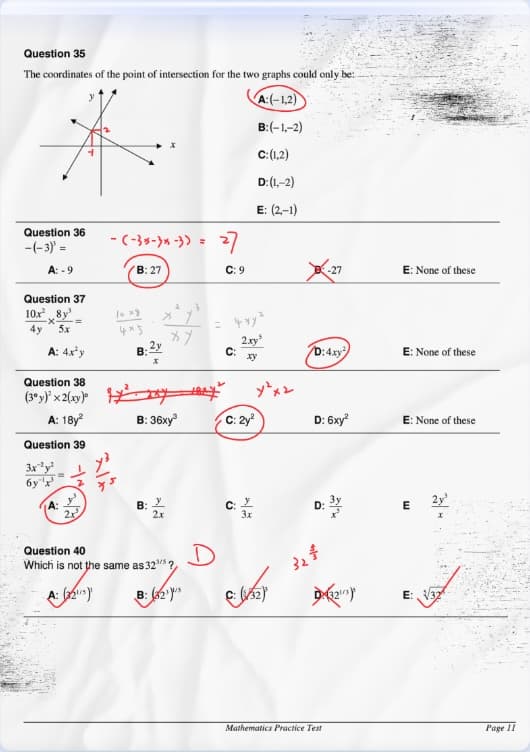
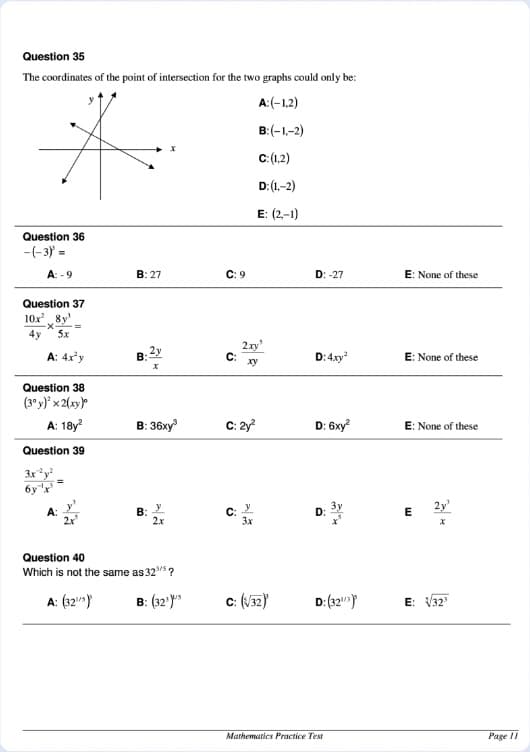
हम AI हस्तलेखन हटाने वाले टूल का मूल्यांकन कैसे करते हैं
यह दस्तावेज़ सफाई वर्कफ़्लो के लिए एक व्यावहारिक चयन ढाँचा है, तृतीय-पक्ष प्रयोगशाला परीक्षण नहीं। लक्ष्य यह तुलना करना है कि क्या कोई टूल उपयोगी दस्तावेज़ संरचना बनाए रखते हुए हस्तलेखन हटा सकता है।
हस्तलेखन हटाने की सटीकता
क्या टूल प्रत्येक निशान के लिए मैन्युअल संपादन के बिना हस्तलेखन, पेन के निशान, एनोटेशन और स्क्रिबल हटा सकता है?
मुद्रित लेआउट संरक्षण
क्या साफ़ किया गया परिणाम मुद्रित पाठ, तालिकाएँ, फॉर्म, आरेख और पृष्ठ संरचना पठनीय रखता है?
PDF वर्कफ़्लो समर्थन
क्या उपयोगकर्ता PDF अपलोड कर सकते हैं, पृष्ठों का पूर्वावलोकन कर सकते हैं, प्रोसेस करने के लिए पृष्ठ चुन सकते हैं और साफ़ PDF निर्यात कर सकते हैं?
बल्क वर्कफ़्लो समर्थन
क्या टूल एक-एक करके सफाई के बजाय एक वर्कफ़्लो में कई छवि फ़ाइलें प्रोसेस कर सकता है?
मूल्य निर्धारण पारदर्शिता
क्या क्रेडिट, सदस्यता क्रेडिट, क्रेडिट पैक, मुफ़्त क्रेडिट और वर्तमान योजना विवरण स्पष्ट रूप से समझाए गए हैं?
गोपनीयता और फ़ाइल हैंडलिंग
क्या उत्पाद बताता है कि अपलोड की गई फ़ाइलें कैसे प्रोसेस, हटाई जाती हैं और AI प्रशिक्षण से बाहर रखी जाती हैं?
API उपलब्धता
क्या डेवलपरों के लिए जिन्हें अपने वर्कफ़्लो में हस्तलेखन हटाने की ज़रूरत है, कोई दस्तावेज़ीकृत API है?
सीमाओं का प्रकटीकरण
क्या उत्पाद धुंधलापन, छाया, चकाचौंध, घना हस्तलेखन और जटिल पृष्ठभूमि जैसी गुणवत्ता सीमाएँ समझाता है?
| मानदंड | RemoveHandwriting | सामान्य छवि संपादक | OCR टूल | मैन्युअल रीटचिंग |
|---|---|---|---|---|
| दस्तावेज़ हस्तलेखन हटाना | दस्तावेज़ों पर हस्तलेखन, पेन के निशान, एनोटेशन और स्क्रिबल के लिए विशेष रूप से बनाया गया। | आमतौर पर व्यापक ऑब्जेक्ट हटाने के लिए बनाए जाते हैं, मुद्रित दस्तावेज़ संरक्षण के लिए नहीं। | आमतौर पर मूल दृश्य दस्तावेज़ साफ़ करने के बजाय पाठ निकालते हैं। | कम पृष्ठों पर अच्छा हो सकता है, लेकिन समय और लागत तेजी से बढ़ते हैं। |
| मुद्रित पाठ संरक्षण | मुद्रित पाठ, तालिकाएँ, फॉर्म, आरेख और लेआउट बनाए रखने के लिए डिज़ाइन किया गया। | निशान हटाते समय आस-पास की सामग्री धुंधली या पुन: उत्पन्न हो सकती है। | संपादन योग्य पाठ में बदलते समय मूल पृष्ठ लेआउट खो सकता है। | गुणवत्ता संपादक और दस्तावेज़ विवरण पुनर्निर्माण में लगे समय पर निर्भर करती है। |
| PDF वर्कफ़्लो | PDF फ़ाइलें पर पृष्ठ चयन के साथ समर्पित PDF हस्तलेखन हटाने वाले का समर्थन करता है। | अक्सर पहले PDF पृष्ठों को छवियों में बदलना पड़ता है। | आमतौर पर दृश्य सफाई के बजाय पहचान या रूपांतरण पर केंद्रित। | अक्सर हर पृष्ठ निर्यात कर मैन्युअल संपादन और फिर PDF दोबारा बनाना पड़ता है। |
| बैच और API उपयोग | बड़े वर्कफ़्लो के लिए बल्क प्रोसेसिंग और REST API का समर्थन करता है। | अक्सर एक-एक करके मैन्युअल संपादन के लिए अनुकूलित। | API हो सकती हैं, लेकिन मुख्य आउटपुट आमतौर पर निकाला गया पाठ होता है। | मानव संपादन कतार के बिना लगातार स्वचालित करना कठिन है। |
| गोपनीयता दृष्टिकोण | फ़ाइलें केवल प्रोसेसिंग के लिए उपयोग की जाती हैं, प्रोसेसिंग के बाद स्वचालित रूप से हटा दी जाती हैं, और मॉडल प्रशिक्षण के लिए उपयोग नहीं की जातीं। | उत्पाद के अनुसार गोपनीयता शर्तें भिन्न होती हैं; दस्तावेज़ अपलोड करने से पहले जाँचें। | उत्पाद के अनुसार गोपनीयता शर्तें भिन्न होती हैं और क्लाउड प्रोसेसिंग सेटिंग्स पर निर्भर हो सकती हैं। | गोपनीयता संपादक, ट्रांसफर तरीके, स्टोरेज और हटाने की प्रक्रिया पर निर्भर करती है। |
| मूल्य निर्धारण मॉडल | एकल तस्वीर, PDF और बैच टूल में मानक लिखावट हटाने के 2 मुफ़्त ट्रायल साझा हैं। हर ट्रायल में एक तस्वीर या PDF का एक पेज प्रोसेस होता है। ट्रायल का परिणाम डाउनलोड या प्रिंट करने के लिए साइन इन करें। कीमत देखें | अक्सर सदस्यता-आधारित या बड़े क्रिएटिव सुइट में शामिल। | अक्सर पृष्ठों, API कॉल, सीट या दस्तावेज़ मात्रा के अनुसार मूल्य निर्धारण। | आमतौर पर समय, पृष्ठ संख्या, जटिलता या सेवा स्तर के आधार पर मूल्य तय होता है। |
| क्रेडिट उपयोग | Standard की लागत प्रति छवि 1 क्रेडिट है, Color Fast / Color Scan की लागत प्रति छवि 3 क्रेडिट है, और AI Rebuild की लागत प्रति छवि 5 क्रेडिट है। Manual Processing एक विशेषज्ञ फ़ॉलबैक है जब स्वचालित सफाई अभी भी पर्याप्त नहीं है। | मूल्य निर्धारण मॉडल भिन्न होते हैं; दस्तावेज़-विशिष्ट क्रेडिट नियम असामान्य हैं। | आमतौर पर प्रति साफ़ किए गए दस्तावेज़ छवि के बजाय प्रति पृष्ठ या API कॉल के अनुसार मूल्य निर्धारण। | AI क्रेडिट की तय लागत नहीं, लेकिन हर पृष्ठ के साथ मानव प्रयास बढ़ता है। |
संबंधित लिंक
सबसे उपयुक्त उपयोग केस
- शिक्षक पुन: उपयोग के लिए चिह्नित परीक्षा पत्र या वर्कशीट साफ़ करते हैं।
- छात्र एनोटेटेड स्कैन से साफ़ अभ्यास सामग्री बनाते हैं।
- अभिभावक बार-बार अभ्यास के लिए होमवर्क शीट ताज़ा करते हैं।
- रिकॉर्ड टीम स्कैन किए गए फॉर्म, संग्रह और कार्यालय दस्तावेज़ साफ़ करती हैं।
- डेवलपर API के माध्यम से अपने दस्तावेज़ वर्कफ़्लो में हस्तलेखन हटाना जोड़ते हैं।
जानने योग्य सीमाएँ
- बहुत धुंधले, कम-रिज़ॉल्यूशन या तेज़ छाया वाले स्कैन सटीकता कम कर सकते हैं।
- मुद्रित पाठ पर घना हस्तलेखन साफ़ हटाना कठिन हो सकता है।
- जटिल पृष्ठभूमि, चकाचौंध या गंभीर दस्तावेज़ क्षति के लिए मैन्युअल समीक्षा की आवश्यकता हो सकती है।
- PDF फ़ाइलें प्रकाशित फ़ाइल आकार और पृष्ठ सीमा का पालन करनी चाहिए।
- RemoveHandwriting सामान्य OCR सुइट, ई-हस्ताक्षर टूल या पूर्ण फोटो संपादक नहीं है।
सही प्रवेश बिंदु चुनें
इमेज
JPG, PNG, JPEG दस्तावेज़ सफाई।
PDF फ़ाइलें
PDF अपलोड करें और साफ़ करने के लिए पृष्ठ चुनें।
मूल्य निर्धारण
वर्तमान क्रेडिट, सदस्यताएँ और क्रेडिट पैक।
API
ऐप में हस्तलेखन हटाना एकीकृत करें।
बल्क प्रोसेसिंग
एक वर्कफ़्लो में कई छवियाँ प्रोसेस करें।
सहायता केंद्र
लॉगिन, प्रोसेसिंग और बिलिंग गाइड।
उत्पाद तथ्य
समर्थित फ़ाइल प्रकार, प्रोसेसिंग मोड, क्रेडिट की लागत और फ़ाइल की सीमाएँ देखें।
अक्सर पूछे जाने वाले प्रश्न
दस्तावेज़ों के लिए सर्वश्रेष्ठ AI हस्तलेखन हटाने वाला कौन सा है?
दस्तावेज़ सफाई के लिए ऐसा टूल चुनें जो मुद्रित पाठ, तालिकाएँ, फॉर्म और लेआउट बनाए रखते हुए हस्तलेखन हटाए। RemoveHandwriting छवियों और PDF में इस वर्कफ़्लो के लिए विशेष रूप से बनाया गया है।
सामान्य छवि संपादक के बजाय RemoveHandwriting कब उपयोग करें?
जब लक्ष्य वर्कशीट, परीक्षा पत्र, अनुबंध, फॉर्म, स्कैन किए गए संग्रह या PDF साफ़ करना हो और प्रत्येक निशान को मैन्युअल रूप से संपादित करने की आवश्यकता न हो, तो RemoveHandwriting का उपयोग करें।
RemoveHandwriting कब सही टूल नहीं है?
यह सामान्य फोटो रिटचिंग, OCR पाठ निष्कर्षण, ई-हस्ताक्षर या मुद्रित दस्तावेज़ सामग्री को फिर से लिखने के लिए नहीं है।
क्या RemoveHandwriting PDF का समर्थन करता है?
हाँ। PDF फ़ाइलों के लिए PDF हस्तलेखन हटाने वाले का उपयोग करें और JPG, PNG या JPEG छवियों के लिए अपलोड पृष्ठ का उपयोग करें।
कीमतें और फ़ाइल की सीमाएँ कहाँ देखें?
मुझे Color Fast या AI Rebuild कब चुनना चाहिए?
Color Fast / Color Scan का उपयोग तब करें जब कागज का रंग, हाइलाइट्स, स्टैम्प या रंगीन प्रिंटिंग मूल के करीब रहे। जब Standard या Color Fast / Color Scan पर्याप्त न हो तो घनी लिखावट या कठिन स्कैन के लिए AI Rebuild का उपयोग करें। Manual Processing विशेषज्ञ फ़ॉलबैक बना हुआ है।
मुझे RemoveHandwriting का उपयोग कब नहीं करना चाहिए?
यदि आपको संपादन योग्य पाठ, रचनात्मक रीटचिंग के लिए एक सामान्य संपादक, या एकल अति-महत्वपूर्ण पृष्ठ के लिए मानव रीटचिंग की आवश्यकता है जो AI Rebuild या Manual Processing के बाद भी विफल रहता है, तो OCR चुनें।