
Color क्लीनअप: लेआउट रखें, पन्ना सीधा करें, छाया सुधारें
Color हस्तलेख हटाकर रंग, लेआउट, क्रॉप और रोशनी रखता है। प्रति छवि 3 क्रेडिट। कठिन स्कैन के लिए Ultra 5 क्रेडिट है।
RemoveHandwriting Editorial Team
Product documentation and comparison editors
We publish practical guides, product facts, and comparison frameworks for document handwriting removal. Canonical facts are maintained on the Product Facts page.
प्रकाशित 19 मई 2026 · Updated 27 सितंबर 2026
About the editors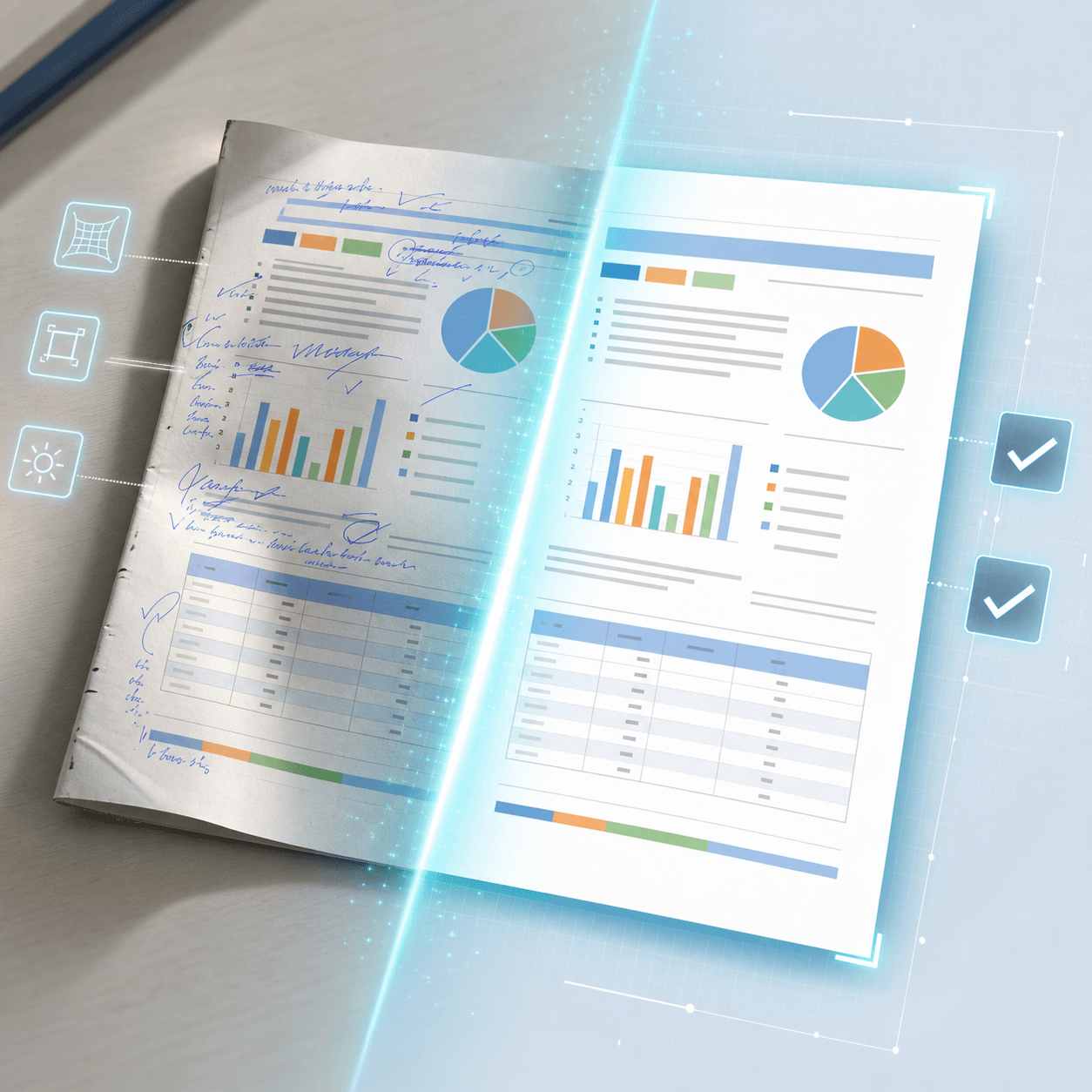
Color क्लीनअप, पहले उन्नत AI क्लीनअप
उन्नत AI क्लीनअप Color का पुराना नाम है। Color हस्तलेख हटाता है और मूल रंग, लेआउट तथा मुद्रित पाठ रखता है। यह किनारे काटता है, मुड़े कागज को सीधा करता है और असमान रोशनी सुधारता है, ताकि फ़ोन की तस्वीरें साफ़ स्कैन जैसी लगें।
अपलोड पेज पर छवि संसाधित करने से पहले Color चुनें। जब रंग की ज़रूरत न हो, Standard सबसे तेज़ है और प्रति छवि 1 क्रेडिट लगता है। Color में 3 क्रेडिट लगते हैं। Ultra में 5 क्रेडिट लगते हैं और यह घने या कठिन स्कैन के लिए है। पर्याप्त क्रेडिट होने पर अतिथि Color और Ultra इस्तेमाल कर सकते हैं। पुरानी असीमित योजनाएँ Color या Ultra इस्तेमाल नहीं कर सकतीं। यदि Ultra अभी भी पर्याप्त साफ़ न हो, तो मैनुअल प्रोसेसिंग इस्तेमाल करें।
Color क्लीनअप क्या करता है
हस्तलेख पूरी तरह हटाना
नाम, कोर्स कोड और असाइनमेंट चिह्नों सहित पेन और पेंसिल के निशान मिटाता है, मुद्रित पृष्ठ पर धुंध या दाग छोड़े बिना।
रंग, लेआउट और मुद्रित पाठ रखना
तालिका शीर्षक, छायांकित पंक्तियाँ, सजावटी बॉर्डर और बारीक मुद्रित अक्षर (अरबी और उर्दू लिगेचर सहित) रखता है, ताकि दस्तावेज़ मूल डिज़ाइन जैसा पढ़े।
पृष्ठ पर स्वचालित क्रॉप
दस्तावेज़ के किनारे पहचानता है और पृष्ठभूमि, बाइंडिंग तथा अतिरिक्त डेस्क काटता है, ताकि परिणाम पृष्ठ पर केंद्रित रहे।
मुड़े कागज को सीधा करना
रीढ़ के पास उठे या फ़ोटो में मुड़े पृष्ठों की विकृति घटाता है और स्कैन जैसी चपटी आकृति देता है।
रोशनी और छाया संतुलित करना
फ़ोन कैमरे की असमान रोशनी — हल्की छाया, ग्रेडिएंट और चमक — को साफ़ और अधिक समान पृष्ठभूमि में लाता है।
पहले और बाद का उदाहरण
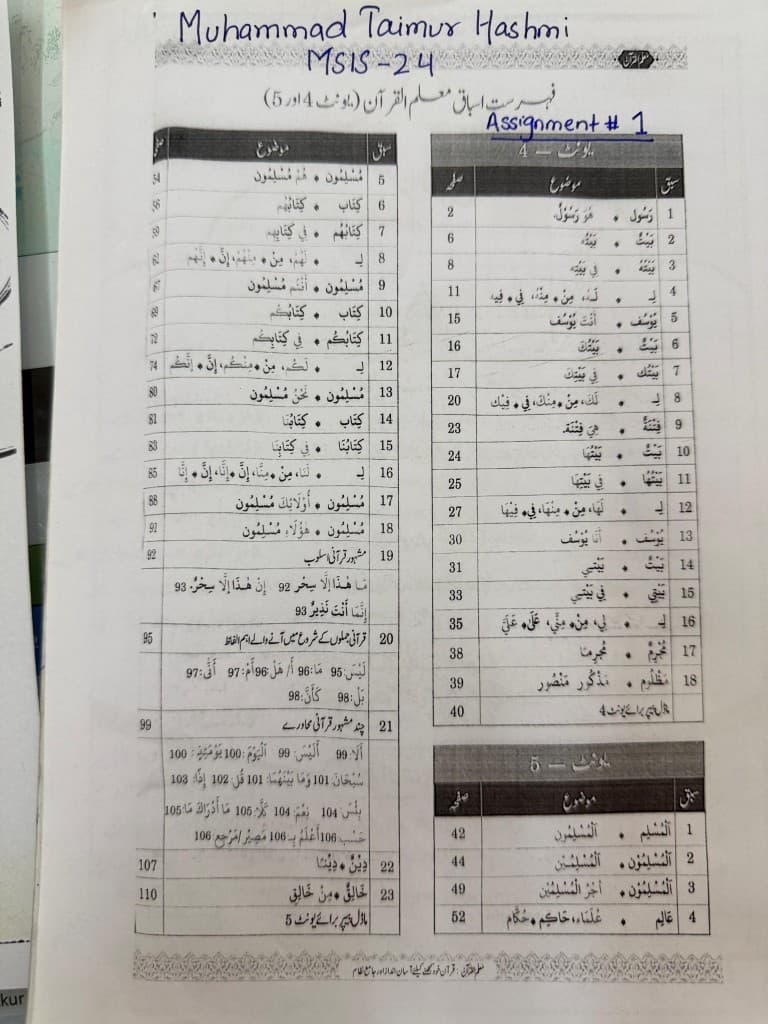
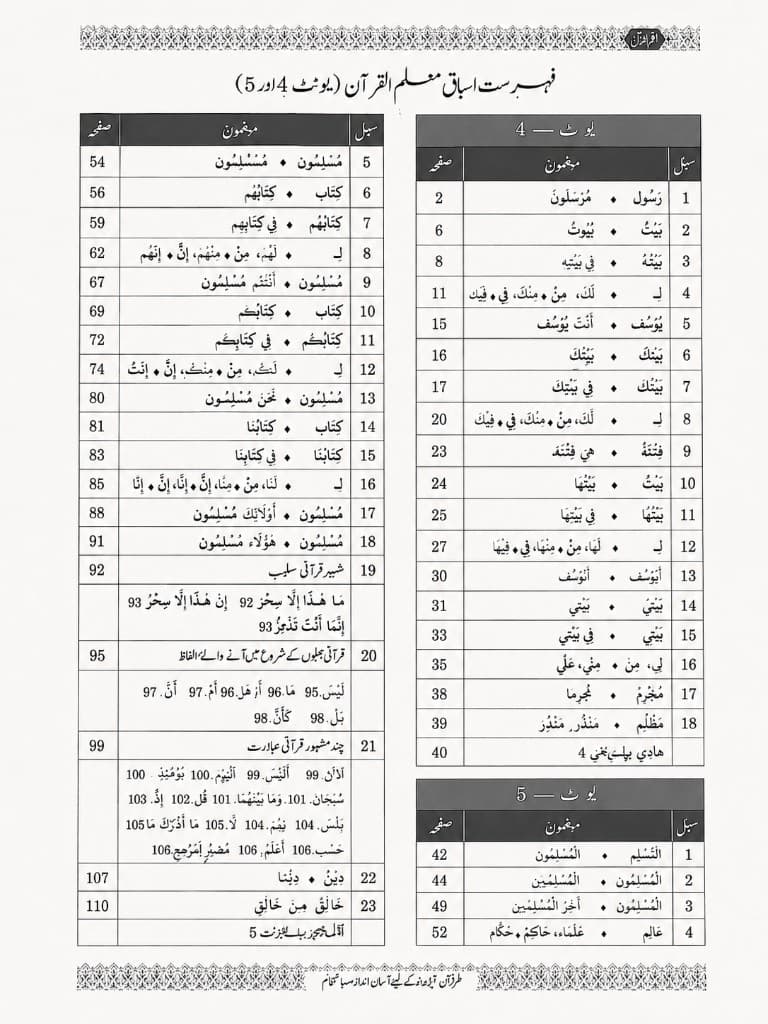
हस्तलेख वाले पाठ्यपुस्तक अनुक्रमणिका फ़ोटो की तुलना Color परिणाम से करने के लिए स्लाइडर खींचें। ऊपर की नीली स्याही हट जाती है; मुद्रित तालिकाएँ, धूसर शीर्ष सेल और सजावटी बॉर्डर बने रहते हैं।
अपलोड पेज पर Color कैसे इस्तेमाल करें
जब एक छवि से स्कैन-गुणवत्ता की सफ़ाई चाहिए, ये चरण अपनाएँ।
अपलोड पेज खोलें
/upload पर जाएँ। यह एकल छवियों का मुख्य प्रवाह है, जिसमें वर्कशीट और पुस्तक पृष्ठों के फ़ोटो शामिल हैं।
अपलोड पेज खोलेंअपनी छवि अपलोड करें
दस्तावेज़ छवि जोड़ें। पेज JPG, PNG, JPEG, WEBP, HEIC और HEIF को 10MB तक सपोर्ट करता है।
Color चुनें
प्रोसेस करने से पहले Color चुनें। यही वह मॉडल है जिसे पहले उन्नत AI क्लीनअप कहा जाता था। यह रंग और लेआउट रखते हुए हस्तलेख हटाता है, क्रॉप करता है, मुड़े पृष्ठ सीधे करता है और रोशनी सुधारता है। प्रत्येक छवि पर 3 क्रेडिट लगते हैं। घने या कठिन स्कैन के लिए Ultra चुनें। Ultra पर 5 क्रेडिट लगते हैं।
प्रोसेस करें और परिणाम देखें
छवि चलाएँ और पूरा होने तक प्रतीक्षा करें। पहले-बाद की तुलना से पुष्टि करें कि हस्तलेख गया और मुद्रित लेआउट सही है।
डाउनलोड करें, या Ultra आज़माएँ
यदि संतुष्ट हों, साफ़ छवि डाउनलोड करें या PDF के रूप में निर्यात करें। यदि अभी पर्याप्त साफ़ न हो, Ultra चुनकर फिर प्रोसेस करें। यदि Ultra भी काफी न हो, विशेषज्ञ समीक्षा के लिए /manual-processing इस्तेमाल करें।
Standard, Color और Ultra
Standard
जब रंग आउटपुट की ज़रूरत न हो तब सबसे अच्छा। सबसे तेज़, आमतौर पर कुछ सेकंड, प्रति छवि 1 क्रेडिट। यदि मूल रंग मायने रखते हों, Color इस्तेमाल करें।
Color
जब रंग, विश्वसनीय लेआउट, ऑटो क्रॉप, सीधा करना और रोशनी सुधार चाहिए तब सबसे अच्छा। प्रति छवि 3 क्रेडिट और Ultra से तेज़। बहुत घने या कठिन स्कैन के लिए Ultra इस्तेमाल करें।
Ultra
उन जटिल कामों के लिए सबसे अच्छा जिन्हें Standard और Color नहीं संभालते। आमतौर पर प्रति छवि लगभग 1 मिनट, 5 क्रेडिट। यदि Standard या Color पहले से अच्छा हो, इसे छोड़ दें।
यदि Ultra अभी भी पर्याप्त साफ़ न हो, तो मैनुअल प्रोसेसिंग इस्तेमाल करें।
Color के सबसे अच्छे उपयोग
छात्र वर्कशीट और परीक्षा पत्र
जाँचे गए असाइनमेंट या अभ्यास परीक्षाएँ साफ़ करें, ताकि नाम, अंक या नोट्स के बिना मुद्रित सामग्री फिर इस्तेमाल हो।
शिक्षक सामग्री
पेन से लिखी कक्षा सामग्री ताज़ा करें और रंगीन शीर्षक, तालिकाएँ तथा शिक्षण लेआउट रखें।
पुस्तक पृष्ठों के फ़ोन फ़ोटो
मुड़े और छायादार पाठ्यपुस्तक चित्रों को सीधे, स्कैन-जैसे पृष्ठों में बदलें। अनुक्रमणिका, पाठ्यक्रम और संदर्भ तालिकाओं के लिए उपयुक्त।
फ़ॉर्म, तालिकाएँ और बहुभाषी दस्तावेज़
हस्तलिखित टिप्पणियाँ या भराव हटाकर भी संरचित लेआउट और जटिल लिपियाँ रखें।
अगले कदम
रंग बनाए रखने के सुझाव, कठिन पृष्ठों की मैनुअल प्रोसेसिंग, या PDF प्रवाह देखें।
Color क्लीनअप के बारे में प्रश्न
Q: Standard, Color और Ultra पर कितने क्रेडिट लगते हैं?
A: Standard प्रति छवि 1 क्रेडिट, Color 3 और Ultra 5 लेता है। पर्याप्त क्रेडिट होने पर अतिथि Color और Ultra इस्तेमाल कर सकते हैं। पुरानी असीमित योजनाएँ Color या Ultra इस्तेमाल नहीं कर सकतीं।
Q: Color, Standard और Ultra से कैसे अलग है?
A: जब रंग की ज़रूरत न हो, Standard सबसे तेज़ सफ़ाई है। Color, जिसे पहले उन्नत AI क्लीनअप कहा जाता था, रंग और लेआउट अधिक विश्वास से रखता है और ऑटो क्रॉप, सीधा करना तथा रोशनी सुधार जोड़ता है। Ultra उन घने या कठिन स्कैन के लिए है जिन्हें अन्य मॉडल नहीं संभालते।
Q: क्या इसे बहु-पृष्ठ PDF के लिए इस्तेमाल करें?
A: एकल छवियों के लिए /upload पर Color चुनकर शुरू करें। बहु-पृष्ठ PDF के लिए /pdf-handwriting-remover इस्तेमाल करें, ताकि दस्तावेज़ प्रवाह में पृष्ठ देखकर प्रोसेस कर सकें।
Q: यदि परिणाम अभी भी पर्याप्त अच्छा न हो?
A: Ultra चुनकर छवि फिर प्रोसेस करें। यदि Ultra भी काफी न हो, जब हस्तलेख बहुत घना हो, मुद्रित पाठ पर पड़े, या स्कैन गुणवत्ता खराब हो, तो /manual-processing इस्तेमाल करें।
Q: रंग बनाए रखने वाली गाइड से इसका क्या संबंध है?
A: बिना काले-सफ़ेद किए हस्तलेख हटाने वाला पिछला लेख उस उपयोग को समझाता है। यह पृष्ठ Color को कवर करता है — वह मॉडल जिसे पहले उन्नत AI क्लीनअप कहा जाता था — जिसमें क्रॉप, सीधा करना और रोशनी शामिल हैं, और कब Ultra पर जाएँ।
Color से एक छवि साफ़ करें
अपलोड पेज खोलें, Color चुनें, और अगली फ़ोन तस्वीर को साफ़, स्कैन-जैसे दस्तावेज़ में बदलें।
अगला कदम
जिस फ़ाइल प्रकार को आप साफ करना चाहते हैं, उसके आधार पर सही टूल चुनें।