
Comment Supprimer l'Écriture Manuscrite des Images et Créer une Comparaison PDF Avant/Après (2026)
Guide complet pour supprimer l'écriture manuscrite des images à l'aide de l'IA, puis créer des comparaisons PDF avant/après. Flux de travail étape par étape pour nettoyer les documents et archiver les résultats. Outils gratuits, aucune inscription requise.
RemoveHandwriting Editorial Team
Product documentation and comparison editors
We publish practical guides, product facts, and comparison frameworks for document handwriting removal. Canonical facts are maintained on the Product Facts page.
Publié le 23 janvier 2026
About the editors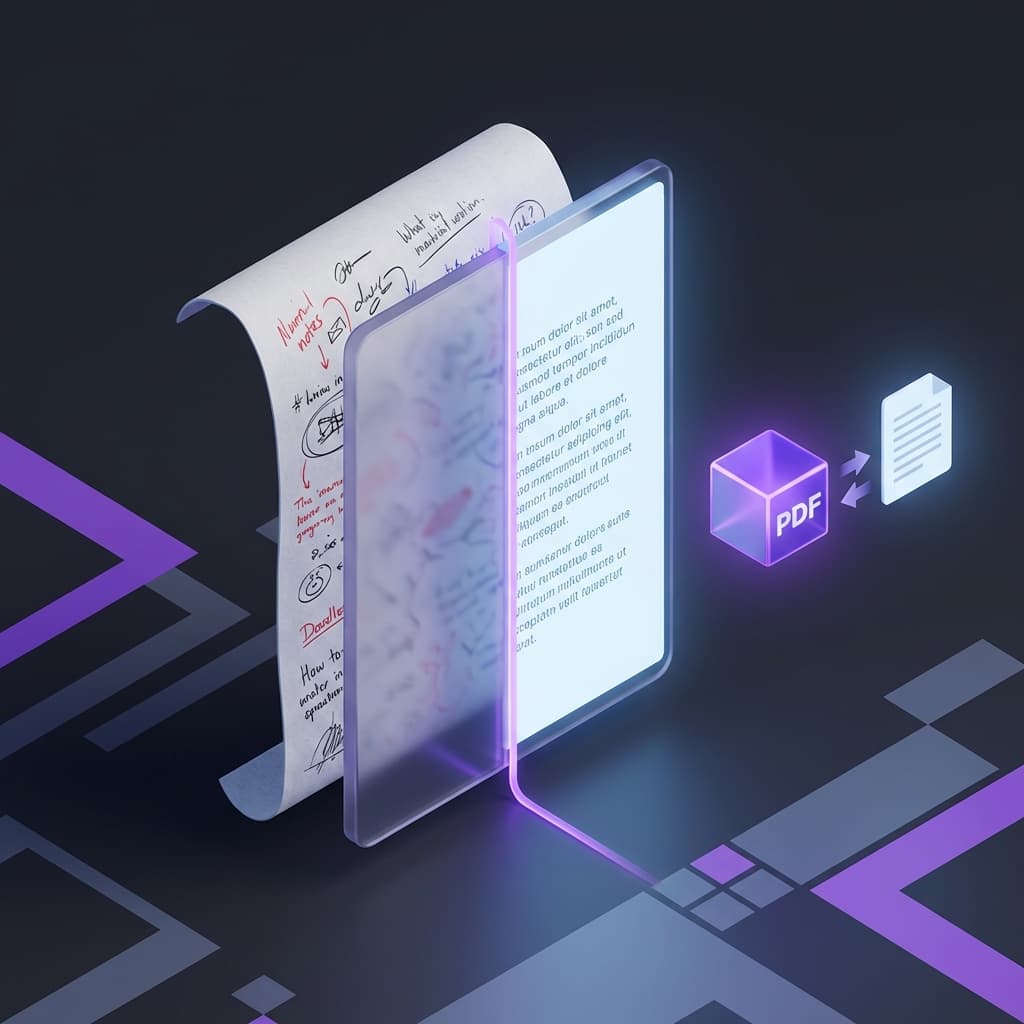
The Challenge: Showcasing Handwriting Removal Results
Après avoir supprimé l'écriture manuscrite des images, comment sauvegardez-vous et présentez-vous les résultats du traitement ?
Sauvegarder les images originales et traitées séparément rend la comparaison et le partage peu pratiques.
Utilisez notre outil de fusion PDF pour créer des documents de comparaison avant/après, complétant votre flux de travail de la suppression à l'archivage.
Une solution de flux de travail complète qui améliore votre expérience de traitement de documents.
Pourquoi créer des comparaisons PDF avant/après ?
Les avantages de combiner des images originales et traitées en un seul document PDF
Vérification des Effets
Voir visuellement les résultats du traitement côte à côte, facilitant la vérification de la qualité de la suppression de l'écriture manuscrite.
Archivage de Documents
Sauvegarder des enregistrements de traitement complets pour référence future, maintenant un historique complet de votre travail de nettoyage de documents.
Partage Facile
Un seul fichier PDF est pratique pour transmettre et partager avec des collègues, des étudiants ou des clients.
Présentation Professionnelle
Parfait pour les rapports de travail, les démonstrations d'enseignement et la présentation de vos capacités de traitement de documents.
Contrôle Qualité
Comparer les images originales pour vérifier la qualité du traitement et s'assurer que toute l'écriture manuscrite a été correctement supprimée.
Flux de Travail Complet : Supprimer l'Écriture Manuscrite et Créer une Comparaison PDF
Guide étape par étape pour nettoyer les documents et archiver les résultats
Préparer les Images Originales
Prenez des photos ou scannez des documents contenant de l'écriture manuscrite. Assurez-vous que les images sont claires (200+ DPI) et dans des formats pris en charge : JPG, PNG ou WEBP.
💡 Tip: Pour de meilleurs résultats, utilisez un bon éclairage et évitez les ombres ou les reflets sur le document.
Supprimer le Contenu Écrit à la Main
Visitez RemoveHandwriting.com et téléchargez vos images pour le traitement par IA. Notre IA avancée identifiera et supprimera automatiquement tout le contenu écrit à la main tout en préservant la mise en page originale du document.
💡 Tip: Le traitement prend généralement 5-10 secondes par image. Téléchargez les images nettoyées une fois le traitement terminé.
Fusionner en PDF
Accédez à notre outil Images vers PDF et téléchargez les images originales et nettoyées dans l'ordre. Ajustez la séquence d'images (original d'abord, puis résultat nettoyé) et fusionnez-les en un seul document PDF en un clic.
💡 Tip: Vous pouvez fusionner plusieurs paires d'images pour créer des documents de comparaison complets.
Utiliser et Partager
Examinez les effets de comparaison, sauvegardez comme enregistrements d'archive, ou partagez avec des collègues ou des étudiants. Le format PDF assure la compatibilité sur tous les appareils et plateformes.
💡 Tip: Utilisez des noms de fichiers descriptifs pour identifier facilement vos documents traités plus tard.
Scénarios d'Application Réels
Découvrez comment ce flux de travail profite à différents utilisateurs et scénarios
Affichage de Comparaison
Présentez les effets de suppression de l'écriture manuscrite en comparant les images originales et traitées côte à côte.
Workflow:
Télécharger l'image originale → Supprimer l'écriture manuscrite → Fusionner les images originales et nettoyées en PDF → Obtenir un document de comparaison avant/après
Applications:
Démonstrations d'enseignement, présentations d'effets, vérification de qualité
Archivage de Documents
Sauvegardez des enregistrements de traitement complets pour plusieurs images de documents, maintenant un historique complet.
Workflow:
Traiter plusieurs images de documents → Conserver les versions originales et nettoyées pour chacune → Fusionner dans l'ordre (original-résultat-original-résultat...) → Créer un document d'enregistrement de traitement complet
Applications:
Gestion d'archives, enregistrements de travail, documentation de projet
Comparaison de Traitement par Lots
Traitez plusieurs images par lots et créez des documents de comparaison unifiés pour une révision facile.
Workflow:
Télécharger par lots plusieurs images avec écriture manuscrite → Traiter par lots pour supprimer l'écriture manuscrite → Fusionner toutes les images originales et résultats en un PDF → Voir commodément tous les effets de traitement
Applications:
Nettoyage de copies d'examen, notation de devoirs, organisation de documents
Création de Matériel Pédagogique
Les enseignants créent du matériel pédagogique qui présente le processus de nettoyage à des fins éducatives.
Workflow:
Nettoyer les copies d'examen ou les devoirs → Fusionner les images originales et nettoyées → Ajouter du texte explicatif (optionnel) → Générer un document PDF pédagogique
Applications:
Préparation de leçons par les enseignants, pratique des étudiants, démonstrations d'enseignement
Rapport de Travail
Présentez les résultats du travail de traitement de documents pour des présentations professionnelles.
Workflow:
Traiter des documents importants → Créer un PDF de comparaison avant/après → Utiliser pour les rapports de travail et les présentations de résultats
Applications:
Rapports de projet, présentations de résultats, enregistrements de travail
Inspection Qualité
Vérifiez les effets de suppression de l'écriture manuscrite et assurez la qualité grâce à une comparaison systématique.
Workflow:
Traiter les images de documents → Créer un PDF de comparaison original et résultat → Vérifier les effets de traitement page par page → Ajuster si des problèmes sont trouvés
Applications:
Contrôle qualité, vérification d'effets, vérification d'erreurs
Avantages des Outils
Pourquoi choisir notre solution complète pour la suppression de l'écriture manuscrite et la création de PDF
Outil de Suppression d'Écriture Manuscrite par IA
Reconnaissance Haute Précision
L'IA avancée identifie avec précision le contenu écrit à la main avec plus de 95% de précision dans les scénarios standard.
Préserver la Mise en Page Originale
Maintient la structure et le formatage originaux du document tout en supprimant l'écriture manuscrite.
Traitement Rapide
Traite les images en 5-10 secondes, considérablement plus rapide que les méthodes d'édition manuelle.
Plusieurs Types de Documents
Prend en charge divers types de documents, y compris les copies d'examen, les devoirs, les formulaires et les documents commerciaux.
Outil de Fusion PDF
Support Multi-Images
Fusionne plusieurs images en un seul document PDF avec un ordre personnalisable.
Préserver la Qualité d'Image
Maintient la qualité d'image originale sans compression ni perte de qualité.
Aucune Inscription Requise
Complètement gratuit à utiliser, aucune création de compte ou abonnement nécessaire.
Traitement Basé sur Navigateur
Tout le traitement se fait dans votre navigateur, garantissant une confidentialité et une sécurité complètes.
Meilleures Pratiques
Conseils pour optimiser votre flux de travail de suppression d'écriture manuscrite et de création de PDF
Recommandation d'Ordre d'Images
Utilisez le modèle : original-résultat-original-résultat pour une comparaison facile. Cela permet aux spectateurs de voir immédiatement les effets avant et après.
Convention de Nommage de Fichiers
Utilisez des noms de fichiers descriptifs comme 'copie-examen-1-originale.jpg' et 'copie-examen-1-nettoyee.jpg' pour une identification et un archivage faciles.
Conseils de Traitement par Lots
Traitez plusieurs images à la fois, puis fusionnez toutes les images originales et résultats dans un seul PDF pour améliorer l'efficacité du flux de travail.
Points de Vérification Qualité
Toujours examiner le PDF de comparaison pour assurer la qualité du traitement. Vérifiez que toute l'écriture manuscrite a été supprimée et que la mise en page du document est préservée.
Questions Fréquemment Posées
Q: Comment m'assurer que l'ordre des images dans le PDF est correct ?
A: Notre outil Images vers PDF vous permet de faire glisser et réorganiser les images avant la fusion. Organisez-les simplement dans votre ordre préféré (original-résultat-original-résultat) et cliquez sur fusionner.
Q: Combien d'images puis-je fusionner en un PDF ?
A: Vous pouvez fusionner autant d'images que nécessaire. Il n'y a pas de limite stricte, mais nous recommandons de garder les PDFs sous 50MB pour des performances optimales et un partage facile.
Q: La qualité de l'image traitée sera-t-elle perdue ?
A: Non, notre outil de suppression d'écriture manuscrite par IA préserve la qualité d'image originale. L'outil de fusion PDF maintient également la qualité d'image sans compression, assurant que vos documents paraissent professionnels.
Q: Dois-je m'inscrire pour un compte ?
A: Aucune inscription n'est requise pour l'un ou l'autre outil. L'outil de suppression d'écriture manuscrite et l'outil de fusion PDF sont tous deux complètement gratuits à utiliser sans créer de compte.
Q: Pour quels scénarios ce flux de travail est-il adapté ?
A: Ce flux de travail est parfait pour les étudiants qui nettoient des copies d'examen, les enseignants qui créent du matériel pédagogique, les entreprises qui organisent des documents, et quiconque a besoin de supprimer l'écriture manuscrite et créer des documents de comparaison professionnels.
Q: Comment traiter plusieurs images par lots ?
A: Téléchargez plusieurs images vers l'outil de suppression d'écriture manuscrite, traitez-les toutes, puis téléchargez les images nettoyées. Ensuite, téléchargez les images originales et nettoyées vers l'outil de fusion PDF dans l'ordre souhaité.
Q: Quel est le taux de précision de la suppression de l'écriture manuscrite ?
A: Notre IA atteint plus de 95% de précision dans la suppression du contenu écrit à la main tout en maintenant le contenu imprimé et la mise en page dans la plupart des scénarios de documents standard. La précision peut varier selon la qualité de l'image et la densité de l'écriture manuscrite.
Q: Quels formats d'image sont pris en charge ?
A: Les deux outils prennent en charge les formats JPG, PNG et WEBP. Pour de meilleurs résultats, utilisez des images claires avec une résolution de 200+ DPI.
Commencez Votre Flux de Travail de Suppression d'Écriture Manuscrite Aujourd'hui
Découvrez la solution complète pour supprimer l'écriture manuscrite des images et créer des documents de comparaison professionnels avant/après.
Essayez notre outil de suppression d'écriture manuscrite par IA et notre outil de fusion PDF maintenant. Créez des documents de comparaison professionnels en quelques minutes, complètement gratuit et sans inscription.
Solution de flux de travail complète
Gratuit à utiliser, sans inscription
Résultats de haute qualité
Traitement protégé par la confidentialité
Étape suivante
Choisissez l'outil adapté au type de fichier que vous souhaitez nettoyer.