
Nettoyage Color : garder la mise en page, redresser, corriger les ombres
Color efface l’écriture manuscrite en gardant couleurs, mise en page, recadrage et lumière. 3 crédits par image. Ultra coûte 5 pour les scans difficiles.
RemoveHandwriting Editorial Team
Product documentation and comparison editors
We publish practical guides, product facts, and comparison frameworks for document handwriting removal. Canonical facts are maintained on the Product Facts page.
Publié le 19 mai 2026 · Updated 27 septembre 2026
About the editors
Nettoyage Color, anciennement nettoyage IA avancé
Le nettoyage IA avancé est l’ancien nom de Color. Color efface l’écriture manuscrite tout en conservant les couleurs d’origine, la mise en page et le texte imprimé. Il recadre aussi les bords, redresse le papier gondolé et corrige un éclairage inégal pour que les photos de téléphone ressemblent à des scans propres.
Sur la page de téléversement, sélectionnez Color avant de traiter une image. Standard coûte 1 crédit par image et reste le plus rapide lorsque la couleur n’est pas nécessaire. Color coûte 3 crédits. Ultra coûte 5 crédits et sert aux scans denses ou difficiles. Les visiteurs peuvent utiliser Color et Ultra s’ils ont assez de crédits. Les anciens forfaits illimités ne peuvent pas utiliser Color ni Ultra. Si Ultra n’est toujours pas assez propre, utilisez le traitement manuel.
Ce que fait le nettoyage Color
Effacer complètement l’écriture
Efface les traces de stylo et de crayon, y compris les noms, codes de cours et mentions de devoir, sans laisser d’ombres ni de taches sur la page imprimée.
Conserver couleurs, mise en page et texte imprimé
Garde les en-têtes de tableau, les lignes tramées, les bordures décoratives et les petits caractères imprimés (y compris les ligatures arabes et ourdoues) pour que le document se lise comme le dessin d’origine.
Recadrage automatique sur la page
Détecte les bords du document et retire l’arrière-plan, la reliure et le bureau en trop afin de centrer le résultat sur la page.
Redresser le papier gondolé
Réduit la déformation des pages qui se soulèvent près de la reliure ou se courbent à la photo, pour une géométrie plus plate, proche d’un scan.
Uniformiser lumière et ombres
Équilibre l’éclairage inégal des photos de téléphone — ombres douces, dégradés et reflets — vers un fond plus propre et plus uniforme.
Exemple avant et après
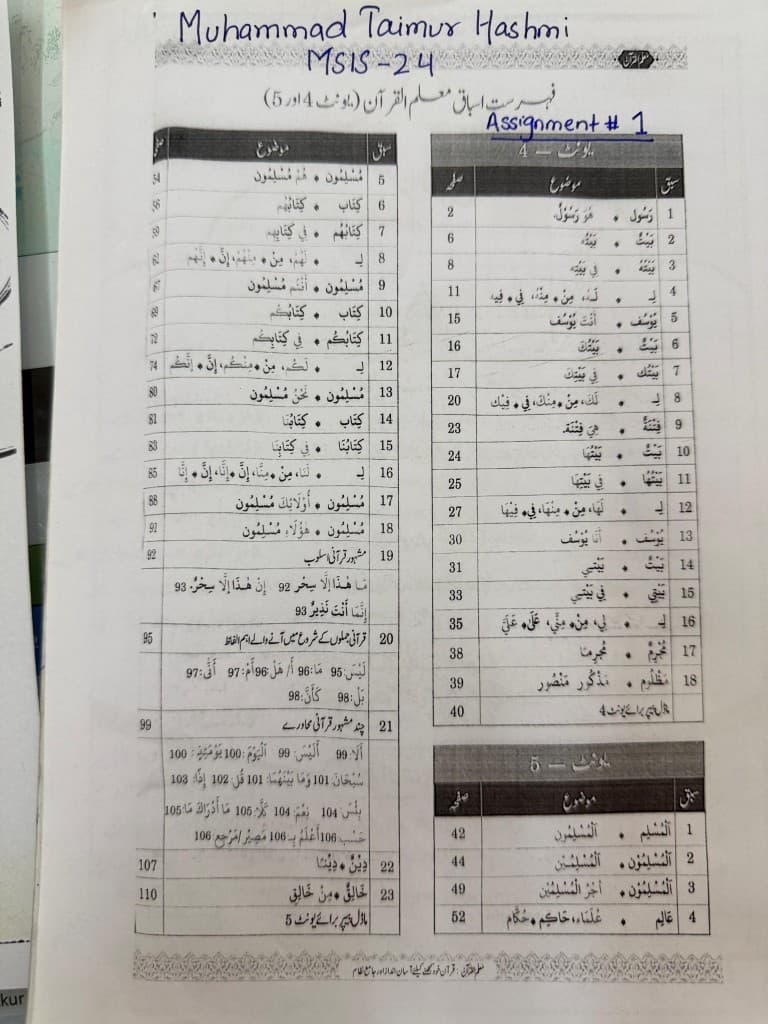
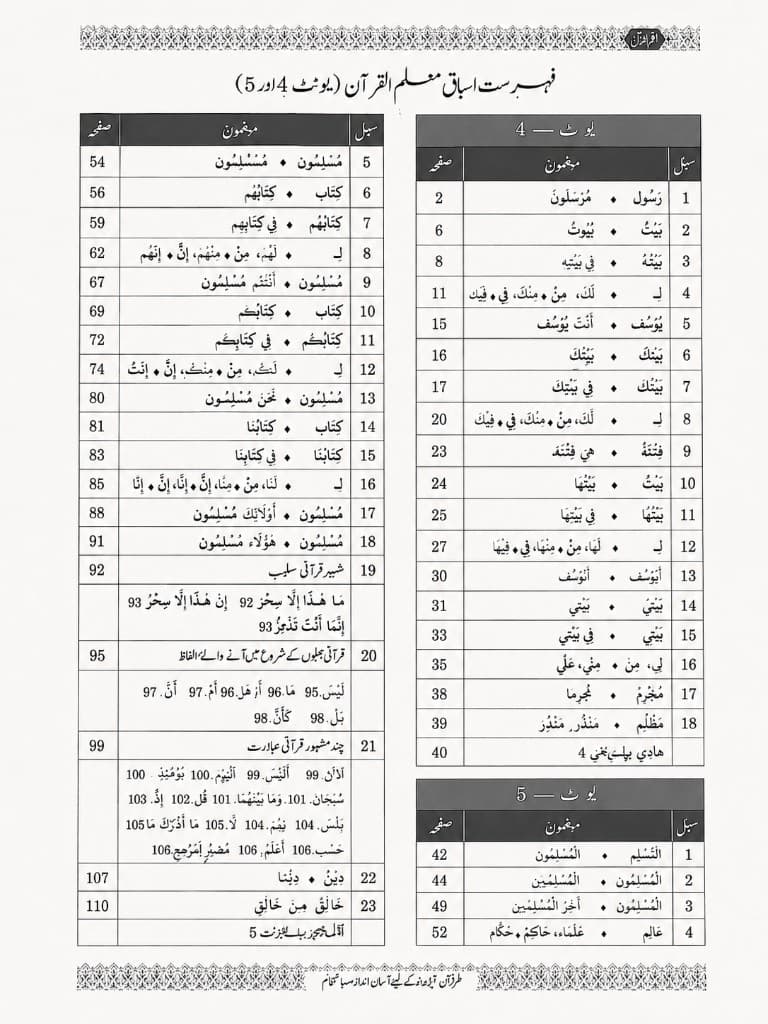
Faites glisser le curseur pour comparer la photo d’un index de manuel annoté et le résultat Color. L’encre bleue du haut disparaît ; les tableaux imprimés, les cellules grises et les bordures décoratives restent.
Utiliser Color sur la page de téléversement
Suivez ces étapes pour un nettoyage de qualité scan à partir d’une seule image.
Ouvrir la page de téléversement
Allez sur /upload. C’est le parcours principal pour une image, y compris les photos de feuilles et de pages de livre.
Ouvrir la page de téléversementTéléverser l’image
Ajoutez l’image du document. La page accepte JPG, PNG, JPEG, WEBP, HEIC et HEIF jusqu’à 10 Mo.
Sélectionner Color
Avant le traitement, sélectionnez Color. C’est le modèle autrefois appelé nettoyage IA avancé. Il efface l’écriture en gardant couleurs et mise en page, recadre, redresse les pages gondolées et corrige la lumière. Chaque image coûte 3 crédits. Pour un scan dense ou difficile, sélectionnez Ultra. Ultra coûte 5 crédits.
Traiter et vérifier le résultat
Lancez l’image et attendez la fin. Utilisez la comparaison avant/après pour confirmer que l’écriture a disparu et que la mise en page imprimée est correcte.
Télécharger, ou essayer Ultra
Si le résultat vous convient, téléchargez l’image nettoyée ou exportez-la en PDF. S’il n’est pas encore assez propre, sélectionnez Ultra et relancez. Si Ultra ne suffit toujours pas, utilisez /manual-processing pour une relecture experte.
Standard, Color et Ultra
Standard
Le meilleur choix lorsque la couleur n’est pas nécessaire. Le plus rapide, en général quelques secondes, à 1 crédit par image. Si les couleurs d’origine comptent, utilisez Color.
Color
Le meilleur choix pour une sortie couleur, une mise en page fidèle, le recadrage, le redressement et la correction de lumière. 3 crédits par image, plus rapide qu’Ultra. Pour les scans très denses ou difficiles, utilisez Ultra.
Ultra
Le meilleur choix pour les travaux complexes que Standard et Color ne traitent pas. En général environ 1 minute par image, à 5 crédits. Inutile si Standard ou Color suffit déjà.
Si Ultra n’est toujours pas assez propre, utilisez le traitement manuel.
Meilleurs usages de Color
Feuilles d’élèves et copies d’examen
Nettoyez devoirs corrigés ou exercices pour réutiliser le contenu imprimé sans noms, notes ni annotations.
Supports de cours
Renouvelez des documents écrits au stylo tout en gardant titres colorés, tableaux et mise en page pédagogique.
Photos de pages de livre
Transformez des prises courbées et ombrées de manuels en pages plus droites, proches d’un scan. Idéal pour index, programmes et tableaux de référence.
Formulaires, tableaux et documents multilingues
Conservez les mises en page structurées et les écritures complexes après avoir retiré annotations ou cases remplies à la main.
Étapes suivantes
Consultez les conseils pour conserver la couleur, le traitement manuel des pages difficiles ou les flux PDF.
FAQ sur le nettoyage Color
Q: Combien de crédits coûtent Standard, Color et Ultra ?
A: Standard coûte 1 crédit par image, Color en coûte 3 et Ultra en coûte 5. Les visiteurs peuvent utiliser Color et Ultra s’ils ont assez de crédits. Les anciens forfaits illimités ne peuvent pas utiliser Color ni Ultra.
Q: En quoi Color diffère-t-il de Standard et d’Ultra ?
A: Standard est le nettoyage le plus rapide lorsque la couleur n’est pas nécessaire. Color, autrefois appelé nettoyage IA avancé, conserve mieux couleurs et mise en page et ajoute recadrage, redressement et correction de lumière. Ultra traite les scans denses ou difficiles que les autres modèles ne gèrent pas.
Q: Faut-il l’utiliser pour un PDF de plusieurs pages ?
A: Pour une image, commencez sur /upload et sélectionnez Color. Pour un PDF de plusieurs pages, utilisez /pdf-handwriting-remover afin de prévisualiser et traiter les pages dans un flux document.
Q: Et si le résultat n’est toujours pas assez bon ?
A: Sélectionnez Ultra et relancez l’image. Si Ultra ne suffit toujours pas, utilisez /manual-processing lorsque l’écriture est très dense, recouvre le texte imprimé ou que le scan est de mauvaise qualité.
Q: Quel lien avec le guide pour conserver la couleur ?
A: L’article précédent sur la suppression de l’écriture sans passage en noir et blanc explique ce cas d’usage. Cette page couvre Color — le modèle autrefois appelé nettoyage IA avancé — y compris recadrage, redressement et lumière, et le moment de passer à Ultra.
Nettoyer une image avec Color
Ouvrez la page de téléversement, sélectionnez Color et transformez votre prochaine photo de téléphone en document propre, proche d’un scan.
Étape suivante
Choisissez l'outil adapté au type de fichier que vous souhaitez nettoyer.