
如何在不把图片变成黑白的情况下擦除手写字迹
选择 Color 模式,在擦除手写时不把图片变成黑白。Color 每张图片 3 积分,用于保留纸张颜色、荧光笔和彩色印刷。不在意颜色时用 Standard。
RemoveHandwriting Editorial Team
Product documentation and comparison editors
We publish practical guides, product facts, and comparison frameworks for document handwriting removal. Canonical facts are maintained on the Product Facts page.
发布于 · 最后更新
About the editors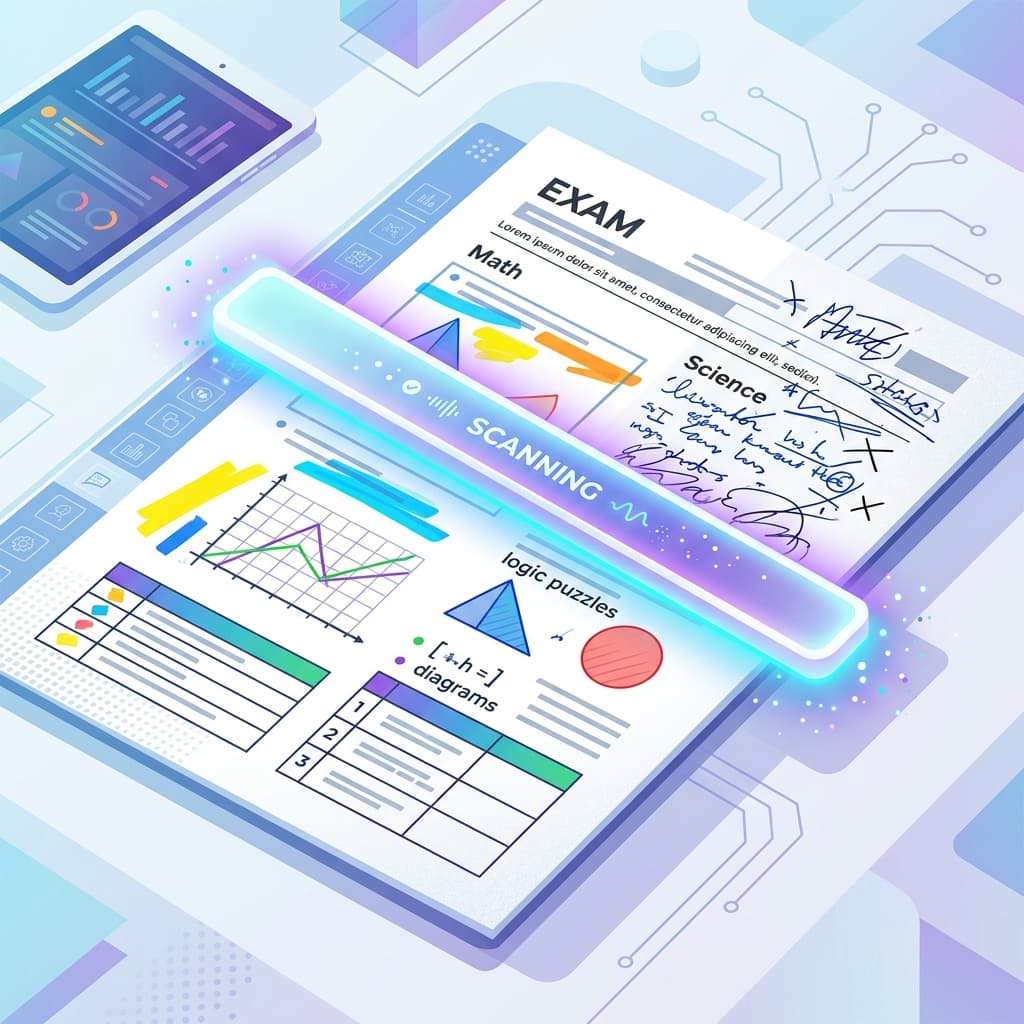
页面需要保留颜色时,请选择 Color 模式
想在擦除手写时不把图片变成黑白,请在图片上传页选择 Color 模式。Color 每张图片消耗 3 积分,适合保留纸张颜色、荧光笔、印章和彩色印刷。只需要快速清理、不在意颜色时,用 Standard(每张 1 积分)。如果 Color 仍不够干净,再试 Ultra(每张 5 积分,通常约 1 分钟),最后使用人工处理。
Color 模式比普通清理更接近原稿颜色。它适合试卷、练习页、讲义和扫描文档:手写去掉之后,彩色背景、表格色块和高亮仍然需要能辨认。
Color 模式做什么
保留页面原有颜色
不希望结果变成一张平整的黑白清理图时,请使用 Color 模式。它的目标是擦除手写,同时让纸张颜色、荧光笔、印章和彩色印刷更接近原稿。
普通文档用 Standard
Standard 每张图片消耗 1 积分,是最快的选项。主要需要印刷文字可读、不需要彩色输出时用它。
更难的页面再用 Ultra
如果 Color 仍留下密集手写,请用 Ultra 再处理一次。Ultra 每张图片消耗 5 积分,通常约 1 分钟。Ultra 仍不够时,下一步是人工处理。
如何在擦除手写时保留颜色
想在擦除手写时不把图片变成黑白,请使用 Color 模式。
上传图片
上传试卷、练习页、课堂讲义、带批注的表单,或其他在去掉手写后仍需要原有颜色的图片。
选择 Color 模式
处理前选择 Color 模式。这是用来保留纸张颜色、荧光笔和彩色印刷的模型,每张图片消耗 3 积分。
处理并对比结果
运行处理,然后对比原图和清理结果。确认手写已经去掉,并且你需要的颜色仍然能辨认。
Color 模式最适合的场景
彩色试卷和练习页
页面背景、分区色块或印刷答题区使用了颜色,而且结果不应看起来像一张普通黑白扫描件。
印好讲义上的教师批注
适合设计过版式的课堂材料,尤其是标题、标签或说明本身就是彩色印刷。
表单、表格和高亮页面
彩色表格填充、印章区域、荧光笔或状态标记在去掉手写后仍应可见。
靠颜色区分层次的学习资料
笔记和参考页去掉手写后,原有颜色仍然帮助读者区分章节。
为什么要保留颜色
颜色常常带有含义:答题区、警告框、高亮行、标签和章节分隔。
黑白结果会让清理后的页面更平,也更不像原稿。
保留原有页面颜色后,结果更容易用于教学、复习、归档或再次打印。
Standard、Color 和 Ultra
Standard
不需要彩色输出时的快速清理。
积分: 每张图片 1 积分
速度: 最快,通常几秒。
Color
擦除手写,同时保留纸张颜色、荧光笔、印章和彩色印刷。
积分: 每张图片 3 积分
速度: 比 Standard 慢,比 Ultra 快很多。
Ultra
Standard 和 Color 都清理不够的密集手写或难扫描件。
积分: 每张图片 5 积分
速度: 等待最久,通常每张约 1 分钟。
需要知道的限制
保色并不能保证被手写盖住的内容都能完美恢复。
反光、模糊或光照不均,可能让结果偏色。
特别难的页面仍可能需要 Ultra 或人工处理。
Color 模式消耗的积分高于 Standard。
擦除手写,同时保留页面颜色
打开图片上传,选择 Color 模式,然后对比结果。只有 Color 不够干净时,再用 Ultra 或人工处理。
关于擦除手写且不变成黑白的常见问题
Q: 想让图片不变成黑白,应该用哪个模型?
A: 使用 Color 模式。它每张图片消耗 3 积分,适合保留纸张颜色、荧光笔、印章和彩色印刷。
Q: Color 模式会保持完全一样的颜色吗?
A: 不会。Color 模式的目标是比普通清理更好地保留颜色,但模糊、反光、光照和手写密度都会影响结果。
Q: 是不是每份文档都该用 Color 模式?
A: 不是。不在意颜色时用 Standard。Standard 每张图片消耗 1 积分,也是最快的选项。
Q: Color 模式不够干净怎么办?
A: 难处理的扫描件请试 Ultra。Ultra 每张图片消耗 5 积分,通常约 1 分钟。Ultra 仍不够时,使用人工处理。
Q: PDF 也用这个流程吗?
A: 单张图片从图片上传页开始,并选择 Color 模式。多页文件请使用 PDF 去手写,以便预览页面并导出文档。
Q: 每个模型消耗多少积分?
A: Standard 每张图片 1 积分,Color 每张图片 3 积分,Ultra 每张图片 5 积分。自动清理仍不够时,人工处理是专家兜底。
下一步
根据这篇内容选择合适的处理流程。