
用手动橡皮擦补掉残留字迹
自动清理会去掉大部分手写。如果还有少量笔迹残留,可以在已有结果上打开手动橡皮擦,将残留笔迹擦除。手动橡皮擦可用于单张图片、批量结果和 PDF 页面,不额外消耗积分,离开或刷新前请先下载。
RemoveHandwriting Editorial Team
Product documentation and comparison editors
We publish practical guides, product facts, and comparison frameworks for document handwriting removal. Canonical facts are maintained on the Product Facts page.
发布于
About the editors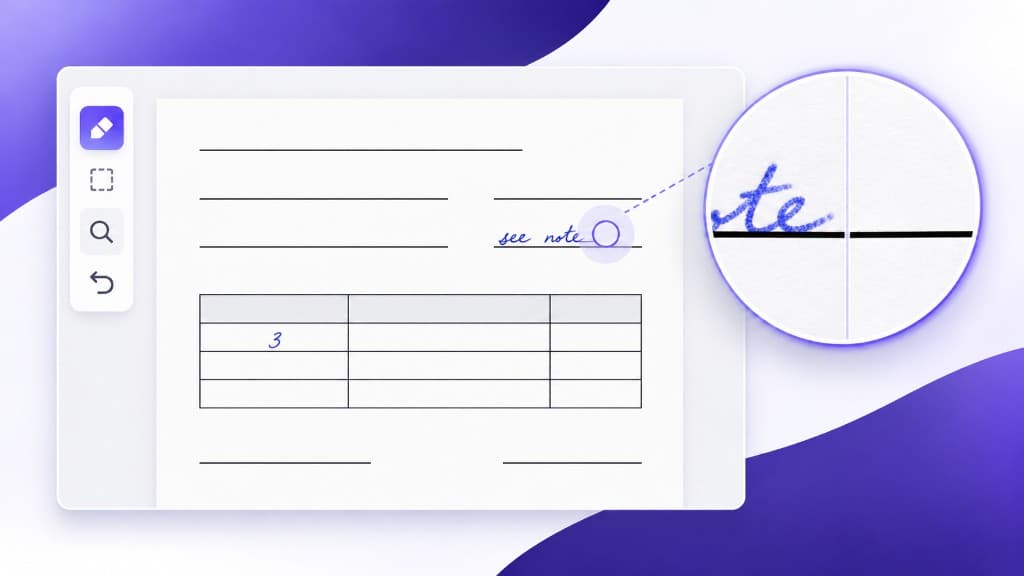
处理完成后,把没擦干净的地方补上
自动清理会去掉大部分手写。如果还有少量笔迹残留,可以在已有结果上打开手动橡皮擦,将残留笔迹擦除。
仅擦除不需要的内容,请避开需要保留的文字和线条。手动擦除不额外消耗积分。修改仅保留在当前页面,离开或刷新前请下载结果。
需要独立的手动工具?
上面的步骤介绍 AI 结果内的修整工具。你也可以打开免费的独立手动擦除工具,直接编辑图片,无需先运行 AI。
打开独立手动擦除工具橡皮擦里可以做什么
笔刷
沿着残留笔迹涂抹。拖动笔刷大小,直到圆圈和笔迹差不多宽。笔迹紧挨印刷文字时,先用小一点的笔刷。
矩形
拖出一个方框,盖住一整块残留字迹,例如姓名、分数或页边的批注。
移动、缩放和适应窗口
缩放范围是 1.0× 到 8.0×。放大后,用「移动」拖动页面。点「适应窗口」会回到 1.0×,并滚回页面起点。
撤销、重做和恢复原始处理结果
「撤销」和「重做」可以逐步退回或恢复每一笔。「恢复原始处理结果」会清掉所有涂抹,回到自动处理的结果。
应用修改
点「应用修改」后,当前页面上的预览、对比、下载、打印和 PDF 导出会一起更新。点「取消」会关闭橡皮擦,并保留你上一次已经应用的结果。
手动橡皮擦怎么用
先完成自动处理,再只补模型没擦干净的手写。
打开橡皮擦
单张图片的结果下方会看到「还有残留字迹?」,点击「手动擦除残留」。批量和 PDF 的结果上方也有同样的提示。每一张已完成的图片或每一页都有「手动修补」按钮。
只盖住残留笔迹
先放大。细笔迹用「笔刷」,一整块用「矩形」。橡皮擦里的提示是:「仅擦除不需要的内容,请避开需要保留的文字和线条。」
确认后应用
如果涂到了印刷文字,点「撤销」。页面看起来没问题后,点「应用修改」。前后对比会更新。批量图片或 PDF 页面修补后会标成「已修补」。
离开前先下载
修改仅保留在当前页面,离开或刷新前请下载结果。修补过的单张图片会下载为 PNG。批量任务里,修补过的图片会下载为 PNG,并包含在导出的 PDF 中。PDF 任务里,修补过的页面会下载为 PNG,导出整份文档时也会带上这些修改。
在哪些页面可以使用
补得干净一点
先放大再涂
放大后,笔刷更容易停在残留墨迹上,而不碰到旁边的印刷线条。
按笔迹选工具
细笔画用小笔刷顺着涂。不挨着印刷文字的独立批注,用矩形更快。
擦除后检查效果
纸张偏灰或有底色时,每次只擦除一小块区域,并检查效果。不满意时可以撤销。
它用来补残留,不是重做整页
橡皮擦适合清理少量残留笔迹,无法恢复被墨水遮挡的文字。如果整页仍然很乱,可以换 Ultra 再处理一次,或提交人工处理。
常见问题
Q: 手动橡皮擦会扣积分吗?
A: 手动擦除不额外消耗积分。
Q: 修改会保存到账户里吗?
A: 不会。修改只留在这次浏览器会话里。离开或刷新之前,请先下载、打印或导出。重新处理一个新文件后,你正在编辑的这份结果会被替换。
Q: 可以再打开橡皮擦吗?
A: 可以。已经应用的涂抹还会在。点「恢复原始处理结果」会回到自动处理的结果。
Q: 如何避免误擦需要保留的内容?
A: 先放大,再使用小笔刷,避开需要保留的文字和线条。误擦时可以撤销。
Q: 哪些页面有这个功能?
A: 上传页面、批量去手写页面和 PDF 去手写页面,在结果处理完成之后都可以使用。
下一步
根据这篇内容选择合适的处理流程。