
Color 清理:保留版式、拉直纸张、校正光影
Color 擦除手写并保留色彩、版式、切边与光影,每张 3 积分。更难的扫描用 Ultra(5 积分)。
RemoveHandwriting Editorial Team
Product documentation and comparison editors
We publish practical guides, product facts, and comparison frameworks for document handwriting removal. Canonical facts are maintained on the Product Facts page.
发布于 2026年5月19日 · Updated 2026年9月27日
About the editors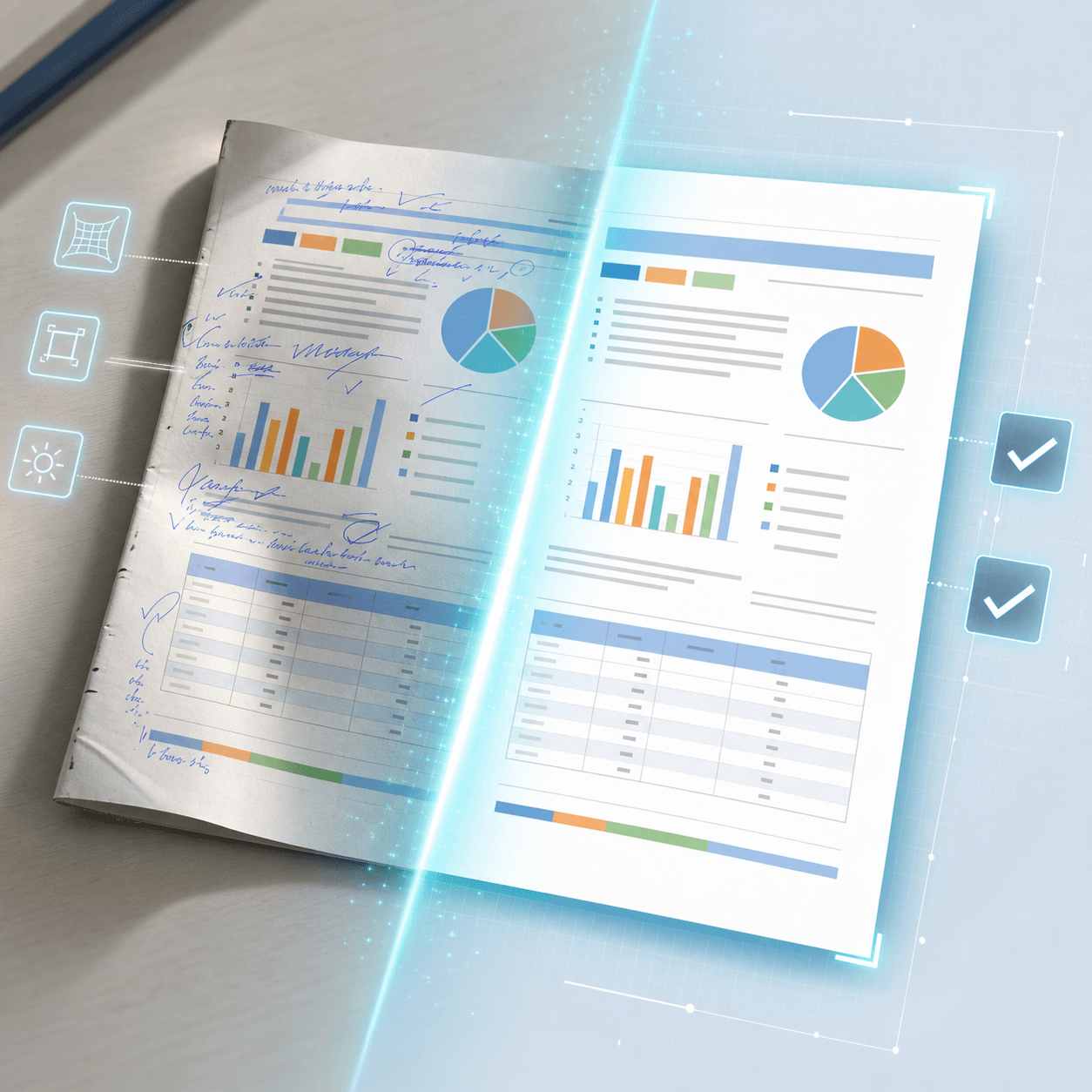
Color 清理,原名高级 AI 清理
高级 AI 清理是 Color 的旧称。Color 在擦除手写的同时保留原有色彩、版式和印刷文字,并自动切边、拉直卷曲纸张、校正不均匀光照,让手机拍照更接近干净扫描件。
在上传页处理图片前选择 Color。不需要彩色输出时,Standard 最快,每张 1 积分。Color 每张 3 积分。密集或困难的扫描用 Ultra,每张 5 积分。访客积分足够时可以使用 Color 和 Ultra。旧的无限套餐不能使用 Color 或 Ultra。如果 Ultra 仍不够干净,请使用人工处理。
Color 清理能做什么
彻底擦除手写
擦除钢笔和铅笔痕迹,包括姓名、课程代码和作业标注,尽量不在下方印刷页面留下残影或污迹。
保留色彩、版式和印刷文字
保留表头、底纹行、装饰边框和细小印刷字符(包括阿拉伯文和乌尔都文连字),让文档仍像原设计一样可读。
自动切到页面
识别文档边缘,裁掉背景、书脊和多余桌面,使结果聚焦在页面本身。
拉直卷曲纸张
减轻书脊附近翘起或拍照时弯曲造成的变形,得到更平整、更接近扫描件的几何形状。
校正光照和阴影
平衡手机拍照的不均匀照明,包括柔和阴影、渐变和眩光,让背景更干净、更均匀。
处理前后示例
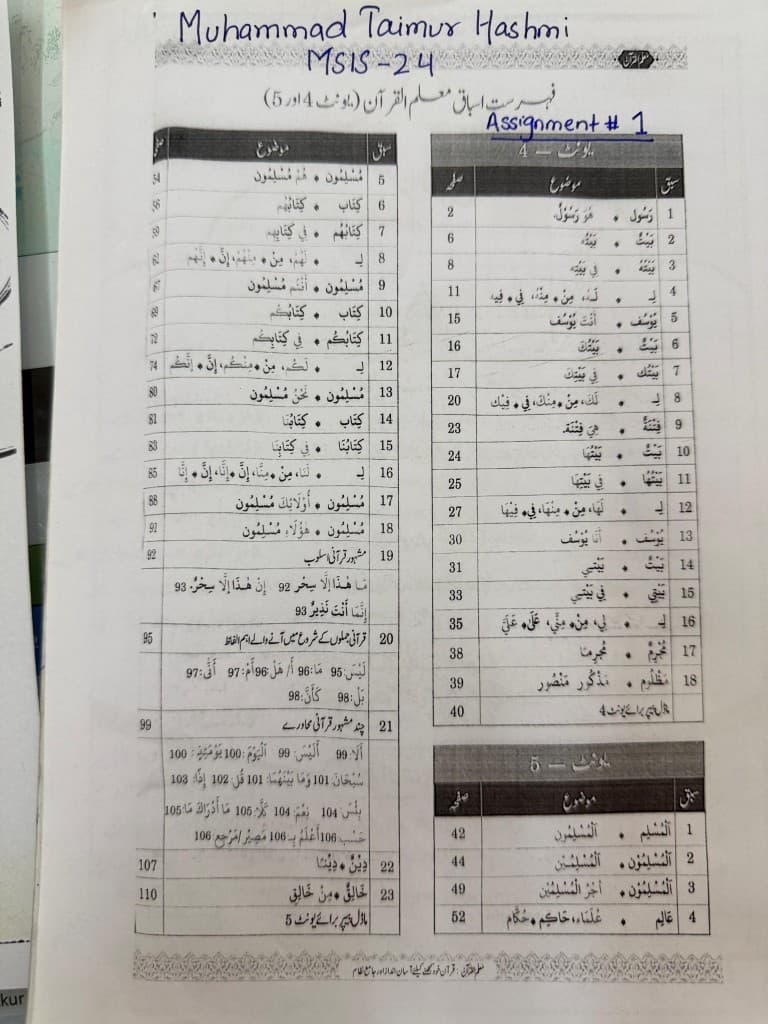
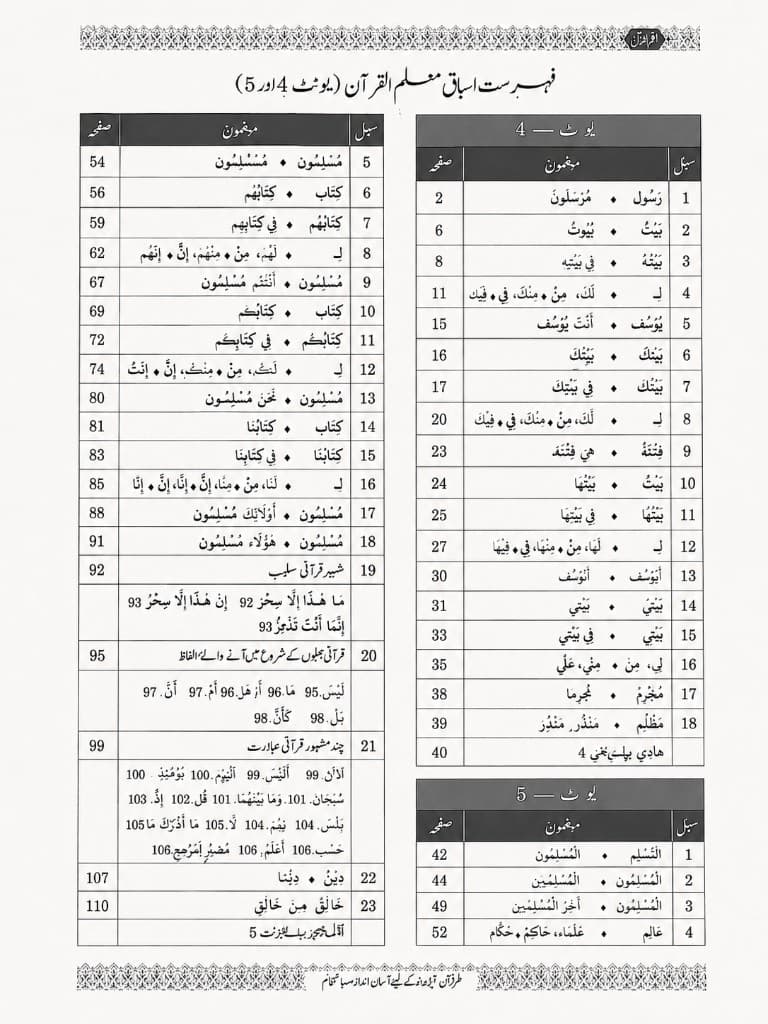
拖动滑块,对比带手写的教材目录页手机照片与 Color 结果。顶部蓝色手写被去除,印刷表格、灰色表头和装饰边框保持完整。
如何在上传页使用 Color
需要把单张图片清理成接近扫描质量时,按这些步骤操作。
上传图片
添加文档图片。页面支持 JPG、PNG、JPEG、WEBP、HEIC 和 HEIF,单张最大 10MB。
选择 Color
处理前选择 Color。这就是原名高级 AI 清理的模型。它在保留色彩和版式的同时擦除手写,并自动切边、拉直卷曲页面、校正光照。每张 3 积分。密集或困难的扫描请改选 Ultra,Ultra 每张 5 积分。
处理并检查结果
运行处理并等待完成。用页面上的前后对比确认手写已消失,印刷版式仍然正确。
下载,或改用 Ultra
如果满意,下载清理后的图片或导出为 PDF。如果仍不够干净,选择 Ultra 再处理一次。如果 Ultra 仍不够,请使用 /manual-processing 进行人工复核。
Standard、Color 与 Ultra
Standard
不需要彩色输出时最合适。最快,通常几秒完成,每张 1 积分。如果原始颜色重要,请用 Color。
Color
需要彩色输出、忠实版式、自动切边、拉直和光影校正时最合适。每张 3 积分,比 Ultra 更快。非常密集或困难的扫描请用 Ultra。
Ultra
适合 Standard 和 Color 处理不了的复杂任务。通常每张约 1 分钟,5 积分。如果 Standard 或 Color 已经足够好,就不必使用。
如果 Ultra 仍不够干净,请使用人工处理。
Color 最适合的场景
学生作业和试卷
清理已批改的作业或练习卷,以便复用印刷内容,去掉上面的姓名、分数和笔记。
教师讲义和课程资料
刷新被钢笔书写过的课堂材料,同时保留彩色标题、表格和教学版式。
书页的手机照片
把弯曲、有阴影的教材拍摄变成更平整的扫描式页面,适合目录、大纲和参考表。
表单、表格和多语言文档
去掉手写批注或填写痕迹后,仍保留结构化版式和复杂文字。
关于 Color 清理的常见问题
Q: Standard、Color 和 Ultra 各消耗多少积分?
A: Standard 每张 1 积分,Color 每张 3 积分,Ultra 每张 5 积分。访客积分足够时可以使用 Color 和 Ultra。旧的无限套餐不能使用 Color 或 Ultra。
Q: Color 与 Standard、Ultra 有什么不同?
A: 不需要彩色输出时,Standard 最快。Color 原名高级 AI 清理,更忠实地保留色彩和版式,并增加自动切边、拉直和光影校正。Ultra 用于另外两个模型处理不了的密集或困难扫描。
Q: 多页 PDF 要用这个吗?
A: 单张图片请从 /upload 开始并选择 Color。多页 PDF 请使用 /pdf-handwriting-remover,以便在文档流程中预览并处理各页。
Q: 结果仍不够好怎么办?
A: 选择 Ultra 再处理一次。如果 Ultra 仍不够干净,手写非常密集、覆盖印刷文字或扫描质量差时,请使用 /manual-processing。
Q: 这和保留色彩指南是什么关系?
A: 较早那篇关于擦除手写且不变成黑白的文章,说明的是保留色彩这一使用场景。本文介绍 Color,也就是原名高级 AI 清理的模型,包括切边、拉直和光影,以及何时改用 Ultra。
下一步
根据这篇内容选择合适的处理流程。