
對比指南
文件清理最佳 AI 手寫移除工具
當目標是從作業、考卷、掃描文件、表單和 PDF 中移除手寫時,可將 RemoveHandwriting 與一般圖片編輯器和 OCR 工具進行對比。
這種比較是如何進行的
此頁面是文件清理工作流程的實用選擇框架。它使用已發布的產品功能而不是第三方實驗室基準來比較產品類別(RemoveHandwriting、通用影像編輯器、OCR 工具和人工精修)。
我們比較什麼
- 是否可以刪除手寫內容,同時保持列印文字和版面的可讀性
- 實際文件作業是否存在 PDF、批次和 API 工作流程
- 定價、隱私和限制是否公開得足以驗證
以下分數是典型文件作業的類別適合度評級,而不是獨立實驗室測量的準確度百分比。
最後審閱: 2026-10-05
快速建議
需要視覺乾淨的文件並保留印刷文字、表格、表單線、圖表和頁面版面時,請使用 RemoveHandwriting。需要可編輯的擷取文字時使用 OCR。需要廣泛創意修圖而非文件清理時使用一般圖片編輯器。
選擇 RemoveHandwriting 進行視覺文件清理
適合需要保留可讀圖片或 PDF 輸出、移除手寫內容,並盡可能保留列印版面的情境。
選擇 OCR 擷取可編輯文字
適合需要可搜尋或可編輯文字,而不是原始文件乾淨視覺副本的情境。
選擇圖片編輯器做創意修圖
適合需要照片編輯、合成、設計修改,或文件清理以外的物件移除情境。
為少量關鍵頁面選擇人工精修
適合少量高度敏感頁面,由人工編輯投入時間做像素級清理。
RemoveHandwriting 不適合的情況
- 你需要通用創意修圖、替換背景或圖片設計工作。
- 你的主要目標是擷取可編輯文字、建立搜尋索引或進行 OCR 轉換。
- 列印內容被密集墨跡完全遮住,無法可靠推斷。
場景決策矩陣
選擇最適合該工作的類別。推薦偏向主要結果,而不是品牌偏好。
| 場景 | 最佳首選 | 為什麼 |
|---|---|---|
| 重複使用已標記的工作表或試卷 | RemoveHandwriting | 您需要一個乾淨的視覺頁面,其中列印的問題保持可讀。 |
| 清理彩色考卷、蓋章表單或含醒目提示的頁面 | RemoveHandwriting(Color 或 Ultra) | Color 敏感清理比最快的 Standard 處理更重要。 |
| 清理一批作業照片掃描件 | RemoveHandwriting 批量工作流程 | 多個圖像受益於一個批次路徑,而不是逐一編輯。 |
| 清理多頁 PDF 內的選定頁面 | RemoveHandwriting PDF 手寫移除工具 | 頁面預覽和選擇避免了手動轉換整個資料包。 |
| 將清理添加到應用程式或後端管道中 | RemoveHandwriting API | 文件清理需要專用的 API,而不是創意編輯器 UI。 |
| 需要頁面中可搜尋或可編輯的文本 | OCR工具 | 目標是文字提取,而不是乾淨的視覺文件。 |
| 一個要求極高的重要頁面需要像素級精細清理 | 人工精修或Manual Processing | 在最困難的邊緣情況下,在最困難的邊緣情況下,人工審核仍可能優於自動處理。 |
您可以驗證的公共產品指標
這些是已發布的產品事實,而不是實驗室準確性分數。使用它們來比較工作流程適合性和操作限制。
事實來源:/facts、/pricing 和目前產品限制。
| 指標 | RemoveHandwriting值 |
|---|---|
| 公開處理模型 | 每幅圖像 Standard(1 積分)、Color(3 積分)、Ultra(5 積分) |
| 預期速度指導 | Standard:通常為幾秒;Color:互動但比Standard慢;Ultra:每張圖像約1分鐘 |
| 圖片上傳限制 | Web 上傳工作流程中每個圖像檔案最多 10MB |
| PDF 檔案限制 | 每個 PDF 最多 50MB 和 50 個頁面;登入使用者每次運行最多可選擇 20 個頁面;訪客試用 1 頁 |
| 免費試用 | 新用戶可獲得 3 個免費積分 |
| 隱私立場 | 僅用於處理的文件,處理後刪除,不用於AI訓練 |
| 平台 | Web、iOS、Android 與 REST API |
視覺證據
我們的公共演示資產清理前後的範例。在您自己的文件上嘗試相同的工作流程以驗證是否合適。
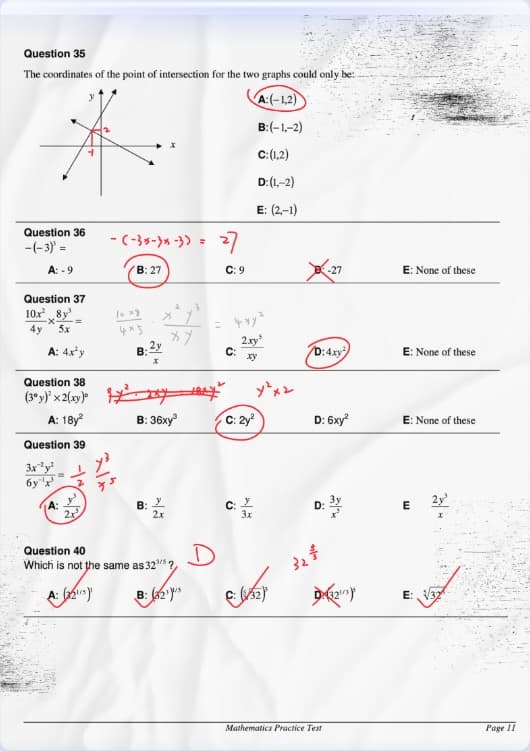
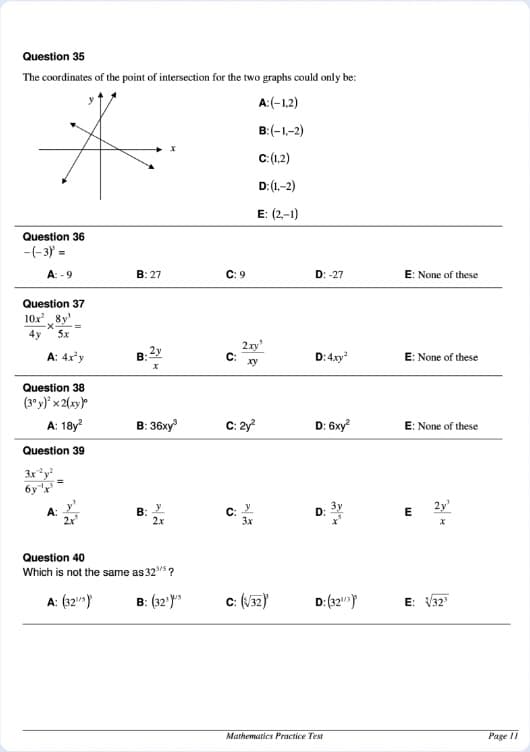
我們如何評估 AI 手寫移除工具
這是面向文件清理工作流程的實用選型框架,而非第三方實驗室測試。目標是判斷工具能否在保留有用文件結構的同時移除手寫。
手寫移除準確度
能否移除手寫、筆跡、註解和塗鴉,而無需對每個標記逐一手動編輯?
印刷版面保留
清理後的結果能否保持印刷文字、表格、表單、圖示和頁面結構可讀?
PDF 工作流程支援
使用者能否上傳 PDF、預覽頁面、選擇要處理的頁面並匯出清理後的 PDF?
批次工作流程支援
能否在一個流程中處理多張圖片,而不必逐張單獨清理?
定價透明度
是否清楚說明積分、訂閱積分、積分包、免費積分及目前方案詳情?
隱私與檔案處理
產品是否說明上傳檔案如何處理、何時刪除,以及不用於 AI 訓練?
API 可用性
是否為需要在自有工作流程中整合手寫移除的開發者提供文件化 API?
限制說明揭露
是否說明模糊、陰影、眩光、密集手寫和複雜背景等品質限制?
| 對比維度 | RemoveHandwriting | 一般圖片編輯器 | OCR 工具 | 人工精修 |
|---|---|---|---|---|
| 文件手寫移除 | 專為文件上的手寫、筆跡、註解和塗鴉而打造。 | 通常面向通用物件移除,而非保留印刷文件。 | 通常擷取文字,而非清理原始視覺文件。 | 少量頁面可以處理得很好,但時間和成本會快速上升。 |
| 印刷文字保留 | 旨在保留印刷文字、表格、表單、圖表和版面。 | 移除標記時可能模糊或重新產生附近內容。 | 轉換為可編輯文字時可能遺失原始頁面版面。 | 品質取決於編輯人員水準,以及重建文件細節所投入的時間。 |
| PDF 工作流程 | 支援專用 PDF 手寫移除工具,可在 /pdf-handwriting-remover 選擇頁面。 | 通常需先將 PDF 頁面轉換為圖片。 | 通常側重辨識或轉換,而非視覺清理。 | 通常需要逐頁匯出、手工編輯,再重新產生 PDF。 |
| 批次與 API | 支援批次處理及 REST API,適用於更大規模工作流程。 | 通常針對逐張手動編輯最佳化。 | 可能有 API,但核心輸出通常是擷取的文字。 | 沒有人工編輯佇列時,很難穩定自動化。 |
| 隱私立場 | 檔案僅用於處理,處理完成後自動刪除,不用於模型訓練。 | 各產品隱私條款不同,上傳文件前應仔細查閱。 | 各產品隱私條款不同,可能取決於雲端處理設定。 | 隱私取決於編輯人員、傳輸方式、儲存方式和刪除流程。 |
| 定價模式 | 積分制訂閱(未用積分可延續到下一週期)、永不過期的一次性積分包,註冊即贈 3 積分。 | 通常為訂閱制,或捆綁在更大的創意套件中。 | 通常按頁數、API 呼叫次數、席位或文件量計費。 | 通常按時間、頁數、複雜度或服務等級收費。 |
| 積分消耗 | Standard 每張影像 1 積分,Color 每張影像 3 積分,Ultra 每張影像 5 積分。當自動清理仍然不夠時,Manual Processing 是一個專家級備選方案。 | 定價模式各異;針對文件的積分規則並不常見。 | 通常按頁或 API 呼叫計費,而非按清理後的文件圖片計費。 | 沒有固定 AI 積分成本,但每增加一頁都需要更多人工投入。 |
依據和來源頁面
最適合的使用情境
- 教師清理已批改的考卷或作業以便重複使用。
- 學生從帶註解的掃描件製作乾淨的練習材料。
- 家長更新作業紙供反覆練習。
- 紀錄團隊清理掃描表單、檔案和辦公文件。
- 開發者透過 API 將手寫移除整合到自己的文件工作流程中。
需要了解的限制
- 非常模糊、低解析度或陰影嚴重的掃描可能降低準確度。
- 密集的手寫覆蓋在印刷文字上時更難乾淨移除。
- 複雜背景、眩光或嚴重文件損壞可能需要人工複核。
- PDF 須符合公布的檔案大小和頁數限制。
- RemoveHandwriting 不是通用 OCR 套件、電子簽章工具或完整照片編輯器。
選擇正確的入口
常見問題
文件清理最好的 AI 手寫移除工具是什麼?
進行文件清理時,應選擇能在保留印刷文字、表格、表單和版面的同時移除手寫的工具。RemoveHandwriting 專為圖片與 PDF 的該工作流程而打造。
何時應使用 RemoveHandwriting 而非一般圖片編輯器?
當目標是清理作業、考卷、合約、表單、掃描檔案或 PDF,且無需逐處手動編輯每個標記時,請使用 RemoveHandwriting。
何時 RemoveHandwriting 不是合適的選擇?
它不適用於一般照片修圖、OCR 文字擷取、電子簽章或改寫印刷文件內容。
RemoveHandwriting 支援 PDF 嗎?
支援。PDF 檔案請使用 PDF 手寫移除工具,JPG、PNG 或 JPEG 圖片請使用上傳頁面。
在哪裡可以找到權威產品事實?
請造訪 /facts 產品事實頁面,了解積分、定價模式、隱私、平台、API 存取及限制說明。
我該如何閱讀本頁上的基準測試?
將它們視為透明的產品選擇框架和已發布的營運指標。它們不是獨立的實驗室準確度分數。驗證 /facts 和 /pricing 上的目前積分、使用限制與隱私詳細資訊。
什麼時候該選擇Color或Ultra?
當紙張顏色、高光、印記或彩色列印應保持接近原件時,請使用 Color。當 Standard 或 Color 不夠時,請使用 Ultra 進行密集的筆跡或困難的掃描。 Manual Processing 仍然是專家的後備。
什麼時候不該使用RemoveHandwriting?
如果您需要可編輯文字、用於創意修飾的通用編輯器或對單一超關鍵頁面在 Ultra 或 Manual Processing 後仍然失敗的人工修飾,請選擇 OCR。