
如何從圖片中移除手寫並創建前後對比PDF文檔(2026)
使用AI從圖片中移除手寫的完整指南,然後創建前後對比PDF文檔。清理文檔和歸檔結果的逐步工作流程。免費工具,無需註冊。
RemoveHandwriting Editorial Team
Product documentation and comparison editors
We publish practical guides, product facts, and comparison frameworks for document handwriting removal. Canonical facts are maintained on the Product Facts page.
發布於 2026年1月23日
About the editors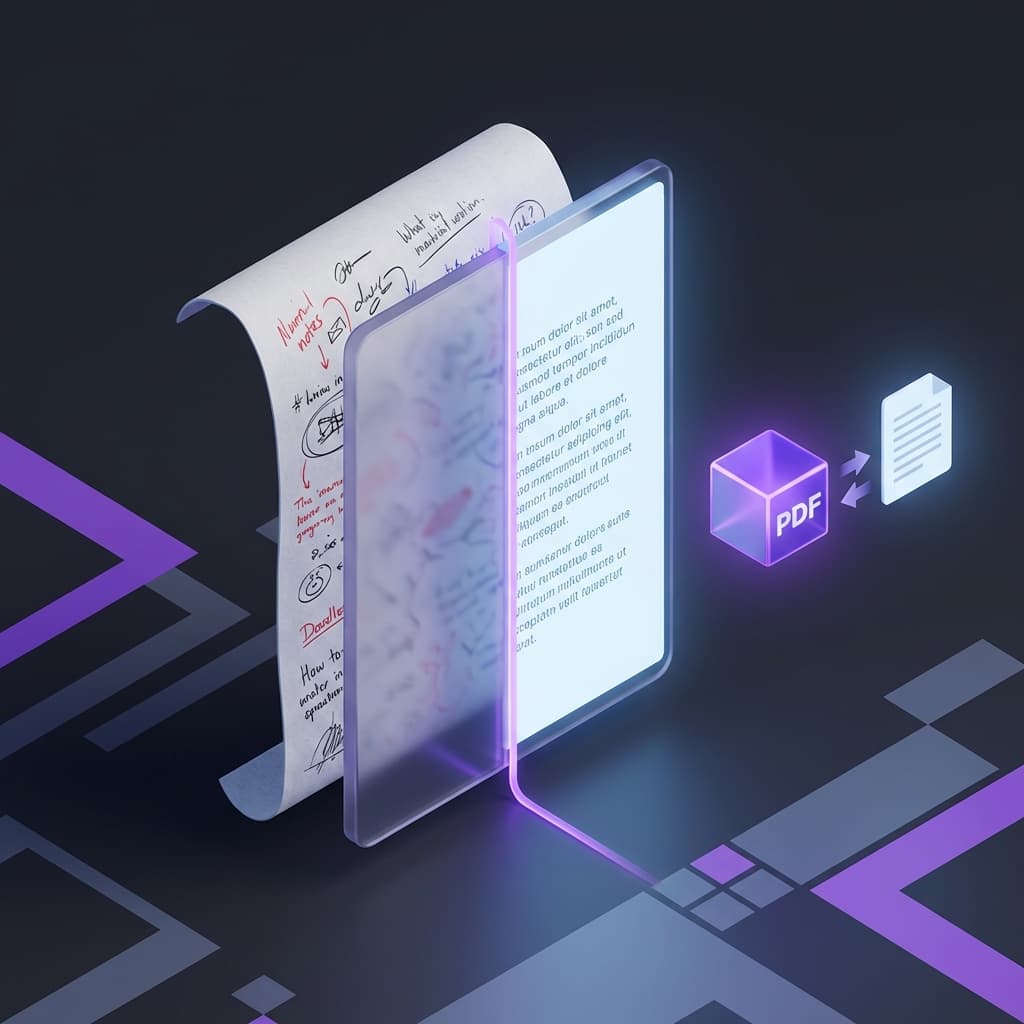
The Challenge: Showcasing Handwriting Removal Results
擦除手寫後,如何保存和展示處理效果?
單獨保存原圖和結果圖,不方便對比和分享。
使用我們的PDF合併工具,創建前後對比文件,完成從擦除到歸檔的完整工作流程。
一個完整的工作流程解決方案,提升您的文件處理體驗。
為什麼需要創建前後對比PDF?
將原圖和結果圖合併為單一PDF文件的優勢
效果驗證
直觀地並排查看處理結果,輕鬆驗證手寫擦除的品質。
文件歸檔
保存完整的處理記錄,便於未來參考,維護文件清理工作的完整歷史。
便於分享
單一PDF文件便於傳輸和分享給同事、學生或客戶。
專業展示
適合工作匯報、教學演示和展示您的文件處理能力。
品質控制
對比原圖驗證處理品質,確保所有手寫內容都已正確移除。
完整工作流程:移除手寫並創建PDF對比
清理文件和歸檔結果的逐步指南
準備原始圖片
拍攝或掃描含手寫的文件。確保圖片清晰(200+ DPI),支援格式:JPG、PNG 或 WEBP。
💡 Tip: 為獲得最佳效果,請使用良好的光照條件,避免文件上的陰影或反光。
移除手寫內容
訪問 RemoveHandwriting.com 並上傳您的圖片進行AI處理。我們的先進AI將自動識別並移除所有手寫內容,同時保留原始文件佈局。
💡 Tip: 處理通常每張圖片需要5-10秒。處理完成後下載清理後的圖片。
合併為PDF
訪問我們的圖片轉PDF工具,按順序上傳原圖和清理後的圖片。調整圖片順序(原圖在前,清理結果在後),一鍵合併為單個PDF文件。
💡 Tip: 您可以合併多組圖片對,創建全面的對比文件。
使用和分享
查看對比效果,保存為檔案記錄,或與同事或學生分享。PDF格式確保在所有設備和平台上兼容。
💡 Tip: 使用描述性文件名,便於以後輕鬆識別處理過的文件。
真實應用場景
了解此工作流程如何惠及不同用戶和場景
對比展示
通過並排對比原圖和結果圖,展示手寫擦除效果。
Workflow:
上傳原圖 → 移除手寫 → 將原圖和清理後的圖片合併為PDF → 獲得前後對比文件
Applications:
教學演示、效果展示、品質驗證
文件存檔
為多張文件圖片保存完整的處理記錄,維護完整歷史。
Workflow:
處理多張文件圖片 → 每張保留原圖和清理後的版本 → 按順序合併(原圖-結果-原圖-結果...) → 創建完整的處理記錄文件
Applications:
檔案管理、工作記錄、項目文件
批量處理對比
批量處理多張圖片,創建統一的對比文件,便於查看。
Workflow:
批量上傳多張含手寫的圖片 → 批量處理移除手寫 → 將所有原圖和結果合併為一個PDF → 方便查看所有處理效果
Applications:
試卷清理、作業批改、文件整理
教學材料製作
教師製作教學材料,展示清理過程,用於教育目的。
Workflow:
清理試卷或作業 → 合併原圖和清理後的圖片 → 添加說明文字(可選) → 生成教學用PDF文件
Applications:
教師備課、學生練習、教學演示
工作匯報
展示文件處理工作成果,用於專業演示。
Workflow:
處理重要文件 → 創建前後對比PDF → 用於工作匯報和成果展示
Applications:
項目匯報、成果展示、工作記錄
品質檢查
通過系統對比驗證手寫擦除效果,確保品質。
Workflow:
處理文件圖片 → 創建原圖和結果對比PDF → 逐頁檢查處理效果 → 發現問題及時調整
Applications:
品質控制、效果驗證、錯誤檢查
工具優勢
為什麼選擇我們的完整手寫擦除和PDF創建解決方案
AI手寫擦除工具
高精度識別
先進AI準確識別手寫內容,在標準場景中準確率超過95%。
保留原始佈局
在移除手寫的同時保持原始文件結構和格式。
快速處理
5-10秒處理圖片,比手動編輯方法快得多。
多種文件類型
支援各種文件類型,包括試卷、作業、表格和商務文件。
PDF合併工具
多圖支援
將多張圖片合併為單個PDF文件,可自定義順序。
保持圖片品質
保持原始圖片品質,無壓縮或品質損失。
無需註冊
完全免費使用,無需創建賬戶或訂閱。
瀏覽器內處理
所有處理在瀏覽器內完成,確保完全的隱私和安全性。
最佳實踐
優化您的手寫擦除和PDF創建工作流程的技巧
圖片順序建議
使用模式:原圖-結果-原圖-結果,便於對比。這樣可以讓查看者立即看到前後效果。
文件命名規範
使用描述性文件名,如"試卷1-原圖.jpg"和"試卷1-清理後.jpg",便於識別和歸檔。
批量處理技巧
一次處理多張圖片,然後將所有原圖和結果合併為單個PDF,提高工作流程效率。
品質檢查要點
始終查看對比PDF以確保處理品質。檢查所有手寫內容是否已移除,文件佈局是否保留。
常見問題
Q: 如何確保PDF中圖片順序正確?
A: 我們的圖片轉PDF工具允許您在合併前拖拽重新排序圖片。只需按您喜歡的順序排列(原圖-結果-原圖-結果),然後點擊合併。
Q: 可以將多少張圖片合併為一個PDF?
A: 您可以根據需要合併任意數量的圖片。沒有嚴格限制,但我們建議保持PDF在50MB以下,以獲得最佳性能和便於分享。
Q: 處理後的圖片品質會損失嗎?
A: 不會,我們的AI手寫擦除工具保留原始圖片品質。PDF合併工具也保持圖片品質,無壓縮,確保您的文件看起來專業。
Q: 是否需要註冊賬戶?
A: 兩個工具都不需要註冊。手寫擦除工具和PDF合併工具都完全免費使用,無需創建賬戶。
Q: 這個工作流程適合哪些場景?
A: 此工作流程非常適合學生清理試卷、教師製作教學材料、企業整理文件,以及任何需要移除手寫並創建專業對比文件的人。
Q: 如何批量處理多張圖片?
A: 將多張圖片上傳到手寫擦除工具,全部處理,然後下載清理後的圖片。接下來,按所需順序將原圖和清理後的圖片上傳到PDF合併工具。
Q: 手寫擦除的準確率如何?
A: 我們的AI在大多數標準文件場景中,在移除手寫內容的同時保持打印內容和佈局的準確率超過95%。準確率可能因圖片品質和手寫密度而異。
Q: 支援哪些圖片格式?
A: 兩個工具都支援JPG、PNG和WEBP格式。為獲得最佳效果,請使用清晰、解析度200+ DPI的圖片。
下一步
根據這篇內容選擇合適的處理流程。