
Color 清理:保留版式、拉直紙張、校正光影
Color 去手寫並保留色彩、版式、切邊與光影,每張 3 積分。更難的掃描用 Ultra(5 積分)。
RemoveHandwriting Editorial Team
Product documentation and comparison editors
We publish practical guides, product facts, and comparison frameworks for document handwriting removal. Canonical facts are maintained on the Product Facts page.
發布於 2026年5月19日 · Updated 2026年9月27日
About the editors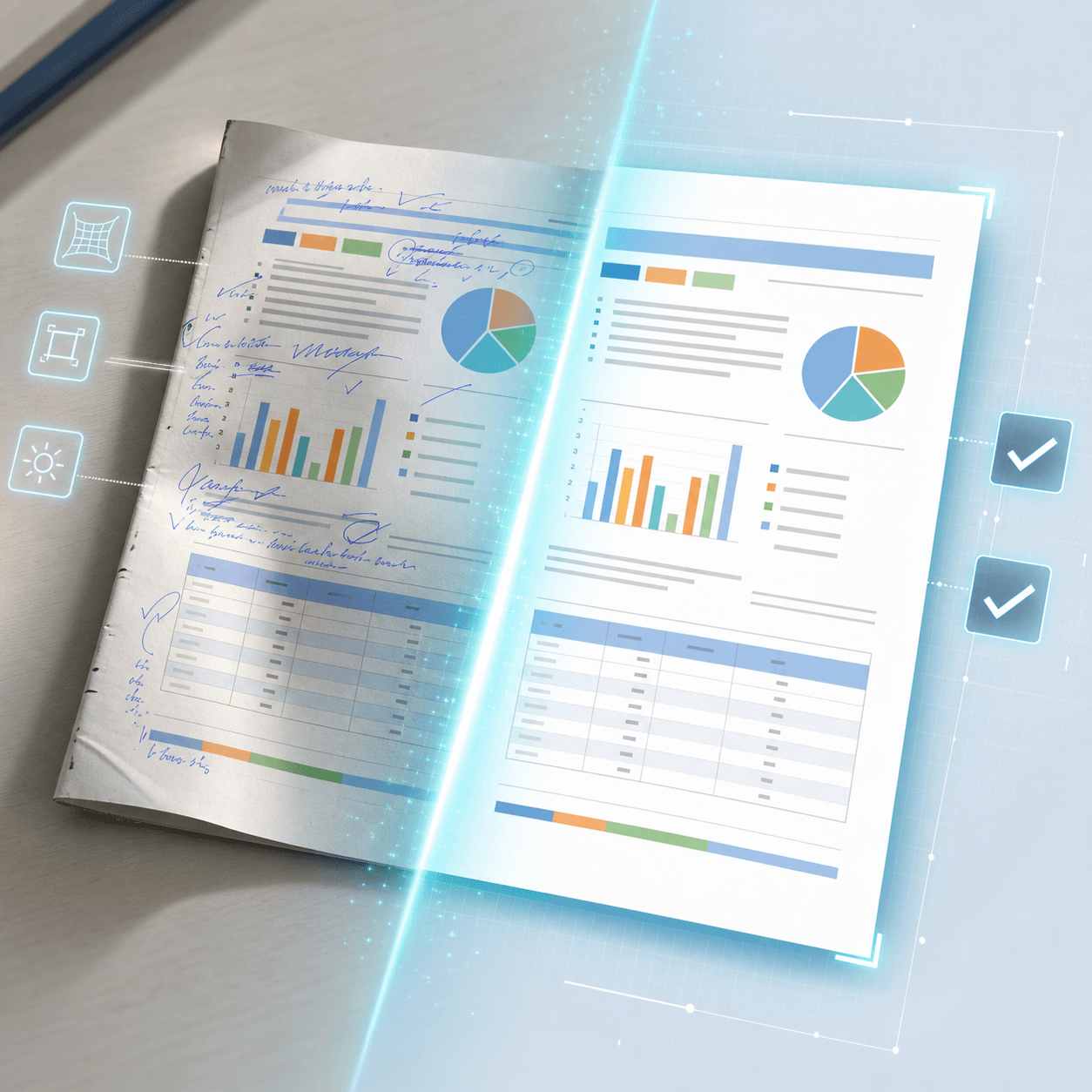
Color 清理,原名高階 AI 清理
高階 AI 清理是 Color 的舊稱。Color 在去除手寫的同時保留原有色彩、版式和印刷文字,並自動切邊、拉直捲曲紙張、校正不均勻光照,讓手機拍照更接近乾淨掃描件。
在上傳頁處理圖片前選擇 Color。不需要彩色輸出時,Standard 最快,每張 1 積分。Color 每張 3 積分。密集或困難的掃描用 Ultra,每張 5 積分。訪客積分足夠時可以使用 Color 和 Ultra。舊的無限方案不能使用 Color 或 Ultra。如果 Ultra 仍不夠乾淨,請使用人工處理。
Color 清理能做什麼
徹底去除手寫
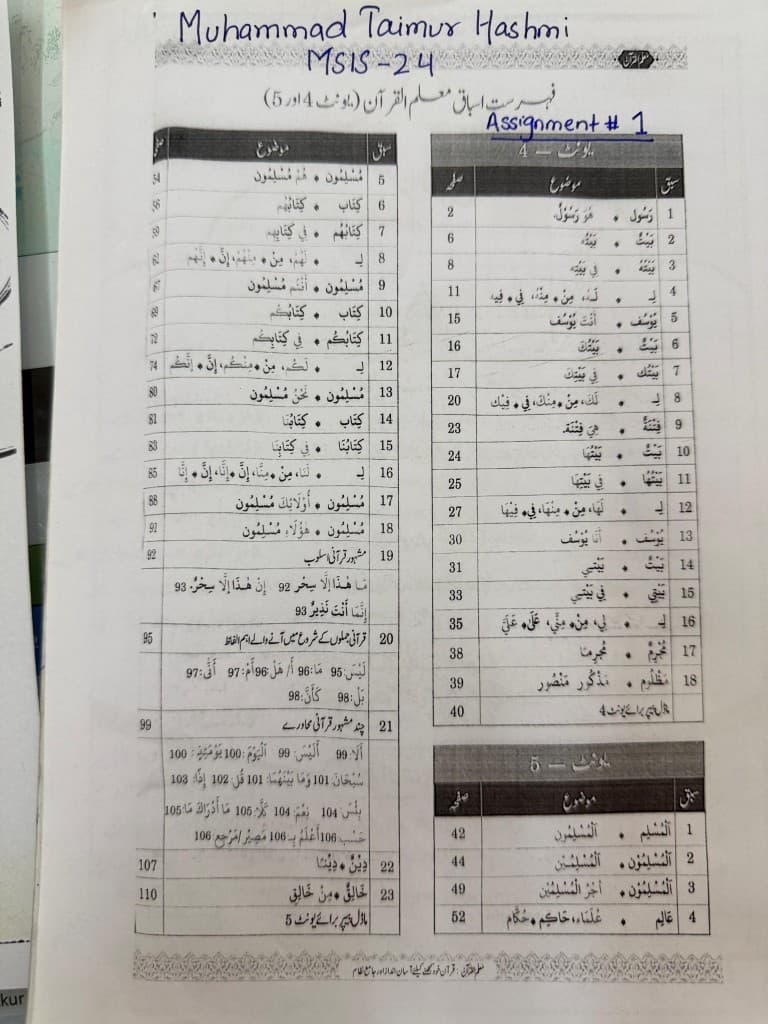
去除鋼筆和鉛筆痕跡,包括姓名、課程代碼和作業標註,盡量不在下方印刷頁面留下殘影或污跡。
保留色彩、版式和印刷文字
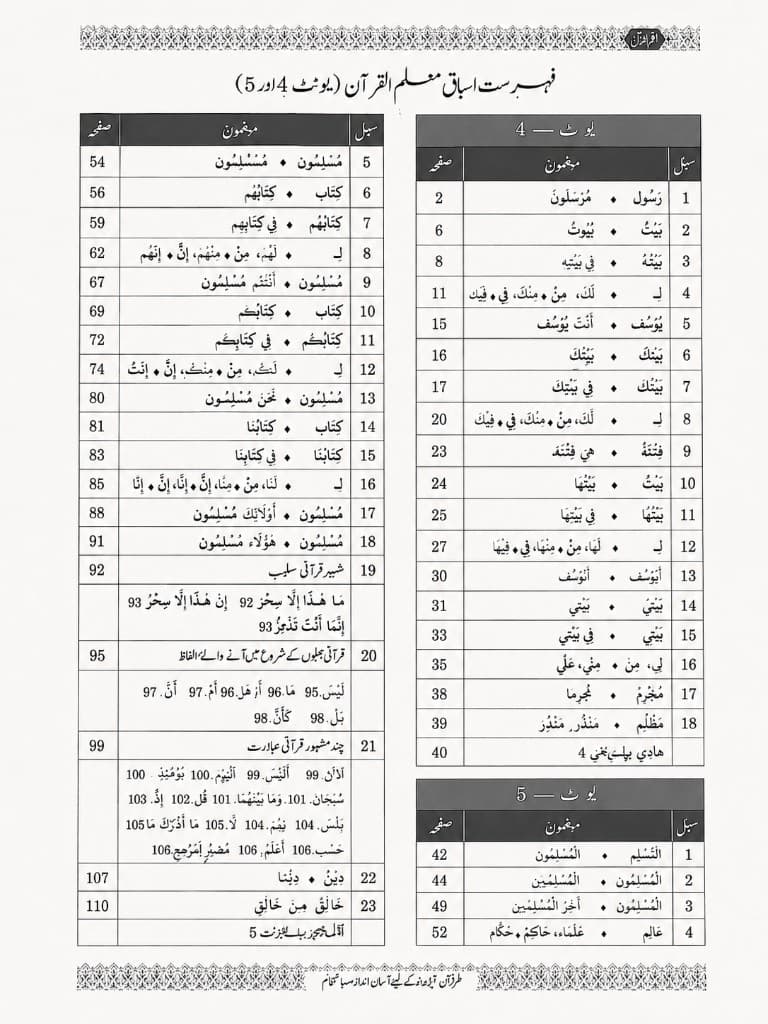
保留表頭、底紋列、裝飾邊框和細小印刷字元(包括阿拉伯文和烏爾都文連字),讓文件仍像原設計一樣可讀。
自動切到頁面
識別文件邊緣,裁掉背景、書脊和多餘桌面,使結果聚焦在頁面本身。
拉直捲曲紙張
減輕書脊附近翹起或拍照時彎曲造成的變形,得到更平整、更接近掃描件的幾何形狀。
校正光照和陰影
平衡手機拍照的不均勻照明,包括柔和陰影、漸層和眩光,讓背景更乾淨、更均勻。
處理前後示例
拖動滑桿,對比帶手寫的教材目錄頁手機照片與 Color 結果。頂部藍色手寫被去除,印刷表格、灰色表頭和裝飾邊框保持完整。
如何在上傳頁使用 Color
需要把單張圖片清理成接近掃描品質時,按這些步驟操作。
上傳圖片
新增文件圖片。頁面支援 JPG、PNG、JPEG、WEBP、HEIC 和 HEIF,單張最大 10MB。
選擇 Color
處理前選擇 Color。這就是原名高階 AI 清理的模型。它在保留色彩和版式的同時去除手寫,並自動切邊、拉直捲曲頁面、校正光照。每張 3 積分。密集或困難的掃描請改選 Ultra,Ultra 每張 5 積分。
處理並檢查結果
執行處理並等待完成。用頁面上的前後對比確認手寫已消失,印刷版式仍然正確。
下載,或改用 Ultra
如果滿意,下載清理後的圖片或匯出為 PDF。如果仍不夠乾淨,選擇 Ultra 再處理一次。如果 Ultra 仍不夠,請使用 /manual-processing 進行人工複核。
Standard、Color 與 Ultra
Standard
不需要彩色輸出時最合適。最快,通常幾秒完成,每張 1 積分。如果原始顏色重要,請用 Color。
Color
需要彩色輸出、忠實版式、自動切邊、拉直和光影校正時最合適。每張 3 積分,比 Ultra 更快。非常密集或困難的掃描請用 Ultra。
Ultra
適合 Standard 和 Color 處理不了的複雜任務。通常每張約 1 分鐘,5 積分。如果 Standard 或 Color 已經足夠好,就不必使用。
如果 Ultra 仍不夠乾淨,請使用人工處理。
Color 最適合的情境
學生作業和試卷
清理已批改的作業或練習卷,以便重複使用印刷內容,去掉上面的姓名、分數和筆記。
教師講義和課程資料
更新被鋼筆書寫過的課堂材料,同時保留彩色標題、表格和教學版式。
書頁的手機照片
把彎曲、有陰影的教材拍攝變成更平整的掃描式頁面,適合目錄、大綱和參考表。
表單、表格和多語言文件
去掉手寫批註或填寫痕跡後,仍保留結構化版式和複雜文字。
關於 Color 清理的常見問題
Q: Standard、Color 和 Ultra 各消耗多少積分?
A: Standard 每張 1 積分,Color 每張 3 積分,Ultra 每張 5 積分。訪客積分足夠時可以使用 Color 和 Ultra。舊的無限方案不能使用 Color 或 Ultra。
Q: Color 與 Standard、Ultra 有什麼不同?
A: 不需要彩色輸出時,Standard 最快。Color 原名高階 AI 清理,更忠實地保留色彩和版式,並增加自動切邊、拉直和光影校正。Ultra 用於另外兩個模型處理不了的密集或困難掃描。
Q: 多頁 PDF 要用這個嗎?
A: 單張圖片請從 /upload 開始並選擇 Color。多頁 PDF 請使用 /pdf-handwriting-remover,以便在文件流程中預覽並處理各頁。
Q: 結果仍不夠好怎麼辦?
A: 選擇 Ultra 再處理一次。如果 Ultra 仍不夠乾淨,手寫非常密集、覆蓋印刷文字或掃描品質差時,請使用 /manual-processing。
Q: 這和保留色彩指南是什麼關係?
A: 較早那篇關於去除手寫且不變成黑白的文章,說明的是保留色彩這一使用情境。本文介紹 Color,也就是原名高階 AI 清理的模型,包括切邊、拉直和光影,以及何時改用 Ultra。
下一步
根據這篇內容選擇合適的處理流程。