
Limpeza Color: manter o layout, endireitar e corrigir sombras
Color remove a escrita manual e mantém cor, layout, recorte e luz. Custa 3 créditos por imagem. Ultra custa 5 para digitalizações difíceis.
RemoveHandwriting Editorial Team
Product documentation and comparison editors
We publish practical guides, product facts, and comparison frameworks for document handwriting removal. Canonical facts are maintained on the Product Facts page.
Publicado em 19 de maio de 2026 · Updated 27 de setembro de 2026
About the editors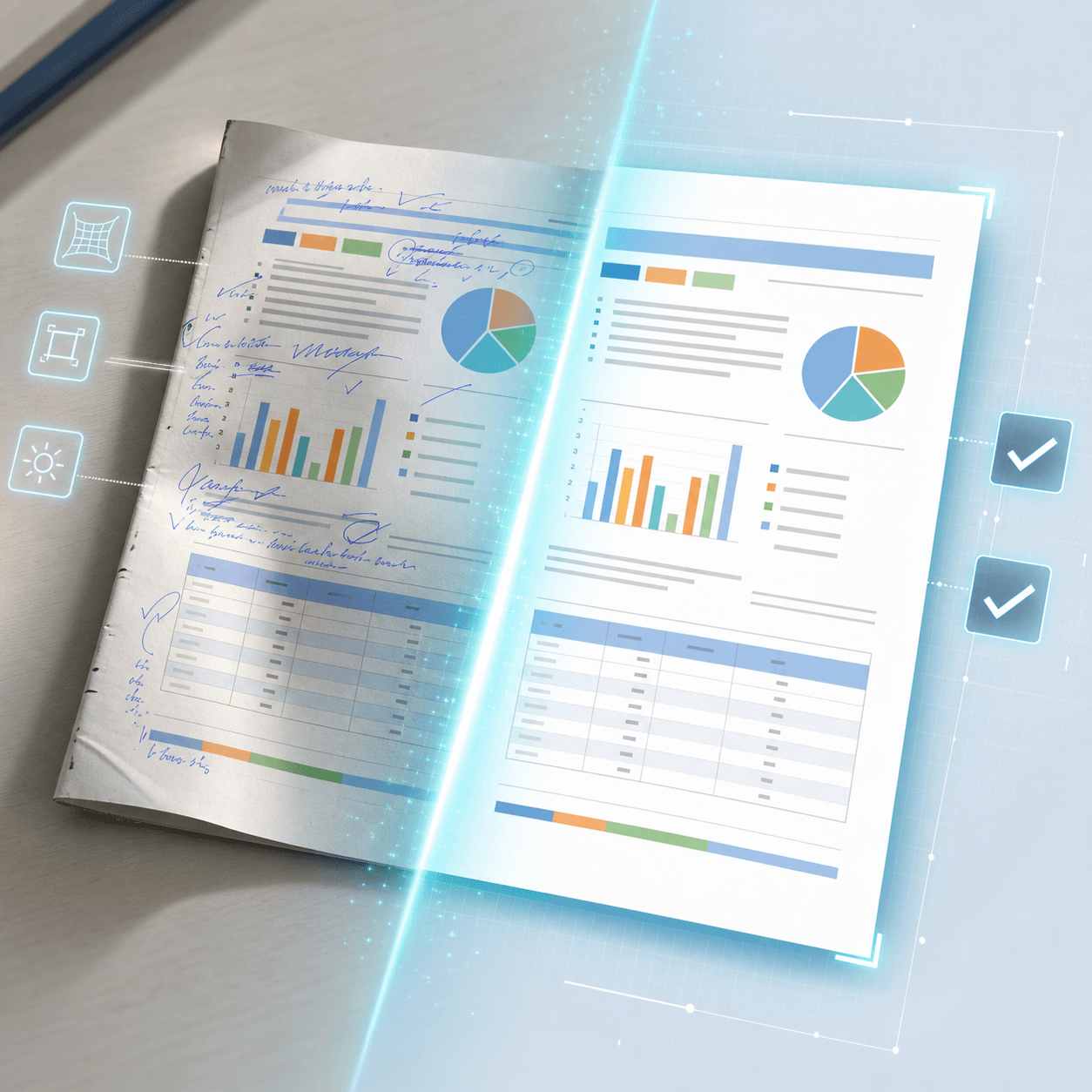
Limpeza Color, antes limpeza avançada com IA
A limpeza avançada com IA é o nome anterior de Color. Color remove a escrita manual e mantém as cores originais, o layout e o texto impresso. Também recorta as bordas, endireita o papel curvado e corrige a luz irregular para que fotos de telemóvel pareçam digitalizações limpas.
Na página de envio, selecione Color antes de processar uma imagem. Standard custa 1 crédito por imagem e é a opção mais rápida quando a cor não é necessária. Color custa 3 créditos. Ultra custa 5 créditos e serve para digitalizações densas ou difíceis. Visitantes podem usar Color e Ultra se tiverem créditos suficientes. Planos ilimitados antigos não podem usar Color nem Ultra. Se Ultra ainda não ficar limpo, use o processamento manual.
O que a limpeza Color faz
Remover a escrita por completo
Apaga marcas de caneta e lápis, incluindo nomes, códigos de disciplina e etiquetas de trabalhos, sem deixar fantasmas ou manchas na página impressa.
Preservar cor, layout e texto impresso
Mantém cabeçalhos de tabela, linhas sombreadas, molduras decorativas e caracteres impressos finos (incluindo ligaduras árabes e urdu) para o documento continuar legível como o original.
Recorte automático à página
Deteta as bordas do documento e corta fundos, lombadas e a secretária a mais, para o resultado focar a página.
Endireitar papel curvado
Reduz a distorção de páginas que se levantam junto à lombada ou dobram na fotografia, com uma geometria mais plana, semelhante a uma digitalização.
Uniformizar luz e sombras
Equilibra a iluminação irregular de fotos de telemóvel — sombras suaves, gradientes e reflexos — num fundo mais limpo e uniforme.
Exemplo de antes e depois
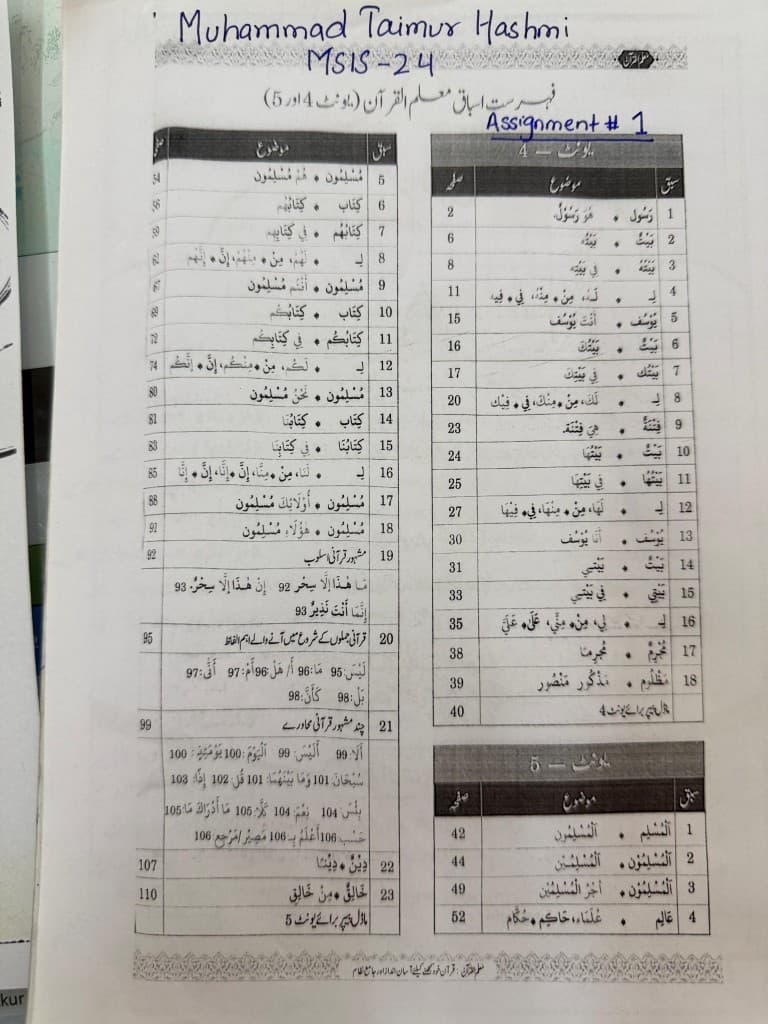
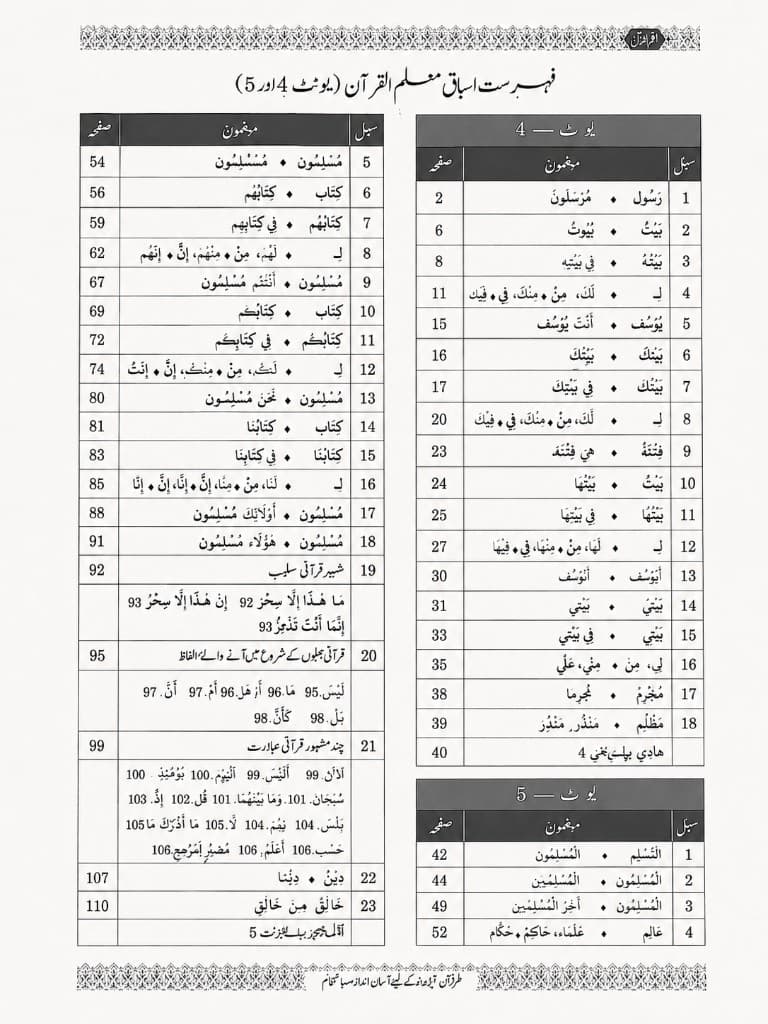
Arraste o controlo para comparar a foto de um índice de manual com escrita manual e o resultado Color. A tinta azul no topo desaparece; tabelas impressas, células cinzentas e molduras decorativas ficam.
Como usar Color na página de envio
Siga estes passos quando quiser uma limpeza com qualidade de digitalização numa só imagem.
Abrir a página de envio
Vá a /upload. É o fluxo principal para imagens individuais, incluindo fotos de fichas e páginas de livros.
Abrir a página de envioEnviar a imagem
Adicione a imagem do documento. A página aceita JPG, PNG, JPEG, WEBP, HEIC e HEIF até 10 MB.
Selecionar Color
Antes de processar, selecione Color. É o modelo antes chamado limpeza avançada com IA. Remove a escrita e mantém cor e layout, recorta, endireita páginas curvadas e corrige a luz. Cada imagem custa 3 créditos. Para digitalizações densas ou difíceis, selecione Ultra. Ultra custa 5 créditos.
Processar e rever o resultado
Execute a imagem e espere o fim. Use a comparação antes e depois para confirmar que a escrita desapareceu e o layout impresso continua correto.
Transferir ou experimentar Ultra
Se estiver satisfeito, transfira a imagem limpa ou exporte como PDF. Se ainda não estiver limpa, selecione Ultra e processe de novo. Se Ultra não chegar, use /manual-processing para revisão especializada.
Standard, Color e Ultra
Standard
A melhor opção quando não precisa de saída a cores. A mais rápida, em geral alguns segundos, a 1 crédito por imagem. Se as cores originais importam, use Color.
Color
A melhor opção quando precisa de cor, layout fiel, recorte automático, endireitamento e correção de luz. Custa 3 créditos por imagem e é mais rápida que Ultra. Para digitalizações muito densas ou difíceis, use Ultra.
Ultra
A melhor opção para trabalhos complexos que Standard e Color não resolvem. Em geral cerca de 1 minuto por imagem, a 5 créditos. Ignore-a se Standard ou Color já estiver bom.
Se Ultra ainda não ficar limpo, use o processamento manual.
Melhores usos de Color
Fichas de alunos e provas
Limpe trabalhos corrigidos ou testes de treino para reutilizar o conteúdo impresso sem nomes, notas ou apontamentos.
Materiais de aula
Atualize materiais escritos à caneta e mantenha títulos coloridos, tabelas e o layout didático.
Fotos de páginas de livros
Transforme capturas curvadas e sombreadas de manuais em páginas mais direitas, semelhantes a uma digitalização. Ideal para índices, programas e tabelas de referência.
Formulários, tabelas e documentos multilingues
Preserve layouts estruturados e escritas complexas depois de remover anotações ou marcas preenchidas à mão.
Próximos passos
Veja dicas para preservar a cor, o processamento manual de páginas difíceis ou fluxos PDF.
Perguntas sobre a limpeza Color
Q: Quantos créditos custam Standard, Color e Ultra?
A: Standard custa 1 crédito por imagem, Color custa 3 e Ultra custa 5. Visitantes podem usar Color e Ultra se tiverem créditos suficientes. Planos ilimitados antigos não podem usar Color nem Ultra.
Q: Em que é que Color difere de Standard e Ultra?
A: Standard é a limpeza mais rápida quando a cor não é necessária. Color, antes chamada limpeza avançada com IA, conserva melhor a cor e o layout e acrescenta recorte, endireitamento e correção de luz. Ultra serve para digitalizações densas ou difíceis que os outros modelos não resolvem.
Q: Devo usar isto em PDFs de várias páginas?
A: Para imagens individuais, comece em /upload e selecione Color. Para PDFs de várias páginas, use /pdf-handwriting-remover para pré-visualizar e processar páginas num fluxo de documento.
Q: E se o resultado ainda não for suficiente?
A: Selecione Ultra e processe a imagem outra vez. Se Ultra continuar insuficiente, use /manual-processing quando a escrita for muito densa, sobreponha o texto impresso ou a qualidade da digitalização for fraca.
Q: Qual é a relação com o guia de preservar a cor?
A: O artigo anterior sobre remover escrita sem passar a preto e branco explica esse caso de uso. Esta página cobre Color — o modelo antes chamado limpeza avançada com IA — incluindo recorte, endireitamento e luz, e quando mudar para Ultra.
Limpar uma imagem com Color
Abra a página de envio, selecione Color e transforme a próxima foto do telemóvel num documento limpo, semelhante a uma digitalização.
Próximo passo
Escolha a ferramenta certa com base no tipo de arquivo que você quer limpar.