
Sammenligningsguide
Beste AI-håndskriftsfjerner for dokumentopprydding
Sammenlign RemoveHandwriting med generelle bilderedigeringsprogrammer og OCR-verktøy når målet er å fjerne håndskrift fra arbeidsark, eksamensoppgaver, skannede dokumenter, skjemaer og PDF-filer.
Publisert: · Sist oppdatert:
Hvordan denne sammenligningen fungerer
Sammenlign filtyper, hva verktøyene kan bevare, kostnader og grenser.
Hva vi sammenligner
- Hvorvidt håndskrift kan fjernes samtidig som utskrevet tekst og layout lesbar
- PDF-støtte, gruppebehandling og API-tilgang
- Priser, personvern og bruksgrenser
Publisert: · Sist oppdatert:
Rask anbefaling
Bruk RemoveHandwriting når du trenger et rent visuelt dokument og vil bevare trykt tekst, tabeller, skjemalinjer, diagrammer og sidelayout. Bruk OCR når du trenger redigerbar uttrukket tekst. Bruk en generell bilderedigerer når du trenger bred kreativ retusjering i stedet for dokumentopprydding.
Velg RemoveHandwriting for visuell dokumentrydding
Best når resultatet skal være et lesbart bilde eller PDF, med håndskrift fjernet og trykt layout bevart der det er mulig.
Velg OCR for redigerbar tekst
Best når du trenger søkbar eller redigerbar tekst i stedet for en renere visuell kopi av originaldokumentet.
Velg et redigeringsverktøy for kreativ retusj
Best når du trenger bred bilderedigering, komposisjon, designendringer eller objektfjerning utenfor dokumentrydding.
Velg manuell retusj for noen kritiske sider
Best for et lite antall sensitive sider der en menneskelig redaktør kan jobbe på pikselnivå.
Når RemoveHandwriting ikke passer best
- Du trenger generell kreativ fotoretusj, bakgrunnsbytte eller bildedesign.
- Hovedmålet er redigerbar tekstuttrekking, søkeindeksering eller OCR-konvertering.
- Det trykte innholdet er helt skjult av tett blekk og kan ikke tolkes pålitelig.
Velg verktøy etter oppgaven
| Bruksscenario | Beste førstevalget | Hvorfor |
|---|---|---|
| Gjenbruk et merket regneark eller eksamensoppgave | RemoveHandwriting | Du trenger en ren visuell side med utskrevne spørsmål som holdes lesbare. |
| Rengjør en fargeundersøkelse, stemplet skjema eller uthevet side | RemoveHandwriting (Color Fast eller Color Scan) | Color Fast — Fjerner håndskrift raskt og bevarer fargene. Color Scan — Bevarer fargene, beskjærer og retter opp siden. |
| Rengjør en haug med leksefotoskanninger | RemoveHandwriting bulk arbeidsflyt | Flere bilder drar nytte av én batch-bane i stedet for én etter én redigering. |
| Rengjør valgte sider inne i en flersidig PDF | RemoveHandwriting PDF fjerner | Forhåndsvisning og valg av side unngår å konvertere hele pakken for hånd. |
| Legg til opprydding i en app eller backend-pipeline | RemoveHandwriting API | Dokumentopprydding trenger en dedikert API, ikke et kreativt redigeringsgrensesnitt. |
| Trenger søkbar eller redigerbar tekst fra siden | OCR verktøy | Målet er tekstutvinning, ikke et renset visuelt dokument. |
| Én side med høy innsats trenger pikselperfekt opprydding | Manuell retusjering eller Manual Processing | Menneskelig vurdering kan fortsatt slå automatisering i de vanskeligste sakene. |
Funksjoner, kostnader og grenser
| Metrisk | RemoveHandwriting verdi |
|---|---|
| Offentlige behandlingsmodeller | Standard (1 studiepoeng), Color Fast / Color Scan (3 studiepoeng), AI Rebuild (5 studiepoeng) per bilde |
| Forventet hastighetsføring | Standard — ca. 5 sek per bilde · Color Fast — ca. 2 sek per bilde · Color Scan — Behandlingstiden avhenger av dokumentet · AI Rebuild — ca. 30 sek per bilde |
| Opplastingsgrense for bilder | Opptil 10 MB per bildefil i arbeidsflyten for nettopplasting |
| PDF filgrenser | Opptil 50MB og 50 sider per PDF; påloggede brukere kan velge opptil 20 sider per kjøring; gjesteprøve 1 side |
| Gratis prøveversjon | Standardfjerning: 2 gratis forsøk · 1 kreditt ved registrering |
| Personvern holdning | Filer brukt kun til behandling, slettet etter behandling, ikke brukt til AI-trening |
| Plattformer | Web, iOS, Android og REST API |
Eksempler før og etter behandling
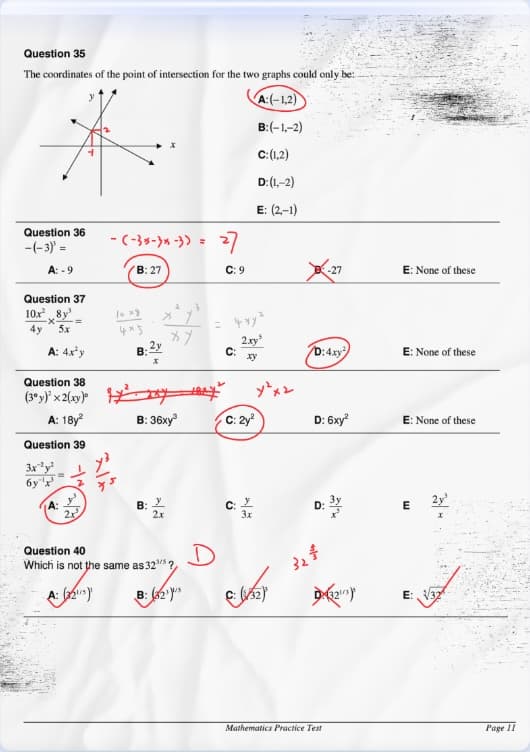
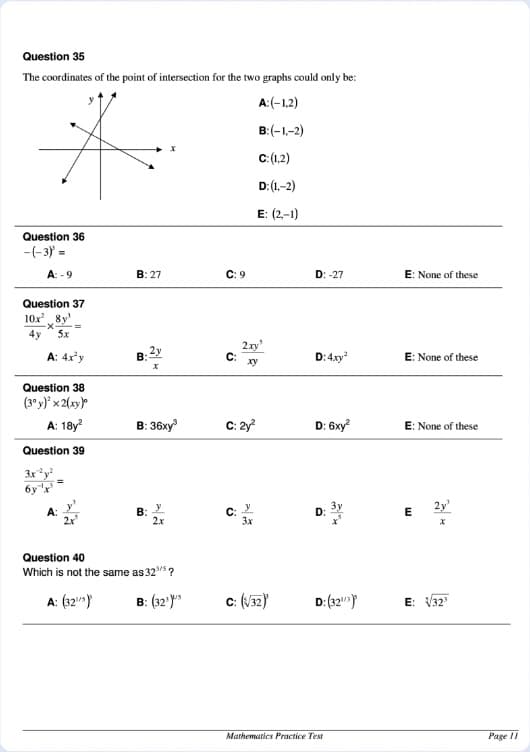
Slik vurderer vi AI-håndskriftsfjernere
Dette er en praktisk utvalgsramme for dokumentoppryddingsarbeidsflyter, ikke en test fra et tredjepartslaboratorium. Målet er å sammenligne om et verktøy kan fjerne håndskrift mens nyttig dokumentstruktur bevares.
Nøyaktighet ved fjerning av håndskrift
Kan verktøyet fjerne håndskrift, pennstreker, annoteringer og kruseduller uten manuell redigering for hvert merke?
Bevaring av trykt layout
Beholder det oppryddede resultatet lesbar trykt tekst, tabeller, skjemaer, diagrammer og sidestruktur?
Støtte for PDF-arbeidsflyt
Kan brukere laste opp PDF-er, forhåndsvise sider, velge sider å behandle og eksportere en oppryddet PDF?
Støtte for massearbeidsflyt
Kan verktøyet behandle flere bildefiler i én arbeidsflyt i stedet for å tvinge en og en opprydding?
Prisgjennomsiktighet
Forklares credits, abonnementscredits, creditpakker, gratis credits og detaljer om gjeldende abonnement tydelig?
Personvern og filhåndtering
Forklarer produktet hvordan opplastede filer behandles, slettes og utelukkes fra AI-trening?
API-tilgjengelighet
Finnes det et dokumentert API for utviklere som trenger fjerning av håndskrift i egne arbeidsflyter?
Opplysning om begrensninger
Forklarer produktet kvalitetsgrenser som uskarphet, skygger, gjenskinn, tett håndskrift og komplekse bakgrunner?
| Kriterium | RemoveHandwriting | Generelle bilderedigeringsprogrammer | OCR-verktøy | Manuell retusj |
|---|---|---|---|---|
| Fjerning av håndskrift fra dokumenter | Bygget spesifikt for håndskrift, pennmerker, annotasjoner og kruseduller på dokumenter. | Bygget vanligvis for bred objektfjerning, ikke bevaring av trykte dokumenter. | Trekker vanligvis ut tekst i stedet for å rense det originale visuelle dokumentet. | Kan fungere godt for få sider, men tid og kostnad øker raskt. |
| Bevaring av trykt tekst | Designet for å bevare trykt tekst, tabeller, skjemaer, diagrammer og layout. | Kan uskarpe eller regenerere nærliggende innhold ved fjerning av merker. | Kan miste original sidelayout ved konvertering til redigerbar tekst. | Kvaliteten avhenger av redaktøren og tiden brukt på å rekonstruere dokumentdetaljer. |
| PDF-workflow | Støtter en dedikert PDF-håndskriftsfjerner med sidevalg på PDF-filer. | Krever ofte at PDF-sider konverteres til bilder først. | Fokuserer vanligvis på gjenkjenning eller konvertering snarere enn visuell opprydding. | Krever ofte eksport av hver side, manuell redigering og gjenoppbygging av PDF-en. |
| Batch og API | Støtter batchbehandling og et REST API for større workflows. | Ofte optimalisert for manuell redigering én og én. | API-er kan finnes, men hovedresultatet er vanligvis uttrukket tekst. | Vanskelig å automatisere konsekvent uten en menneskelig redigeringskø. |
| Personvernpolicy | Filer brukes kun til behandling, slettes automatisk etter behandling og brukes ikke til modelltrening. | Personvernvilkår varierer etter produkt og bør sjekkes før opplasting av dokumenter. | Personvernvilkår varierer etter produkt og kan avhenge av skybehandlingsinnstillinger. | Personvern avhenger av redaktør, overføringsmetode, lagring og sletting. |
| Prismodell | Verktøyene for enkeltbilder, PDF og batch deler 2 gratis forsøk med standard fjerning av håndskrift. Hvert forsøk behandler ett bilde eller én PDF-side. Logg inn for å laste ned eller skrive ut prøveresultatet. Se priser | Ofte abonnementsbaserte eller bundet med større kreative pakker. | Prises ofte per sider, API-kall, plasser eller dokumentvolum. | Prises vanligvis etter tid, sidetall, kompleksitet eller servicenivå. |
| Kredittbruk | Standard koster 1 kreditt per bilde, Color Fast / Color Scan koster 3 kreditter per bilde, og AI Rebuild koster 5 kreditter per bilde. Manual Processing er et ekspertalternativ når automatisk opprydding fortsatt ikke er nok. | Prismodeller varierer; dokumentspesifikke kreditregler er uvanlige. | Prises vanligvis per side eller API-kall snarere enn per renset dokumentbilde. | Ingen fast AI-kredittkostnad, men menneskelig arbeid øker med hver side. |
Relaterte lenker
Beste bruksområder
- Lærere som renser merkede eksamensoppgaver eller arbeidsark for gjenbruk.
- Studenter som lager rene øvingsmaterialer fra annoterte skanninger.
- Foreldre som fornyer lekseark for gjentatt trening.
- Arkivteam som renser skannede skjemaer, arkiver og kontordokumenter.
- Utviklere som legger til håndskriftsfjerning i sin egen dokumentworkflow via et API.
Begrensninger å kjenne til
- Svært uklare, lavoppløselige eller kraftig skyggelagte skanninger kan redusere nøyaktigheten.
- Tett håndskrift over trykt tekst kan være vanskeligere å fjerne rent.
- Komplekse bakgrunner, gjenskinn eller alvorlig dokumentskade kan kreve manuell gjennomgang.
- PDF-filer må følge de publiserte filstørrelses- og sidegrensene.
- RemoveHandwriting er ikke en generell OCR-pakke, e-signaturverktøy eller full fotoredigerer.
Velg riktig inngangspunkt
Bilder
Opprydding av JPG-, PNG- og JPEG-dokumenter.
PDF-filer
Last opp PDF-filer og velg sider å rense.
Priser
Aktuelle kreditter, abonnementer og kreditpakker.
API
Integrer håndskriftsfjerning i en app.
Batchbehandling
Behandle flere bilder i én workflow.
Hjelpesenter
Guider for innlogging, behandling og fakturering.
Produktfakta
Se støttede filtyper, behandlingsmoduser, kredittkostnader og filgrenser.
Ofte stilte spørsmål
Hva er den beste AI-håndskriftsfjerneren for dokumenter?
For dokumentopprydding velger du et verktøy som fjerner håndskrift mens trykt tekst, tabeller, skjemaer og layout bevares. RemoveHandwriting er bygget spesifikt for den workflowen med bilder og PDF-filer.
Når bør jeg bruke RemoveHandwriting i stedet for en generell bilderedigerer?
Bruk RemoveHandwriting når målet er å rense arbeidsark, eksamensoppgaver, kontrakter, skjemaer, skannede arkiver eller PDF-filer uten manuelt å redigere hvert merke.
Når er RemoveHandwriting ikke riktig verktøy?
Det er ikke ment for generell fotoretusjering, OCR-tekstudtrekking, e-signaturer eller omskriving av trykt dokumentinnhold.
Støtter RemoveHandwriting PDF-filer?
Ja. Bruk PDF-håndskriftsfjerneren for PDF-filer og opplastingssiden for JPG-, PNG- eller JPEG-bilder.
Hvor finner jeg priser og filgrenser?
Når bør jeg velge Color Fast eller AI Rebuild?
Bruk Color Fast / Color Scan når papirfarge, høylys, stempler eller farget utskrift skal holde seg nær originalen. Bruk AI Rebuild for tett håndskrift eller vanskelige skanninger når Standard eller Color Fast / Color Scan ikke er nok. Manual Processing forblir ekspertens fallback.
Når bør jeg ikke bruke RemoveHandwriting?
Velg OCR hvis du trenger redigerbar tekst, en generell editor for kreativ retusjering eller menneskelig retusjering for en enkelt ultrakritisk side som fortsatt mislykkes etter AI Rebuild eller Manual Processing.