
Hvordan Fjerne Håndskrift fra Bilder og Opprette Før/Etter PDF-sammenligning (2026)
Komplett guide for å fjerne håndskrift fra bilder ved hjelp av AI, deretter opprette før/etter PDF-sammenligninger. Steg-for-steg arbeidsflyt for å rense dokumenter og arkivere resultater. Gratis verktøy, ingen registrering påkrevd.
RemoveHandwriting Editorial Team
Product documentation and comparison editors
We publish practical guides, product facts, and comparison frameworks for document handwriting removal. Canonical facts are maintained on the Product Facts page.
Publisert 23. januar 2026
About the editors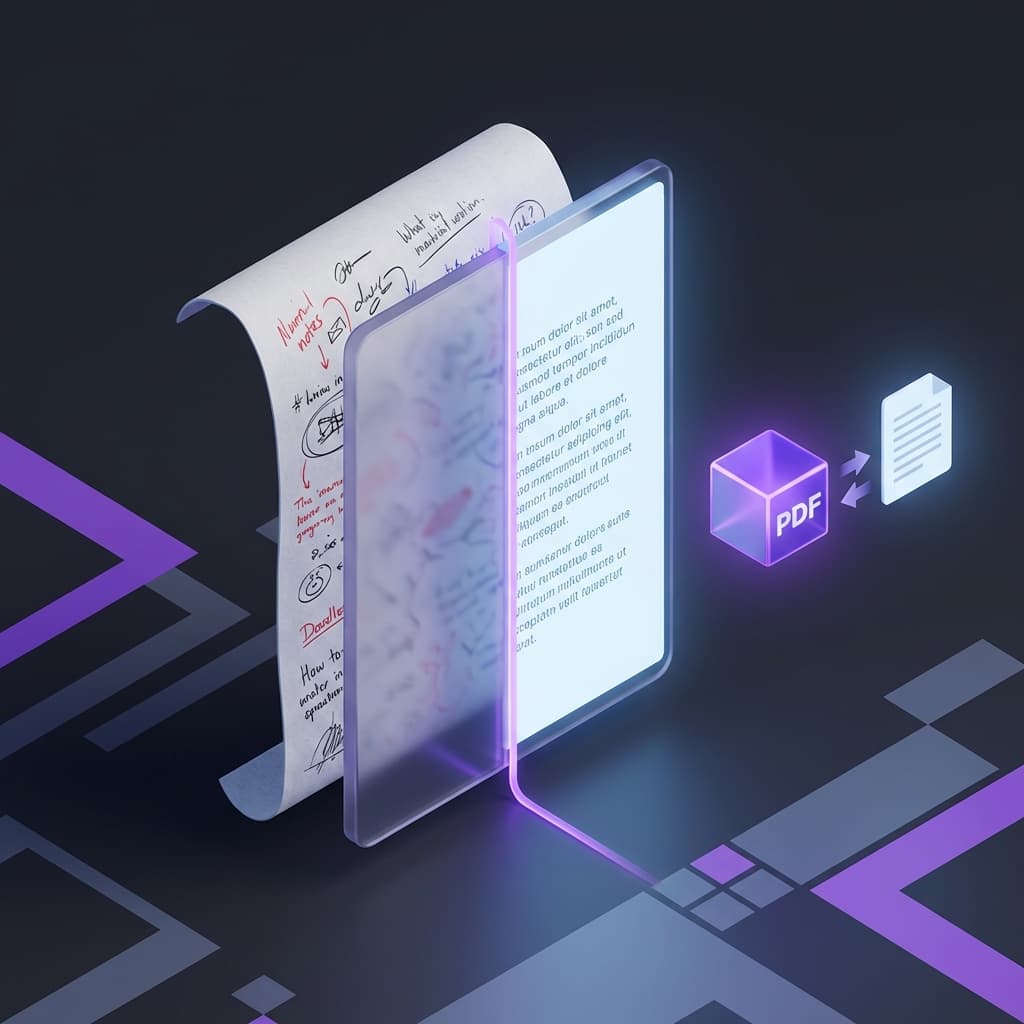
The Challenge: Showcasing Handwriting Removal Results
Etter å ha fjernet håndskrift fra bilder, hvordan lagrer og viser du frem behandlingsresultatene?
Å lagre originale og behandlede bilder separat gjør det upraktisk å sammenligne og dele.
Bruk vårt PDF-sammenslåingsverktøy for å opprette før/etter-sammenligningsdokumenter, og fullfør arbeidsflyten din fra fjerning til arkivering.
En komplett arbeidsflytløsning som forbedrer dokumentbehandlingsopplevelsen din.
Hvorfor opprette før/etter PDF-sammenligninger?
Fordelene med å kombinere originale og behandlede bilder i ett enkelt PDF-dokument
Effektverifisering
Se behandlingsresultatene visuelt side ved side, noe som gjør det enkelt å verifisere kvaliteten på håndskriftsfjerning.
Dokumentarkivering
Lagre komplette behandlingslogger for fremtidig referanse, og opprettholde en fullstendig historikk over dokumentoppryddingsarbeidet ditt.
Enkel Deling
En enkelt PDF-fil er praktisk å overføre og dele med kolleger, studenter eller klienter.
Profesjonell Presentasjon
Perfekt for arbeidsrapporter, undervisningsdemonstrasjoner og å vise dine dokumentbehandlingsmuligheter.
Kvalitetskontroll
Sammenlign originale bilder for å verifisere behandlingskvaliteten og sikre at all håndskrift er fjernet riktig.
Komplett Arbeidsflyt: Fjern Håndskrift og Opprett PDF-sammenligning
Steg-for-steg-guide for å rydde dokumenter og arkivere resultater
Forbered Originale Bilder
Ta bilder eller skann dokumenter som inneholder håndskrift. Sørg for at bildene er klare (200+ DPI) og i støttede formater: JPG, PNG eller WEBP.
💡 Tip: For beste resultater, bruk god belysning og unngå skygger eller refleksjoner på dokumentet.
Fjern Håndskrevet Innhold
Besøk RemoveHandwriting.com og last opp bildene dine for AI-behandling. Vår avanserte AI vil automatisk identifisere og fjerne alt håndskrevet innhold samtidig som den opprinnelige dokumentlayouten bevares.
💡 Tip: Behandling tar vanligvis 5-10 sekunder per bilde. Last ned de rensede bildene når behandlingen er fullført.
Slå Sammen til PDF
Få tilgang til vårt Bilder til PDF-verktøy og last opp både originale og rensede bilder i rekkefølge. Juster bilderekkefølgen (original først, deretter renset resultat) og slå dem sammen til ett enkelt PDF-dokument med ett klikk.
💡 Tip: Du kan slå sammen flere bildepar for å opprette omfattende sammenligningsdokumenter.
Bruk og Del
Gjennomgå sammenligningseffektene, lagre som arkivlogger eller del med kolleger eller studenter. PDF-formatet sikrer kompatibilitet på alle enheter og plattformer.
💡 Tip: Bruk beskrivende filnavn for å enkelt identifisere dine behandlede dokumenter senere.
Virkelige Verden Anvendelsesscenarier
Oppdag hvordan denne arbeidsflyten gavner forskjellige brukere og scenarier
Sammenligningsvisning
Vis frem håndskriftsfjerningseffekter ved å sammenligne originale og behandlede bilder side ved side.
Workflow:
Last opp originalt bilde → Fjern håndskrift → Slå sammen originale og rensede bilder til PDF → Få før/etter-sammenligningsdokument
Applications:
Undervisningsdemonstrasjoner, effektvisninger, kvalitetsverifisering
Dokumentarkivering
Lagre komplette behandlingslogger for flere dokumentbilder, og opprettholde en fullstendig historikk.
Workflow:
Behandle flere dokumentbilder → Behold originale og rensede versjoner for hver → Slå sammen i rekkefølge (original-resultat-original-resultat...) → Opprett komplett behandlingsloggdokument
Applications:
Arkivforvaltning, arbeidslogger, prosjektdokumentasjon
Batchbehandlingssammenligning
Behandle flere bilder i batch og opprett enhetlige sammenligningsdokumenter for enkel gjennomgang.
Workflow:
Last opp flere bilder med håndskrift i batch → Behandle i batch for å fjerne håndskrift → Slå sammen alle originaler og resultater til én PDF → Se praktisk alle behandlingseffekter
Applications:
Eksamenspapirrydding, lekserettgivning, dokumentorganisering
Opprettelse av Undervisningsmateriale
Lærere oppretter undervisningsmateriale som viser oppryddingsprosessen for pedagogiske formål.
Workflow:
Rydd eksamenspapirer eller lekser → Slå sammen originale og rensede bilder → Legg til forklarende tekst (valgfritt) → Generer undervisnings-PDF-dokument
Applications:
Lærerleksjonsforberedelse, studentpraksis, undervisningsdemonstrasjoner
Arbeidsrapportering
Vis frem dokumentbehandlingsarbeidsresultater for profesjonelle presentasjoner.
Workflow:
Behandle viktige dokumenter → Opprett før/etter-sammenlignings-PDF → Bruk for arbeidsrapporter og resultatvisninger
Applications:
Prosjektrapportering, resultatvisninger, arbeidslogger
Kvalitetsinspeksjon
Verifiser håndskriftsfjerningseffekter og sikre kvalitet gjennom systematisk sammenligning.
Workflow:
Behandle dokumentbilder → Opprett original- og resultatsammenlignings-PDF → Sjekk behandlingseffekter side for side → Juster hvis problemer finnes
Applications:
Kvalitetskontroll, effektverifisering, feilkontroll
Verktøyfordeler
Hvorfor velge vår komplette løsning for håndskriftsfjerning og PDF-opprettelse
AI Håndskriftsfjerning Verktøy
Høy Presisjons Gjenkjenning
Avansert AI identifiserer håndskrevet innhold nøyaktig med over 95% nøyaktighet i standardscenarier.
Bevar Opprinnelig Layout
Bevarer den opprinnelige dokumentstrukturen og formateringen mens håndskrift fjernes.
Rask Behandling
Behandler bilder på 5-10 sekunder, betydelig raskere enn manuelle redigeringsmetoder.
Flere Dokumenttyper
Støtter ulike dokumenttyper inkludert eksamenspapirer, lekser, skjemaer og forretningsdokumenter.
PDF-sammenslåingsverktøy
Støtte for Flere Bilder
Slår sammen flere bilder til ett enkelt PDF-dokument med tilpassbar rekkefølge.
Bevar Bildekvalitet
Bevarer opprinnelig bildekvalitet uten komprimering eller kvalitetstap.
Ingen Registrering Påkrevd
Helt gratis å bruke, ingen kontoopprettelse eller abonnement nødvendig.
Nettleserbasert Behandling
All behandling skjer i nettleseren din, noe som sikrer fullstendig personvern og sikkerhet.
Beste Praksis
Tips for å optimalisere håndskriftsfjerning- og PDF-opprettelsesarbeidsflyten din
Bilderekkefølge Anbefaling
Bruk mønsteret: original-resultat-original-resultat for enkel sammenligning. Dette lar seere umiddelbart se før- og ettereffektene.
Filnavngivningskonvensjon
Bruk beskrivende filnavn som 'eksamen-1-original.jpg' og 'eksamen-1-renset.jpg' for enkel identifikasjon og arkivering.
Batchbehandlingstips
Behandle flere bilder på en gang, slå deretter sammen alle originaler og resultater i én PDF for å forbedre arbeidsflyteffektiviteten.
Kvalitetskontrollpunkter
Gjennomgå alltid sammenlignings-PDF-en for å sikre behandlingskvalitet. Sjekk at all håndskrift er fjernet og at dokumentlayouten er bevart.
Ofte Stilte Spørsmål
Q: Hvordan sikrer jeg riktig bilderekkefølge i PDF-en?
A: Vårt Bilder til PDF-verktøy lar deg dra og omorganisere bilder før sammenslåing. Ordne dem ganske enkelt i din foretrukne rekkefølge (original-resultat-original-resultat) og klikk sammenslå.
Q: Hvor mange bilder kan jeg slå sammen til én PDF?
A: Du kan slå sammen så mange bilder som nødvendig. Det er ingen streng grense, men vi anbefaler å holde PDF-er under 50MB for optimal ytelse og enkel deling.
Q: Vil kvaliteten på det behandlede bildet gå tapt?
A: Nei, vårt AI-håndskriftsfjerningverktøy bevarer den opprinnelige bildekvaliteten. PDF-sammenslåingsverktøyet bevarer også bildekvaliteten uten komprimering, noe som sikrer at dokumentene dine ser profesjonelle ut.
Q: Må jeg registrere meg for en konto?
A: Ingen registrering er påkrevd for noen av verktøyene. Både håndskriftsfjerningverktøyet og PDF-sammenslåingsverktøyet er helt gratis å bruke uten å opprette en konto.
Q: Hvilke scenarier er denne arbeidsflyten egnet for?
A: Denne arbeidsflyten er perfekt for studenter som rydder eksamenspapirer, lærere som oppretter undervisningsmateriale, bedrifter som organiserer dokumenter, og alle som trenger å fjerne håndskrift og opprette profesjonelle sammenligningsdokumenter.
Q: Hvordan behandler jeg flere bilder i batch?
A: Last opp flere bilder til håndskriftsfjerningverktøyet, behandle dem alle, last deretter ned de rensede bildene. Deretter last opp både originale og rensede bilder til PDF-sammenslåingsverktøyet i ønsket rekkefølge.
Q: Hva er nøyaktighetsraten for håndskriftsfjerning?
A: Vår AI oppnår over 95% nøyaktighet i fjerning av håndskrevet innhold samtidig som den bevarer trykt innhold og layout i de fleste standarddokumentscenarier. Nøyaktighet kan variere basert på bildekvalitet og håndskriftstetthet.
Q: Hvilke bildeformater støttes?
A: Begge verktøyene støtter JPG-, PNG- og WEBP-formater. For beste resultater, bruk klare bilder med 200+ DPI-oppløsning.
Start Din Håndskriftsfjerning Arbeidsflyt I Dag
Opplev den komplette løsningen for å fjerne håndskrift fra bilder og opprette profesjonelle før/etter-sammenligningsdokumenter.
Prøv vårt AI-håndskriftsfjerningverktøy og PDF-sammenslåingsverktøy nå. Opprett profesjonelle sammenligningsdokumenter på minutter, helt gratis og uten registrering.
Komplett arbeidsflytløsning
Gratis å bruke, ingen registrering
Høy kvalitet resultater
Personvernbeskyttet behandling
Neste steg
Velg riktig verktøy basert på filtypen du vil rydde opp i.