
Color-rensing: behold layout, rett papir, korriger skygger
Color fjerner håndskrift og beholder farge, layout, beskjæring og lys. 3 kreditter per bilde. Ultra koster 5 for vanskelige skanninger.
RemoveHandwriting Editorial Team
Product documentation and comparison editors
We publish practical guides, product facts, and comparison frameworks for document handwriting removal. Canonical facts are maintained on the Product Facts page.
Publisert 19. mai 2026 · Updated 27. september 2026
About the editors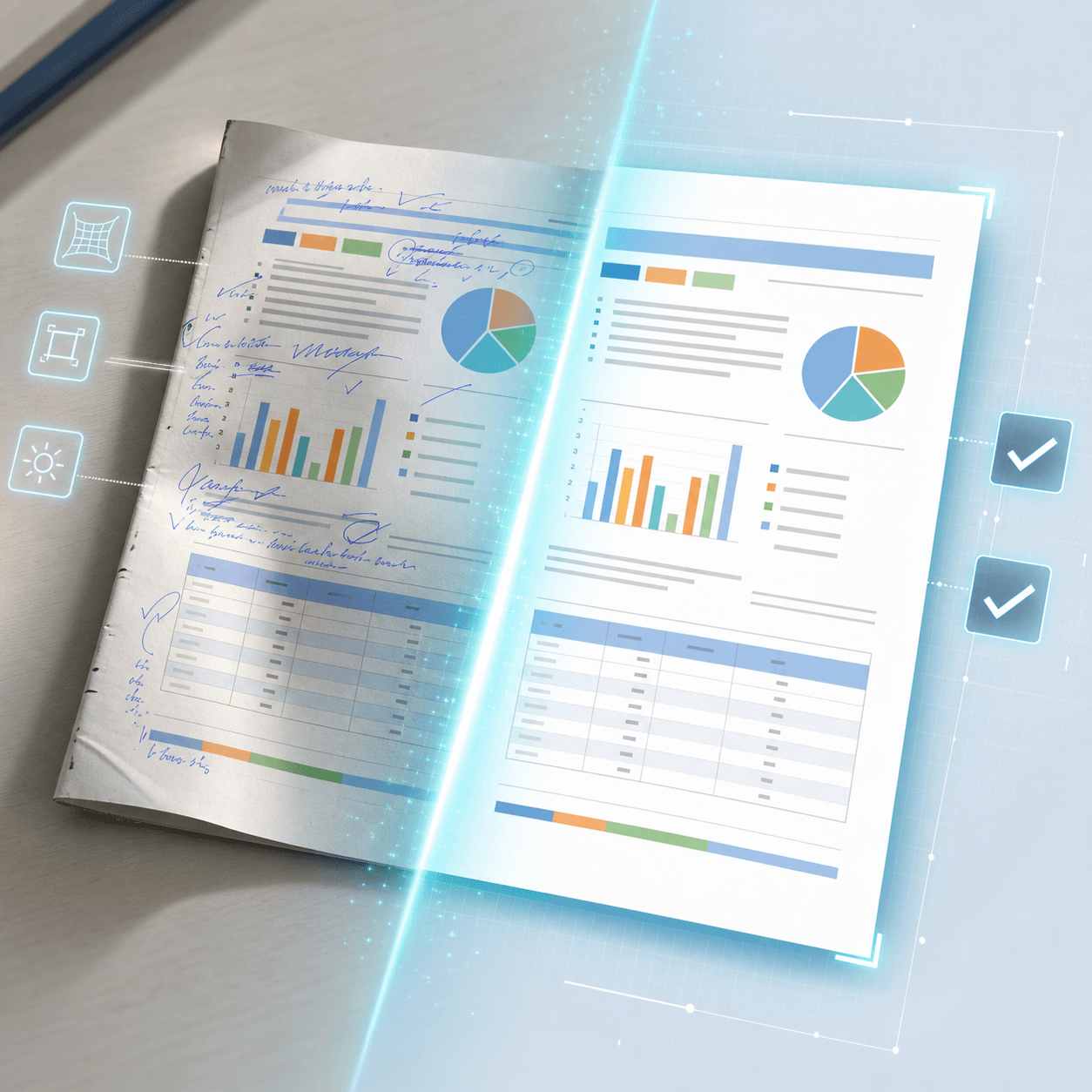
Color-rensing, tidligere avansert AI-rensing
Avansert AI-rensing er det tidligere navnet på Color. Color fjerner håndskrift og beholder originale farger, layout og trykt tekst. Den beskjærer også kanter, retter krøllet papir og jevner ut ujevnt lys, slik at telefonbilder ligner rene skanninger.
Velg Color på opplastingssiden før du behandler et bilde. Standard koster 1 kreditt per bilde og er raskest når farge ikke trengs. Color koster 3 kreditter. Ultra koster 5 kreditter og er for tette eller vanskelige skanninger. Gjester kan bruke Color og Ultra hvis de har nok kreditter. Eldre ubegrensede abonnementer kan ikke bruke Color eller Ultra. Hvis Ultra fortsatt ikke er rent nok, bruk manuell behandling.
Hva Color-rensing gjør
Fjern håndskrift helt
Sletter penn- og blyantmerker, inkludert navn, emnekoder og oppgavemerker, uten skygger eller flekker på den trykte siden.
Behold farge, layout og trykt tekst
Beholder tabelloverskrifter, skyggelagte rader, dekorative rammer og fin trykt tekst (inkludert arabiske og urdu-ligaturer), slik at dokumentet leses som originalen.
Beskjær automatisk til siden
Finner dokumentkanter og fjerner bakgrunn, rygg og overflødig bord, slik at resultatet viser selve siden.
Rett krøllet papir
Reduserer forvrengning fra sider som løfter seg ved ryggen eller bøyer seg på foto, og gir en flatere, skannelignende form.
Jevn ut lys og skygger
Balanserer ujevn belysning fra telefonbilder — myke skygger, gradienter og gjenskinn — til en renere, jevnere bakgrunn.
Eksempel før og etter
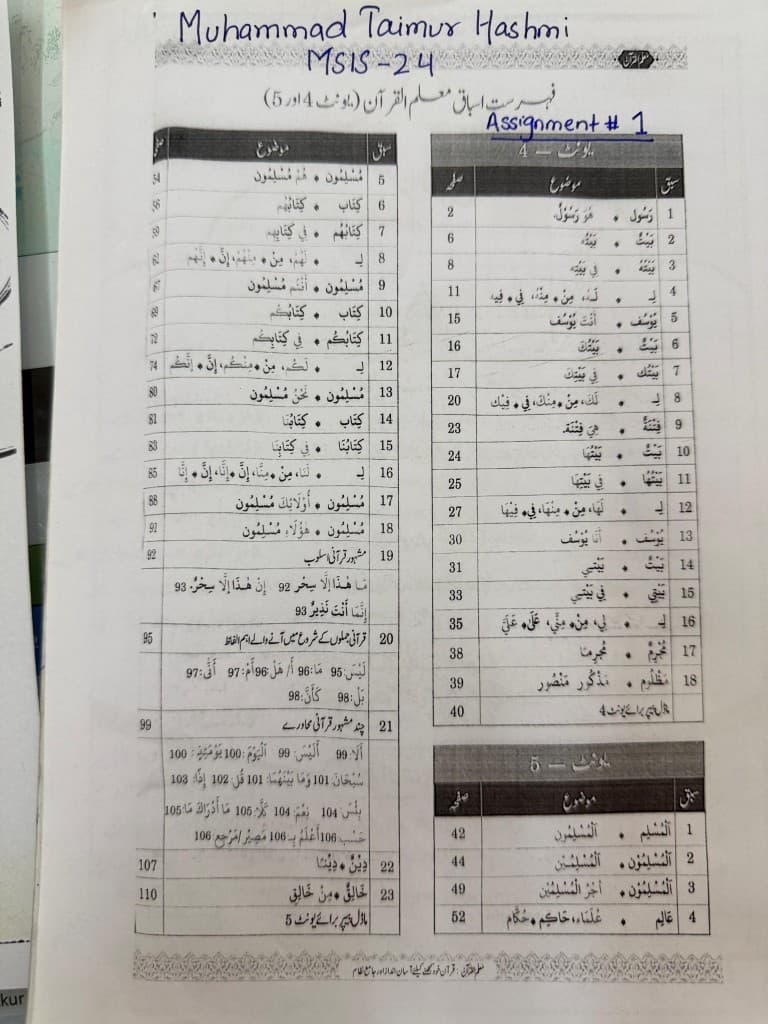
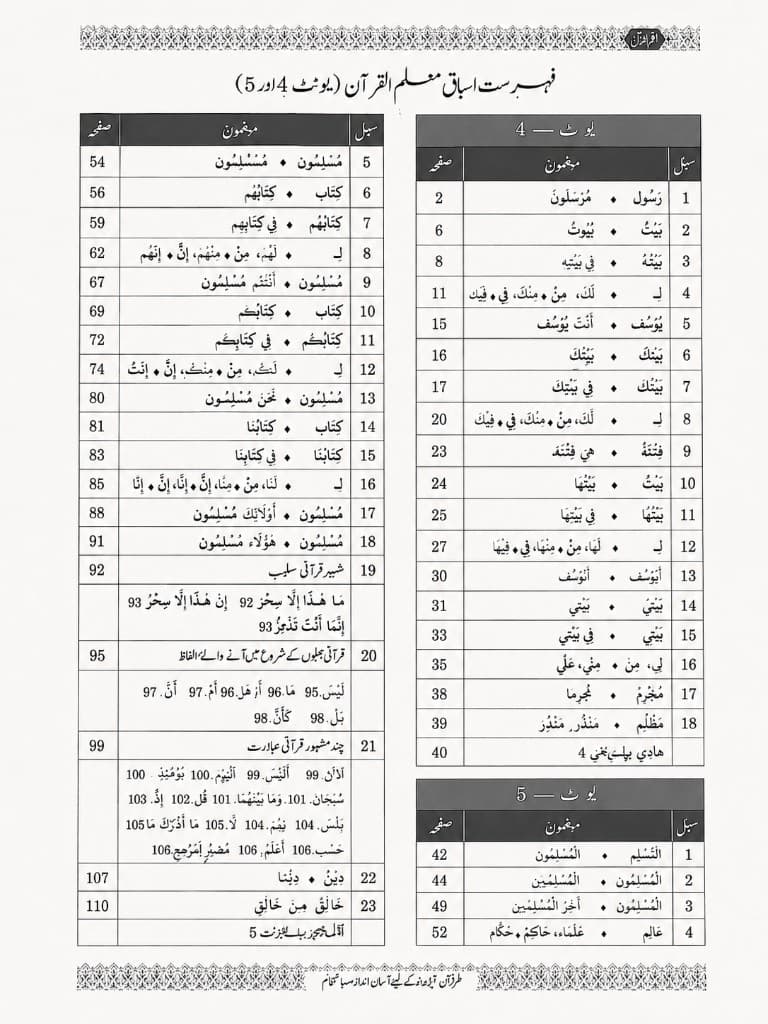
Dra glidebryteren for å sammenligne et telefonbilde av et håndskrevet register med Color-resultatet. Blått blekk øverst fjernes; trykte tabeller, grå overskriftsceller og dekorative rammer blir igjen.
Slik bruker du Color på opplastingssiden
Følg disse trinnene når du vil ha skannekvalitet fra ett bilde.
Åpne opplastingssiden
Gå til /upload. Det er hovedløpet for enkeltbilder, inkludert foto av arbeidsark og boksider.
Åpne opplastingssidenLast opp bildet
Legg til dokumentbildet. Siden støtter JPG, PNG, JPEG, WEBP, HEIC og HEIF opptil 10 MB.
Velg Color
Velg Color før behandling. Det er modellen som tidligere het avansert AI-rensing. Den fjerner håndskrift og beholder farge og layout, beskjærer, retter buede sider og korrigerer lys. Hvert bilde koster 3 kreditter. Velg Ultra for tette eller vanskelige skanninger. Ultra koster 5 kreditter.
Behandle og se over resultatet
Kjør bildet og vent til det er ferdig. Bruk sammenligningen før og etter for å se at håndskriften er borte og at den trykte layouten stemmer.
Last ned, eller prøv Ultra
Hvis du er fornøyd, last ned det rene bildet eller eksporter som PDF. Hvis det ikke er rent nok, velg Ultra og behandle på nytt. Hvis Ultra ikke strekker til, bruk /manual-processing for ekspertgjennomgang.
Standard, Color og Ultra
Standard
Best når du ikke trenger farge. Raskest, vanligvis noen sekunder, 1 kreditt per bilde. Bruk Color hvis de originale fargene betyr noe.
Color
Best når du trenger farge, tro layout, automatisk beskjæring, retting og lyskorreksjon. 3 kreditter per bilde og raskere enn Ultra. Bruk Ultra for svært tette eller vanskelige skanninger.
Ultra
Best for komplekse jobber som Standard og Color ikke klarer. Vanligvis omtrent 1 minutt per bilde, 5 kreditter. Hopp over den hvis Standard eller Color allerede er god nok.
Hvis Ultra fortsatt ikke er rent nok, bruk manuell behandling.
Beste bruk av Color
Elevark og prøver
Rens rettede oppgaver eller øvingsprøver slik at du kan bruke det trykte innholdet igjen uten navn, karakterer eller notater.
Undervisningsmateriell
Oppdater materiell skrevet med penn, og behold fargede overskrifter, tabeller og undervisningslayout.
Foto av boksider
Gjør buede, skyggefulle lærebokfoto til rettere, skannelignende sider. Passer for registre, pensum og referansetabeller.
Skjemaer, tabeller og flerspråklige dokumenter
Behold strukturert layout og komplekse skriftsystemer etter at håndskrevne merknader eller utfyllinger er fjernet.
Neste steg
Se tips om å beholde farge, manuell behandling av vanskelige sider eller PDF-flyter.
Spørsmål om Color-rensing
Q: Hvor mange kreditter koster Standard, Color og Ultra?
A: Standard koster 1 kreditt per bilde, Color koster 3, og Ultra koster 5. Gjester kan bruke Color og Ultra hvis de har nok kreditter. Eldre ubegrensede abonnementer kan ikke bruke Color eller Ultra.
Q: Hvordan skiller Color seg fra Standard og Ultra?
A: Standard er den raskeste rensingen når farge ikke trengs. Color, tidligere avansert AI-rensing, beholder farge og layout mer trofast og legger til beskjæring, retting og lyskorreksjon. Ultra er for tette eller vanskelige skanninger som de andre modellene ikke klarer.
Q: Skal jeg bruke dette for PDF-filer med flere sider?
A: For enkeltbilder starter du på /upload og velger Color. For PDF-filer med flere sider bruker du /pdf-handwriting-remover, slik at du kan forhåndsvise og behandle sider i en dokumentflyt.
Q: Hva hvis resultatet fortsatt ikke er godt nok?
A: Velg Ultra og behandle bildet på nytt. Hvis Ultra fortsatt ikke strekker til, bruk /manual-processing når håndskriften er svært tett, dekker trykt tekst, eller skanningen er dårlig.
Q: Hvordan henger dette sammen med guiden om å beholde farge?
A: Den tidligere artikkelen om å fjerne håndskrift uten å gjøre bildet svart-hvitt forklarer den bruken. Denne siden dekker Color — modellen som tidligere het avansert AI-rensing — inkludert beskjæring, retting og lys, og når du bytter til Ultra.
Rens et bilde med Color
Åpne opplastingssiden, velg Color, og gjør neste telefonbilde til et rent, skannelignende dokument.
Neste steg
Velg riktig verktøy basert på filtypen du vil rydde opp i.