✨ Nieuwe functie — Verwijder handschrift uit geselecteerde gebiedenProbeer het nu

Gratis proefopties controleren…

Batch handschriftverwijderaar

Verwerk tot 20 afbeeldingen tegelijk

Gebruikersprofiel laden...
Verwerkingsmodel

Voltooi de verificatie hierboven.

Privacy eerst: afbeeldingen worden alleen voor verwerking gebruikt, niet opgeslagen of gebruikt voor training. Zie Privacybeleid voor details.

Werkbladen en documentbeelden in batches opschonen

Verwijder handschrift uit meerdere afbeeldingen: werkbladen, toetsen en gescande formulieren in één proces.

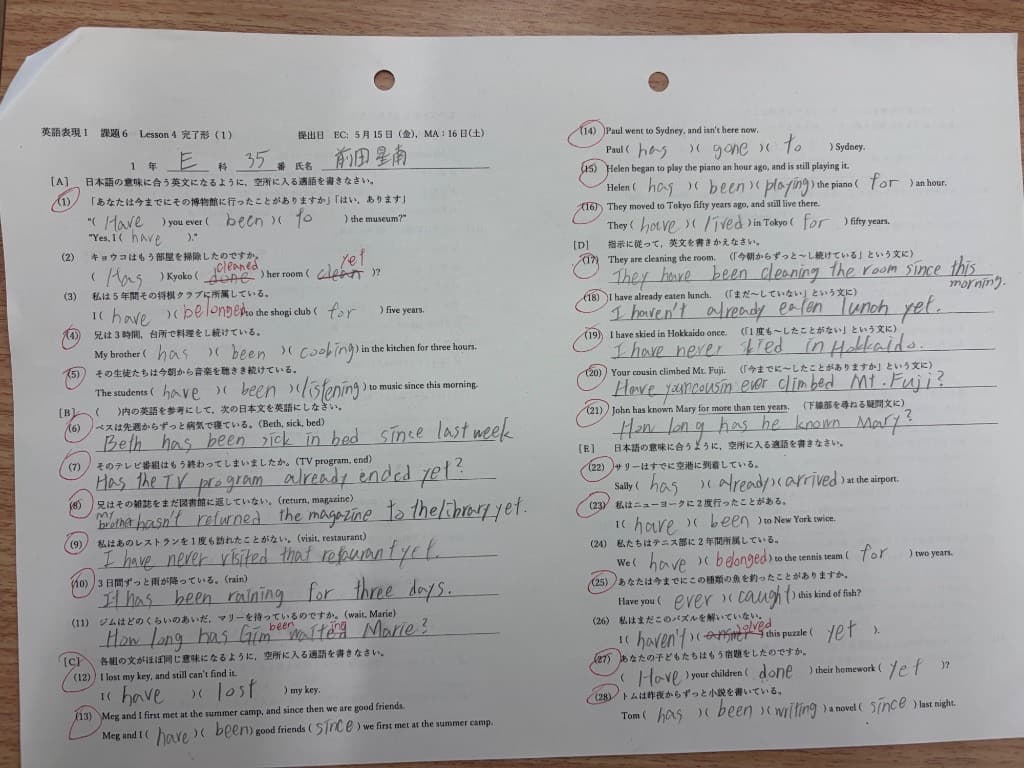
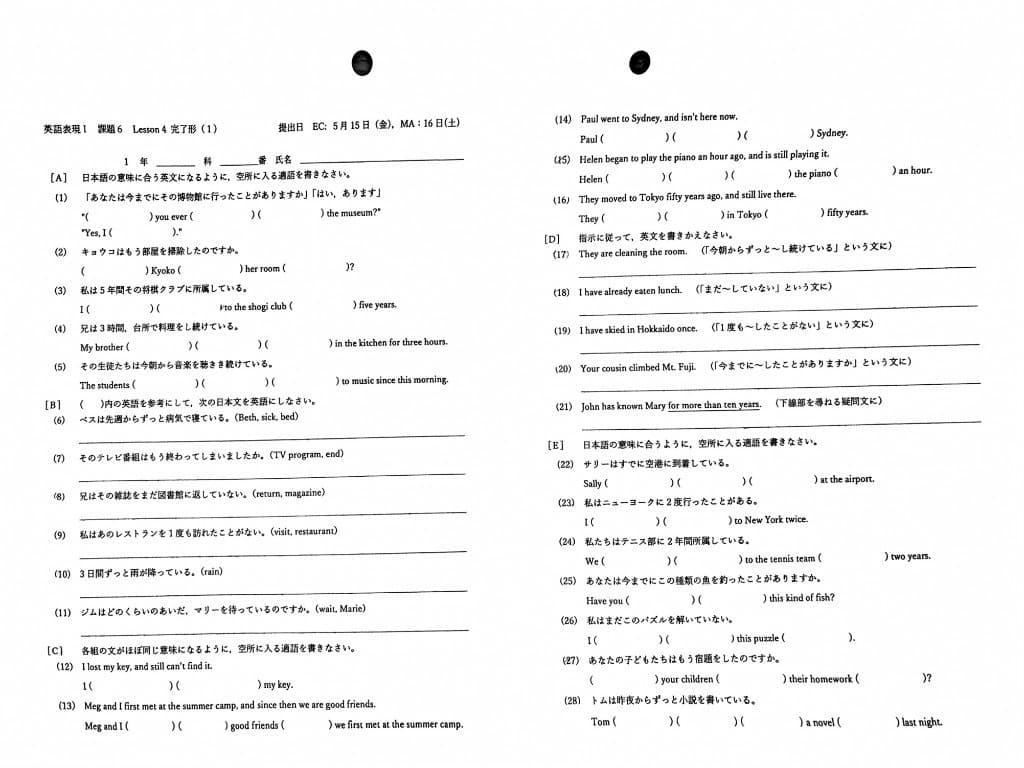
Antwoorden op werkbladen

Wis antwoorden en berekeningen om gedrukte vragen en antwoordregels opnieuw te gebruiken. Controleer vóór afdrukken.

Handmatig ingevulde formulieren

Wis handgeschreven velden en probeer gedrukte labels, vakken en lijnen te behouden.

Potlood- en penstrepen

Wis potloodnotities, rode correcties, cirkels en onderstrepingen. Kwaliteit en overlap beïnvloeden het resultaat.

Antwoorden op werkbladen

Voor

Antwoorden op werkbladen — Voor

Na

Antwoorden op werkbladen — Na

Wis antwoorden en berekeningen om gedrukte vragen en antwoordregels opnieuw te gebruiken. Controleer vóór afdrukken.

Twee onafhankelijke bestaande voorbeelden, geen opname van één batchtaak. Controleer elk resultaat.

Potlood- en penstrepen

Voor

Potlood- en penstrepen — Voor

Na

Potlood- en penstrepen — Na

Wis potloodnotities, rode correcties, cirkels en onderstrepingen. Kwaliteit en overlap beïnvloeden het resultaat.

Twee onafhankelijke bestaande voorbeelden, geen opname van één batchtaak. Controleer elk resultaat.

Vragen over deze toepassingen

Kan ik antwoorden uit veel afbeeldingen wissen?
Verwijder handschrift uit meerdere afbeeldingen: werkbladen, toetsen en gescande formulieren in één proces. Wis antwoorden en berekeningen om gedrukte vragen en antwoordregels opnieuw te gebruiken. Controleer vóór afdrukken.
Kan ik verschillende documentbeelden samen verwerken?
Ja. Elke afbeelding wordt apart verwerkt. Controleer alle resultaten; ze worden niet samengevoegd tot een gereconstrueerd document. Het doel is druktekst en opmaak behouden. Dicht of overlappend handschrift kan details aantasten; vergelijk altijd.
Moet ik afbeeldingen of een PDF met meerdere pagina’s uploaden?
Gebruik batches voor meerdere afbeeldingen. Gebruik PDF Handwriting Remover met paginaselectie voor een PDF met meerdere pagina’s.

Batchmogelijkheden en beperkingen

Lees waarvoor de batch handschriftverwijderaar bedoeld is voordat u meerdere afbeeldingen uploadt.

Wat het kan

  • Meerdere afbeeldingsbestanden opschonen in één workflow.
  • Handschrift, penmarkeringen, annotaties en krabbels verwijderen.
  • Gedrukte tekst, formulieren, tabellen en paginalay-out behouden waar mogelijk.
  • Handig voor werkbladen, gescande pagina's, examenpapieren en documentbatches.
  • Opgeschoonde resultaten downloaden na verwerking.

Beperkingen om te kennen

  • Niet voor meerpagina-PDF's. Gebruik in plaats daarvan de PDF handschriftverwijderaar.
  • Wazige, schaduwrijke of lage-resolutie afbeeldingen kunnen de nauwkeurigheid verlagen.
  • Dicht handschrift over gedrukte tekst is moeilijker schoon te verwijderen.
  • Batches van meer dan 20 afbeeldingen moeten in kleinere groepen worden gesplitst.
  • RemoveHandwriting is geen OCR, e-handtekeningtool of volledige fotobewerker.
  • Lees de privacyvoorwaarden voordat u zeer gevoelige documenten uploadt.