
Hoe Handschrift van Afbeeldingen Verwijderen en Voor/Na PDF-vergelijking Maken (2026)
Complete gids voor het verwijderen van handschrift van afbeeldingen met AI, vervolgens het maken van voor/na PDF-vergelijkingen. Stap-voor-stap workflow voor het opschonen van documenten en archiveren van resultaten. Gratis tools, geen registratie vereist.
RemoveHandwriting Editorial Team
Product documentation and comparison editors
We publish practical guides, product facts, and comparison frameworks for document handwriting removal. Canonical facts are maintained on the Product Facts page.
Gepubliceerd op 23 januari 2026
About the editors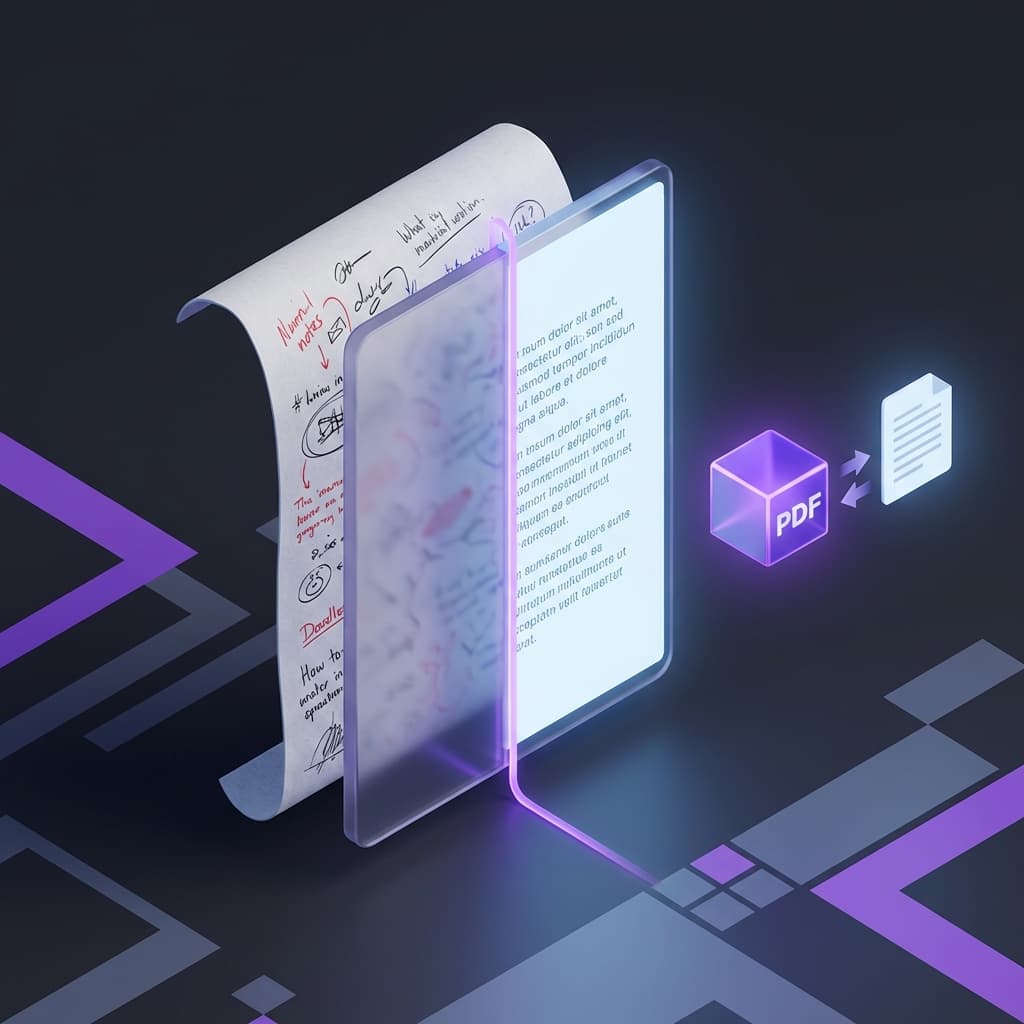
The Challenge: Showcasing Handwriting Removal Results
Na het verwijderen van handschrift uit afbeeldingen, hoe bewaar en toon je de verwerkingsresultaten?
Het apart opslaan van originele en verwerkte afbeeldingen maakt vergelijken en delen onhandig.
Gebruik onze PDF-samenvoegtool om voor/na vergelijkingsdocumenten te maken, waardoor uw workflow van verwijdering tot archivering wordt voltooid.
Een complete workflow-oplossing die uw documentverwerkingservaring verbetert.
Waarom voor/na PDF-vergelijkingen maken?
De voordelen van het combineren van originele en verwerkte afbeeldingen in één PDF-document
Effectverificatie
Zie de verwerkingsresultaten visueel naast elkaar, waardoor het gemakkelijk is om de kwaliteit van handschriftverwijdering te verifiëren.
Documentarchivering
Bewaar complete verwerkingsrecords voor toekomstige referentie, met behoud van een volledige geschiedenis van uw documentopruimwerk.
Eenvoudig Delen
Een enkel PDF-bestand is handig om te verzenden en te delen met collega's, studenten of klanten.
Professionele Presentatie
Perfect voor werkrapporten, onderwijsdemonstraties en het tonen van uw documentverwerkingsmogelijkheden.
Kwaliteitscontrole
Vergelijk originele afbeeldingen om de verwerkingskwaliteit te verifiëren en ervoor te zorgen dat alle handschrift correct is verwijderd.
Complete Workflow: Verwijder Handschrift en Maak PDF-vergelijking
Stap-voor-stap gids voor het opschonen van documenten en archiveren van resultaten
Bereid Originele Afbeeldingen Voor
Maak foto's of scan documenten met handschrift. Zorg ervoor dat afbeeldingen duidelijk zijn (200+ DPI) en in ondersteunde formaten: JPG, PNG of WEBP.
💡 Tip: Gebruik voor de beste resultaten goede verlichting en vermijd schaduwen of schittering op het document.
Verwijder Handgeschreven Inhoud
Bezoek RemoveHandwriting.com en upload uw afbeeldingen voor AI-verwerking. Onze geavanceerde AI identificeert en verwijdert automatisch alle handgeschreven inhoud terwijl de oorspronkelijke documentlay-out behouden blijft.
💡 Tip: Verwerking duurt meestal 5-10 seconden per afbeelding. Download de opgeschoonde afbeeldingen zodra de verwerking is voltooid.
Samenvoegen naar PDF
Open onze Afbeeldingen naar PDF-tool en upload zowel originele als opgeschoonde afbeeldingen in volgorde. Pas de afbeeldingsvolgorde aan (origineel eerst, dan opgeschoond resultaat) en voeg ze met één klik samen in één PDF-document.
💡 Tip: U kunt meerdere afbeeldingsparen samenvoegen om uitgebreide vergelijkingsdocumenten te maken.
Gebruik en Deel
Bekijk de vergelijkings effecten, bewaar als archiefrecords of deel met collega's of studenten. Het PDF-formaat zorgt voor compatibiliteit op alle apparaten en platforms.
💡 Tip: Gebruik beschrijvende bestandsnamen om uw verwerkte documenten later gemakkelijk te identificeren.
Echte Wereld Toepassingsscenario's
Ontdek hoe deze workflow verschillende gebruikers en scenario's ten goede komt
Vergelijkingsweergave
Toon handschriftverwijderingseffecten door originele en verwerkte afbeeldingen naast elkaar te vergelijken.
Workflow:
Upload originele afbeelding → Verwijder handschrift → Voeg originele en opgeschoonde afbeeldingen samen naar PDF → Krijg voor/na vergelijkingsdocument
Applications:
Onderwijsdemonstraties, effectpresentaties, kwaliteitsverificatie
Documentarchivering
Bewaar complete verwerkingsrecords voor meerdere documentafbeeldingen, met behoud van een volledige geschiedenis.
Workflow:
Verwerk meerdere documentafbeeldingen → Bewaar originele en opgeschoonde versies voor elk → Voeg samen in volgorde (origineel-resultaat-origineel-resultaat...) → Maak compleet verwerkingsrecorddocument
Applications:
Archiefbeheer, werkrecords, projectdocumentatie
Batchverwerkingsvergelijking
Verwerk meerdere afbeeldingen in batch en maak uniforme vergelijkingsdocumenten voor eenvoudige beoordeling.
Workflow:
Upload meerdere afbeeldingen met handschrift in batch → Verwerk in batch om handschrift te verwijderen → Voeg alle originelen en resultaten samen in één PDF → Bekijk gemakkelijk alle verwerkingseffecten
Applications:
Examenpapier opschoning, huiswerkbeoordeling, documentorganisatie
Onderwijsmateriaal Creatie
Docenten maken onderwijsmateriaal dat het opschoningsproces voor educatieve doeleinden toont.
Workflow:
Maak examenpapieren of huiswerk schoon → Voeg originele en opgeschoonde afbeeldingen samen → Voeg uitlegtekst toe (optioneel) → Genereer onderwijspdf-document
Applications:
Docentlesvoorbereiding, studentenpraktijk, onderwijsdemonstraties
Werkrapportage
Toon documentverwerkingswerkresultaten voor professionele presentaties.
Workflow:
Verwerk belangrijke documenten → Maak voor/na vergelijkings-PDF → Gebruik voor werkrapporten en resultaatpresentaties
Applications:
Projectrapportage, resultaatpresentaties, werkrecords
Kwaliteitsinspectie
Verifieer handschriftverwijderingseffecten en zorg voor kwaliteit door systematische vergelijking.
Workflow:
Verwerk documentafbeeldingen → Maak originele en resultaatvergelijking-PDF → Controleer verwerkingseffecten pagina voor pagina → Pas aan als problemen worden gevonden
Applications:
Kwaliteitscontrole, effectverificatie, foutcontrole
Toolvoordelen
Waarom onze complete oplossing voor handschriftverwijdering en PDF-creatie kiezen
AI Handschriftverwijderingstool
Herkenning met Hoge Precisie
Geavanceerde AI identificeert handgeschreven inhoud nauwkeurig met meer dan 95% nauwkeurigheid in standaardscenario's.
Behoud Oorspronkelijke Lay-out
Behoudt de oorspronkelijke documentstructuur en opmaak tijdens het verwijderen van handschrift.
Snelle Verwerking
Verwerkt afbeeldingen in 5-10 seconden, aanzienlijk sneller dan handmatige bewerkingsmethoden.
Meerdere Documenttypen
Ondersteunt verschillende documenttypen, waaronder examenpapieren, huiswerk, formulieren en zakelijke documenten.
PDF-samenvoegtool
Ondersteuning voor Meerdere Afbeeldingen
Voegt meerdere afbeeldingen samen in één PDF-document met aanpasbare volgorde.
Behoud Afbeeldingskwaliteit
Behoudt de oorspronkelijke afbeeldingskwaliteit zonder compressie of kwaliteitsverlies.
Geen Registratie Vereist
Volledig gratis te gebruiken, geen accountaanmaak of abonnement nodig.
Browsergebaseerde Verwerking
Alle verwerking gebeurt in uw browser, wat volledige privacy en beveiliging garandeert.
Beste Praktijken
Tips om uw handschriftverwijderings- en PDF-creatieworkflow te optimaliseren
Afbeeldingsvolgorde Aanbeveling
Gebruik het patroon: origineel-resultaat-origineel-resultaat voor eenvoudige vergelijking. Dit stelt kijkers in staat om onmiddellijk de voor- en na-effecten te zien.
Bestandsnaamconventie
Gebruik beschrijvende bestandsnamen zoals 'examen-1-origineel.jpg' en 'examen-1-opgeschoonde.jpg' voor eenvoudige identificatie en archivering.
Batchverwerkingstips
Verwerk meerdere afbeeldingen tegelijk, voeg dan alle originelen en resultaten samen in één PDF om de workflowefficiëntie te verbeteren.
Kwaliteitscontrolepunten
Bekijk altijd de vergelijkings-PDF om de verwerkingskwaliteit te waarborgen. Controleer of alle handschrift is verwijderd en of de documentlay-out behouden is.
Veelgestelde Vragen
Q: Hoe zorg ik voor de juiste afbeeldingsvolgorde in de PDF?
A: Onze Afbeeldingen naar PDF-tool stelt u in staat om afbeeldingen te slepen en opnieuw te ordenen voordat u samenvoegt. Rangschik ze gewoon in uw gewenste volgorde (origineel-resultaat-origineel-resultaat) en klik op samenvoegen.
Q: Hoeveel afbeeldingen kan ik samenvoegen in één PDF?
A: U kunt zoveel afbeeldingen samenvoegen als nodig. Er is geen strikte limiet, maar we raden aan om PDF's onder 50MB te houden voor optimale prestaties en eenvoudig delen.
Q: Zal de kwaliteit van de verwerkte afbeelding verloren gaan?
A: Nee, onze AI-handschriftverwijderingstool behoudt de oorspronkelijke afbeeldingskwaliteit. De PDF-samenvoegtool behoudt ook de afbeeldingskwaliteit zonder compressie, waardoor uw documenten er professioneel uitzien.
Q: Moet ik me registreren voor een account?
A: Voor geen van beide tools is registratie vereist. Zowel de handschriftverwijderingstool als de PDF-samenvoegtool zijn volledig gratis te gebruiken zonder een account aan te maken.
Q: Voor welke scenario's is deze workflow geschikt?
A: Deze workflow is perfect voor studenten die examenpapieren opschonen, docenten die onderwijsmateriaal maken, bedrijven die documenten organiseren en iedereen die handschrift moet verwijderen en professionele vergelijkingsdocumenten moet maken.
Q: Hoe verwerk ik meerdere afbeeldingen in batch?
A: Upload meerdere afbeeldingen naar de handschriftverwijderingstool, verwerk ze allemaal en download dan de opgeschoonde afbeeldingen. Upload vervolgens zowel originele als opgeschoonde afbeeldingen naar de PDF-samenvoegtool in de gewenste volgorde.
Q: Wat is de nauwkeurigheidsgraad van handschriftverwijdering?
A: Onze AI bereikt meer dan 95% nauwkeurigheid bij het verwijderen van handgeschreven inhoud terwijl gedrukte inhoud en lay-out behouden blijven in de meeste standaard document scenario's. Nauwkeurigheid kan variëren op basis van afbeeldingskwaliteit en handschriftdichtheid.
Q: Welke afbeeldingsformaten worden ondersteund?
A: Beide tools ondersteunen JPG-, PNG- en WEBP-formaten. Gebruik voor de beste resultaten duidelijke afbeeldingen met 200+ DPI-resolutie.
Start Uw Handschriftverwijderingsworkflow Vandaag
Ervaar de complete oplossing voor het verwijderen van handschrift uit afbeeldingen en het maken van professionele voor/na vergelijkingsdocumenten.
Probeer nu onze AI-handschriftverwijderingstool en PDF-samenvoegtool. Maak in enkele minuten professionele vergelijkingsdocumenten, volledig gratis en zonder registratie.
Complete workflow-oplossing
Gratis te gebruiken, geen registratie
Hoge kwaliteit resultaten
Privacy-beschermde verwerking
Volgende stap
Kies het juiste hulpmiddel op basis van het type bestand dat je wilt opschonen.