
Color-opschoning: lay-out behouden, papier rechtzetten, schaduwen corrigeren
Color verwijdert handschrift en behoudt kleur, lay-out, bijsnijden en licht. 3 credits per afbeelding. Ultra kost 5 voor moeilijke scans.
RemoveHandwriting Editorial Team
Product documentation and comparison editors
We publish practical guides, product facts, and comparison frameworks for document handwriting removal. Canonical facts are maintained on the Product Facts page.
Gepubliceerd op 19 mei 2026 · Updated 27 september 2026
About the editors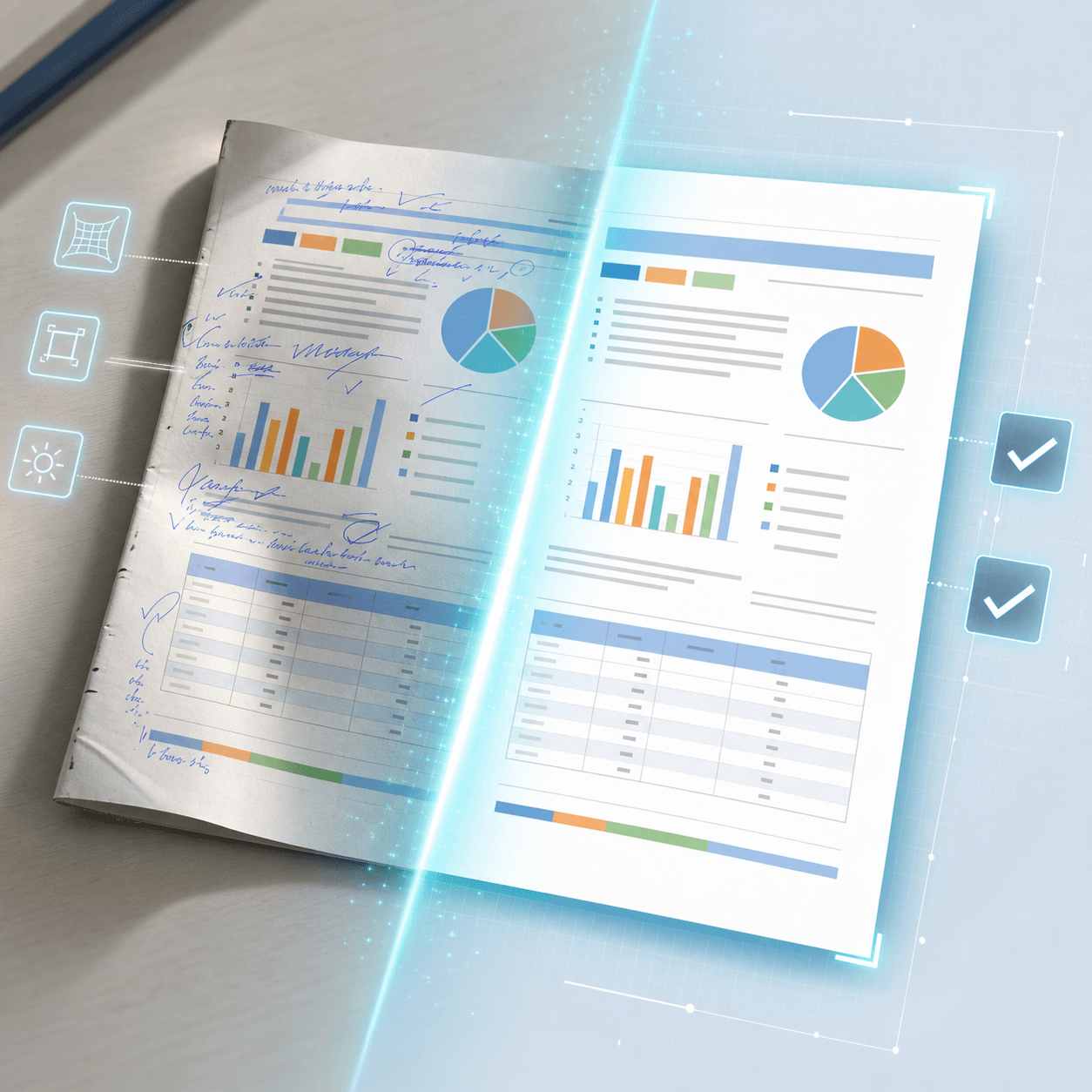
Color-opschoning, voorheen geavanceerde AI-opschoning
Geavanceerde AI-opschoning is de vroegere naam van Color. Color verwijdert handschrift en behoudt originele kleuren, lay-out en gedrukte tekst. Het snijdt ook paginaranden bij, recht geplooid papier en corrigeert ongelijk licht, zodat telefoonfoto’s op schone scans lijken.
Selecteer Color op de uploadpagina voordat u een afbeelding verwerkt. Standard kost 1 credit per afbeelding en is het snelst wanneer kleur niet nodig is. Color kost 3 credits. Ultra kost 5 credits en is voor dichte of moeilijke scans. Bezoekers kunnen Color en Ultra gebruiken als ze genoeg credits hebben. Oude onbeperkte abonnementen kunnen Color en Ultra niet gebruiken. Als Ultra nog niet schoon genoeg is, gebruik dan handmatige verwerking.
Wat Color-opschoning doet
Handschrift volledig verwijderen
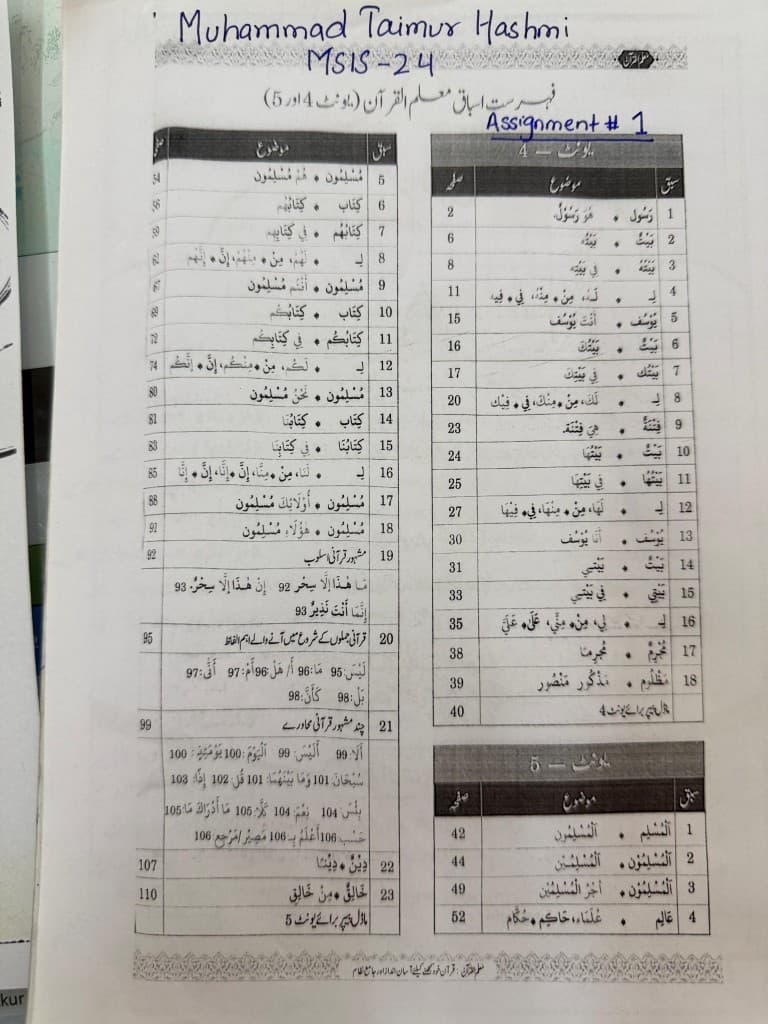
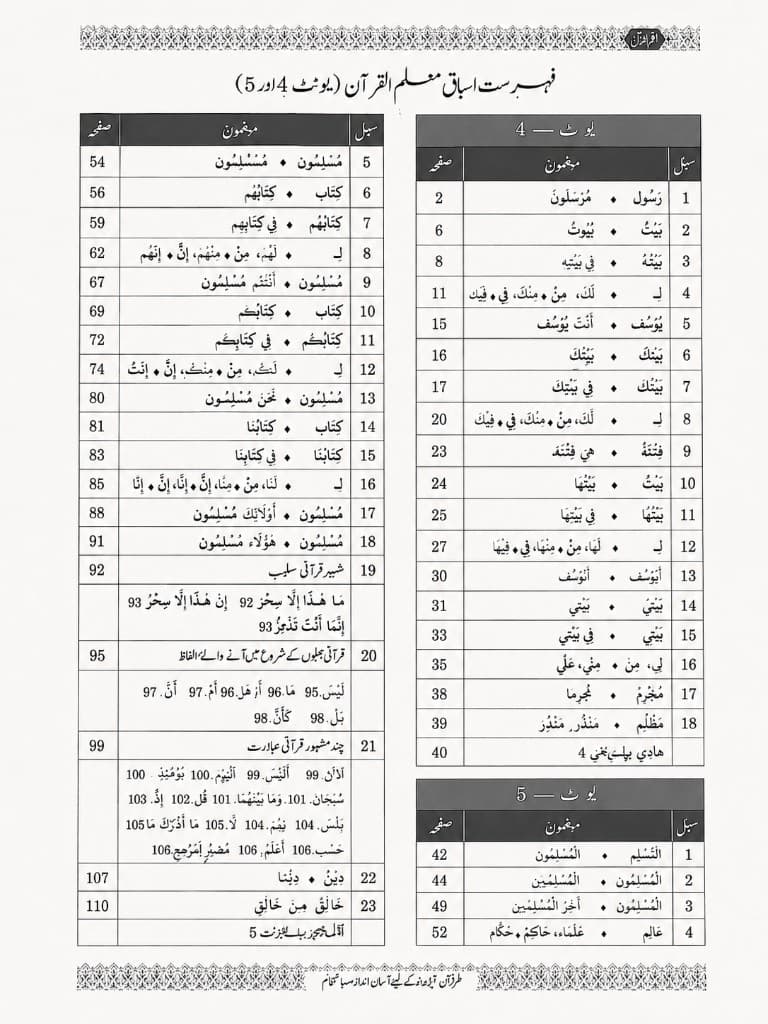
Wist pen- en potloodsporen, inclusief namen, cursuscodes en opdrachtlabels, zonder schaduwen of vegen op de gedrukte pagina.
Kleur, lay-out en gedrukte tekst behouden
Behoudt tabelkoppen, gearceerde rijen, sierranden en fijne drukletters (inclusief Arabische en Urdu-ligaturen), zodat het document leest als het originele ontwerp.
Automatisch bijsnijden op de pagina
Herkent documentranden en snijdt achtergrond, rug en overtollig bureau weg, zodat het resultaat de pagina toont.
Geplooid papier rechtzetten
Vermindert vervorming van pagina’s die bij de rug omhoog komen of buigen bij het fotograferen, met een vlakkere, scanachtige vorm.
Licht en schaduw egaliseren
Brengt ongelijke verlichting van telefoonfoto’s — zachte schaduwen, verlopen en schittering — naar een schonere, gelijkmatigere achtergrond.
Voorbeeld voor en na
Sleep de schuifregelaar om een telefoonfoto van een beschreven registerpagina te vergelijken met het Color-resultaat. Blauwe inkt bovenaan is weg; gedrukte tabellen, grijze kopcellen en sierranden blijven.
Color gebruiken op de uploadpagina
Volg deze stappen wanneer u scankwaliteit wilt van één afbeelding.
Open de uploadpagina
Ga naar /upload. Dit is de hoofdroute voor losse afbeeldingen, inclusief foto’s van werkbladen en boekpagina’s.
Open de uploadpaginaUpload uw afbeelding
Voeg de documentafbeelding toe. De pagina ondersteunt JPG, PNG, JPEG, WEBP, HEIC en HEIF tot 10 MB.
Selecteer Color
Selecteer Color vóór de verwerking. Dit is het model dat eerder geavanceerde AI-opschoning heette. Het verwijdert handschrift met behoud van kleur en lay-out, snijdt bij, recht gebogen pagina’s en corrigeert licht. Elke afbeelding kost 3 credits. Kies Ultra voor dichte of moeilijke scans. Ultra kost 5 credits.
Verwerk en controleer het resultaat
Start de afbeelding en wacht tot het klaar is. Gebruik de voor-na-vergelijking om te zien of het handschrift weg is en de gedrukte lay-out klopt.
Download, of probeer Ultra
Als u tevreden bent, download de schone afbeelding of exporteer als PDF. Als het nog niet schoon genoeg is, selecteer Ultra en verwerk opnieuw. Als Ultra niet volstaat, gebruik /manual-processing voor een deskundige controle.
Standard, Color en Ultra
Standard
Het beste wanneer kleur niet nodig is. Het snelst, meestal enkele seconden, 1 credit per afbeelding. Gebruik Color als de originele kleuren belangrijk zijn.
Color
Het beste voor kleur, een getrouwe lay-out, automatisch bijsnijden, rechtzetten en lichtcorrectie. 3 credits per afbeelding en sneller dan Ultra. Gebruik Ultra voor zeer dichte of moeilijke scans.
Ultra
Het beste voor complexe taken die Standard en Color niet aankunnen. Meestal ongeveer 1 minuut per afbeelding, 5 credits. Sla het over als Standard of Color al goed genoeg is.
Als Ultra nog niet schoon genoeg is, gebruik dan handmatige verwerking.
Beste toepassingen van Color
Werkbladen en examens
Maak nagekeken opdrachten of oefentoetsen schoon, zodat u de gedrukte inhoud opnieuw gebruikt zonder namen, cijfers of aantekeningen.
Lesmateriaal
Werk met pen beschreven materiaal bij en behoud gekleurde koppen, tabellen en de instructieve lay-out.
Foto’s van boekpagina’s
Maak van gebogen, beschaduwde leerboekfoto’s rechtere, scanachtige pagina’s. Geschikt voor registers, roosters en referentietabellen.
Formulieren, tabellen en meertalige documenten
Behoud gestructureerde lay-outs en complexe schriften nadat handgeschreven aantekeningen of invullingen zijn verwijderd.
Volgende stappen
Bekijk tips om kleur te behouden, handmatige verwerking van moeilijke pagina’s of PDF-stromen.
Vragen over Color-opschoning
Q: Hoeveel credits kosten Standard, Color en Ultra?
A: Standard kost 1 credit per afbeelding, Color kost 3 en Ultra kost 5. Bezoekers kunnen Color en Ultra gebruiken als ze genoeg credits hebben. Oude onbeperkte abonnementen kunnen Color en Ultra niet gebruiken.
Q: Hoe verschilt Color van Standard en Ultra?
A: Standard is de snelste opschoning wanneer kleur niet nodig is. Color, voorheen geavanceerde AI-opschoning, behoudt kleur en lay-out trouwer en voegt bijsnijden, rechtzetten en lichtcorrectie toe. Ultra is voor dichte of moeilijke scans die de andere modellen niet aankunnen.
Q: Moet ik dit gebruiken voor PDF’s met meerdere pagina’s?
A: Begin voor losse afbeeldingen op /upload en selecteer Color. Gebruik voor PDF’s met meerdere pagina’s /pdf-handwriting-remover om pagina’s in een documentstroom te bekijken en te verwerken.
Q: Wat als het resultaat nog niet goed genoeg is?
A: Selecteer Ultra en verwerk de afbeelding opnieuw. Als Ultra nog niet volstaat, gebruik /manual-processing wanneer het handschrift zeer dicht is, over gedrukte tekst valt of de scankwaliteit slecht is.
Q: Hoe verhoudt dit zich tot de gids over kleur behouden?
A: Het eerdere artikel over handschrift verwijderen zonder zwart-wit legt dat gebruik uit. Deze pagina behandelt Color — het model dat eerder geavanceerde AI-opschoning heette — inclusief bijsnijden, rechtzetten en licht, en wanneer u naar Ultra overstapt.
Een afbeelding opschonen met Color
Open de uploadpagina, selecteer Color en maak van uw volgende telefoonfoto een schoon, scanachtig document.
Volgende stap
Kies het juiste hulpmiddel op basis van het type bestand dat je wilt opschonen.