
Limpieza Color: conserva el diseño, endereza y corrige sombras
Color quita la escritura a mano y conserva color, diseño, recorte y luz. Cuesta 3 créditos por imagen. Ultra cuesta 5 para escaneos difíciles.
RemoveHandwriting Editorial Team
Product documentation and comparison editors
We publish practical guides, product facts, and comparison frameworks for document handwriting removal. Canonical facts are maintained on the Product Facts page.
Publicado el 19 de mayo de 2026 · Updated 27 de septiembre de 2026
About the editors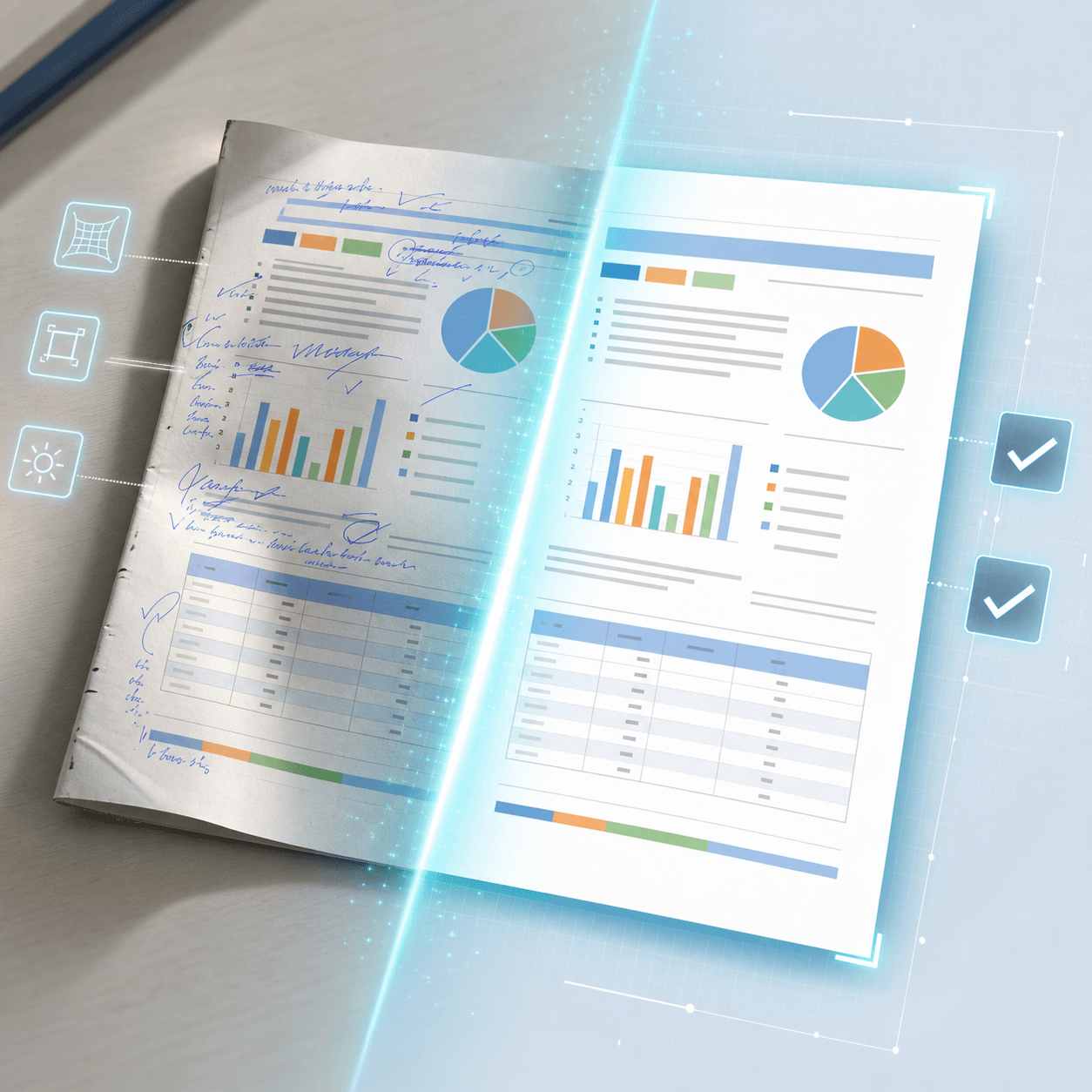
Limpieza Color, antes limpieza avanzada con IA
La limpieza avanzada con IA es el nombre anterior de Color. Color quita la escritura a mano y conserva los colores originales, el diseño y el texto impreso. También recorta los bordes, endereza el papel curvado y corrige la luz irregular para que las fotos del teléfono parezcan escaneos limpios.
En la página de carga, selecciona Color antes de procesar una imagen. Standard cuesta 1 crédito por imagen y es la opción más rápida cuando no hace falta color. Color cuesta 3 créditos. Ultra cuesta 5 créditos y sirve para escaneos densos o difíciles. Los visitantes pueden usar Color y Ultra si tienen créditos suficientes. Los planes ilimitados antiguos no pueden usar Color ni Ultra. Si Ultra sigue sin quedar limpio, usa el procesamiento manual.
Qué hace la limpieza Color
Quitar la escritura por completo
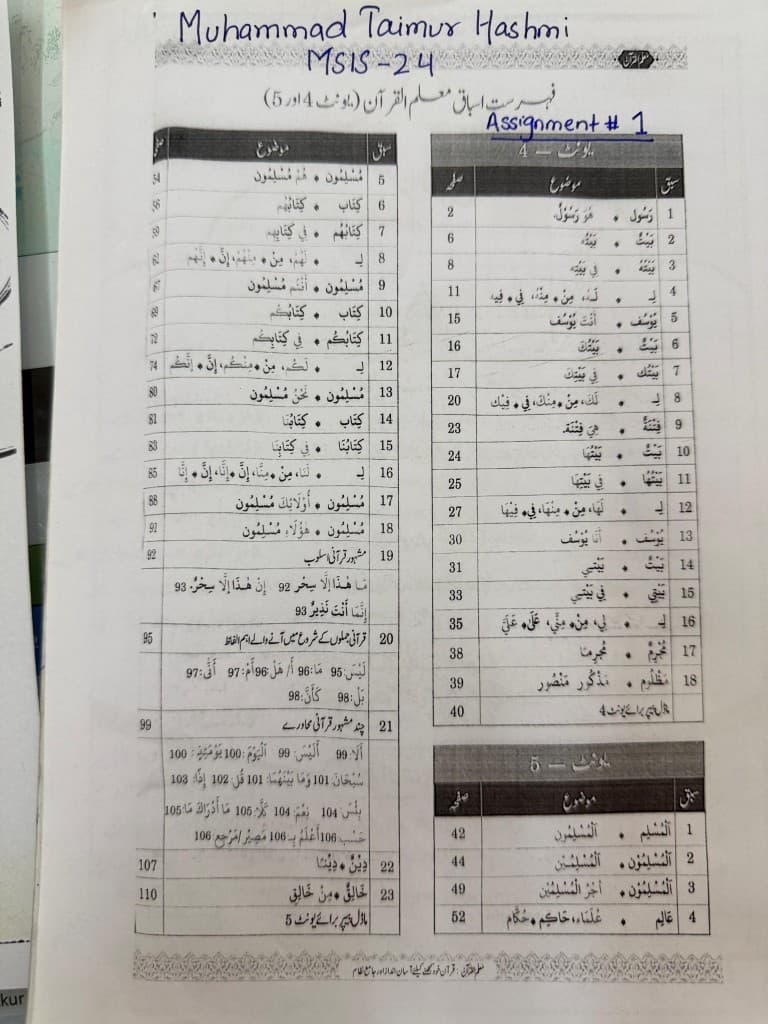
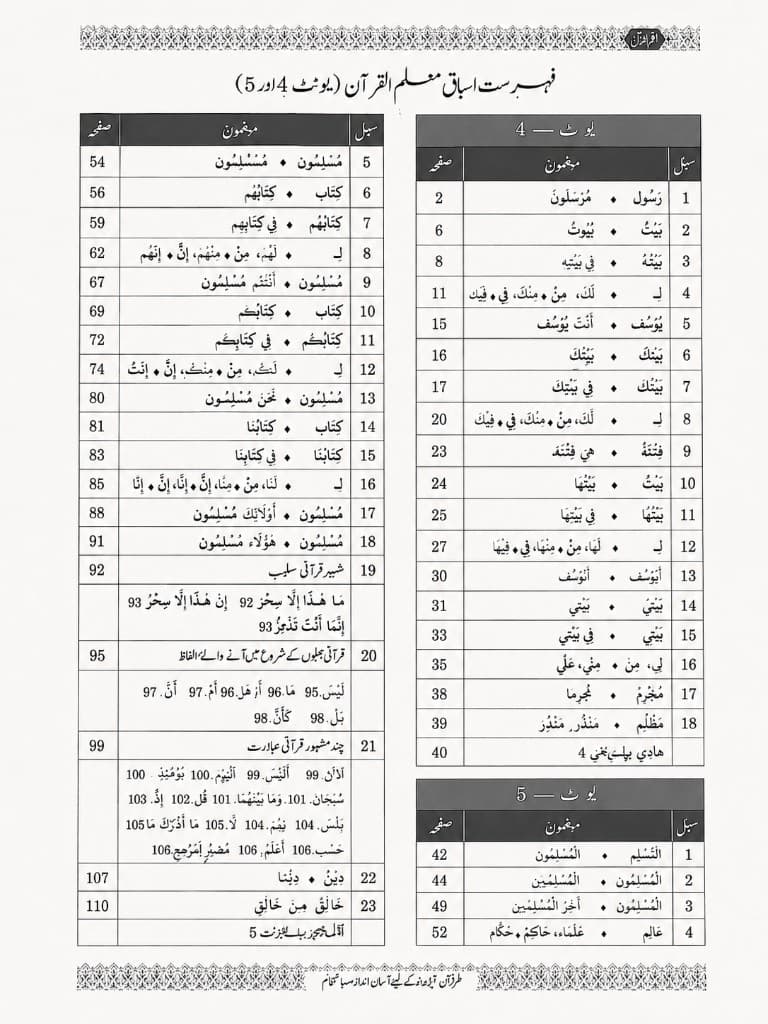
Borra marcas de bolígrafo y lápiz, incluidos nombres, códigos de curso y etiquetas de tareas, sin dejar fantasmas ni manchas sobre la página impresa.
Conservar color, diseño y texto impreso
Mantiene encabezados de tabla, filas sombreadas, bordes decorativos y caracteres impresos finos (incluidas ligaduras árabes y urdu) para que el documento se lea como el diseño original.
Recorte automático a la página
Detecta los bordes del documento y recorta fondos, encuadernaciones y el escritorio sobrante para centrar el resultado en la página.
Enderezar el papel curvado
Reduce la distorsión de las páginas que se levantan junto al lomo o se doblan al fotografiarlas, con una geometría más plana y parecida a un escaneo.
Igualar luz y sombras
Equilibra la iluminación irregular de la cámara del teléfono —sombras suaves, degradados y reflejos— en un fondo más limpio y uniforme.
Ejemplo de antes y después
Arrastra el control para comparar la foto de un índice de libro con escritura a mano y el resultado de Color. La tinta azul de arriba desaparece; las tablas impresas, las celdas grises y los bordes decorativos permanecen.
Cómo usar Color en la página de carga
Sigue estos pasos cuando quieras una limpieza de calidad de escaneo en una sola imagen.
Abre la página de carga
Ve a /upload. Es el flujo principal para imágenes sueltas, incluidas fotos de hojas de trabajo y páginas de libros.
Abrir la página de cargaSube tu imagen
Añade la imagen del documento. La página admite JPG, PNG, JPEG, WEBP, HEIC y HEIF de hasta 10 MB.
Selecciona Color
Antes de procesar, selecciona Color. Es el modelo que antes se llamaba limpieza avanzada con IA. Quita la escritura y conserva color y diseño, recorta, endereza páginas curvadas y corrige la luz. Cada imagen cuesta 3 créditos. Para escaneos densos o difíciles, selecciona Ultra. Ultra cuesta 5 créditos.
Procesa y revisa el resultado
Ejecuta la imagen y espera a que termine. Usa la comparación de antes y después para confirmar que la escritura desapareció y el diseño impreso sigue bien.
Descarga o prueba Ultra
Si estás conforme, descarga la imagen limpia o expórtala como PDF. Si aún no está limpia, selecciona Ultra y procésala de nuevo. Si Ultra no basta, usa /manual-processing para una revisión experta.
Standard, Color y Ultra
Standard
La mejor opción cuando no necesitas salida en color. Es la más rápida, suele tardar unos segundos y cuesta 1 crédito por imagen. Si importan los colores originales, usa Color.
Color
La mejor opción cuando necesitas color, un diseño fiel, recorte automático, enderezado y corrección de luz. Cuesta 3 créditos por imagen y es más rápida que Ultra. Para escaneos muy densos o difíciles, usa Ultra.
Ultra
La mejor opción para trabajos complejos que Standard y Color no pueden resolver. Suele tardar cerca de 1 minuto por imagen y cuesta 5 créditos. Omítela si Standard o Color ya se ven bien.
Si Ultra sigue sin quedar limpio, usa el procesamiento manual.
Mejores usos de Color
Hojas de estudiantes y exámenes
Limpia tareas corregidas o pruebas de práctica para reutilizar el contenido impreso sin nombres, notas ni apuntes encima.
Material de clase
Renueva materiales escritos a bolígrafo y conserva encabezados de color, tablas y el diseño didáctico.
Fotos de páginas de libros
Convierte capturas curvadas y con sombras de libros de texto en páginas más rectas, parecidas a un escaneo. Ideal para índices, programas y tablas de referencia.
Formularios, tablas y documentos multilingües
Conserva diseños estructurados y escrituras complejas después de quitar anotaciones o marcas manuscritas.
Siguientes pasos
Consulta consejos para conservar el color, el procesamiento manual de páginas difíciles o los flujos PDF.
Preguntas sobre la limpieza Color
Q: ¿Cuántos créditos cuestan Standard, Color y Ultra?
A: Standard cuesta 1 crédito por imagen, Color cuesta 3 y Ultra cuesta 5. Los visitantes pueden usar Color y Ultra si tienen créditos suficientes. Los planes ilimitados antiguos no pueden usar Color ni Ultra.
Q: ¿En qué se diferencia Color de Standard y Ultra?
A: Standard es la limpieza más rápida cuando no hace falta color. Color, antes llamada limpieza avanzada con IA, conserva mejor el color y el diseño y añade recorte, enderezado y corrección de luz. Ultra sirve para escaneos densos o difíciles que los otros modelos no resuelven.
Q: ¿Debo usarlo con PDF de varias páginas?
A: Para imágenes sueltas, empieza en /upload y selecciona Color. Para PDF de varias páginas, usa /pdf-handwriting-remover para previsualizar y procesar las páginas en un flujo de documento.
Q: ¿Qué hago si el resultado aún no es suficiente?
A: Selecciona Ultra y procesa la imagen otra vez. Si Ultra sigue sin quedar limpio, usa /manual-processing cuando la escritura es muy densa, tapa el texto impreso o la calidad del escaneo es mala.
Q: ¿Qué relación tiene con la guía de conservar el color?
A: El artículo anterior sobre quitar escritura sin pasar a blanco y negro explica ese caso de uso. Esta publicación cubre Color —el modelo antes llamado limpieza avanzada con IA—, incluido recorte, enderezado e iluminación, y cuándo pasar a Ultra.
Limpia una imagen con Color
Abre la página de carga, selecciona Color y convierte tu próxima foto del teléfono en un documento limpio, parecido a un escaneo.
Siguiente paso
Usa el flujo que mejor encaja con este tema.