
Vergleichsleitfaden
Bester KI-Handschriftentferner für die Dokumentenbereinigung
Vergleichen Sie RemoveHandwriting mit allgemeinen Bildbearbeitungsprogrammen und OCR-Tools, wenn das Ziel ist, Handschrift von Arbeitsblättern, Prüfungsunterlagen, gescannten Dokumenten, Formularen und PDFs zu entfernen.
So funktioniert dieser Vergleich
Diese Seite ist ein praktischer Auswahlrahmen für Dokumentenbereinigungs-Workflows. Es vergleicht Produktkategorien – RemoveHandwriting, generische Bildbearbeitungsprogramme, OCR-Tools und manuelle Retusche – anhand veröffentlichter Produktfunktionen und nicht anhand eines Labor-Benchmarks eines Drittanbieters.
Was wir vergleichen
- Ob Handschrift entfernt werden kann, während gedruckter Text und Layout lesbar bleiben
- Ob PDF-, Massen- und API-Workflows für echte Dokumentjobs vorhanden sind
- Ob Preise, Datenschutz und Einschränkungen klar genug offengelegt werden, um überprüft zu werden
Bei den nachstehenden Werten handelt es sich um Eignungsbewertungen für typische Dokumentenaufträge und nicht um gemessene Genauigkeitsprozentsätze eines unabhängigen Labors.
Zuletzt überprüft: 2026-10-05
Kurze Empfehlung
Nutzen Sie RemoveHandwriting, wenn Sie ein visuell sauberes Dokument brauchen und gedruckten Text, Tabellen, Formularlinien, Diagramme und Seitenlayout erhalten möchten. Nutzen Sie OCR, wenn Sie bearbeitbaren extrahierten Text benötigen. Nutzen Sie einen allgemeinen Bildeditor für breite kreative Retusche statt Dokumentenbereinigung.
RemoveHandwriting für visuelle Dokumentbereinigung wählen
Am besten, wenn das Ergebnis ein lesbares Bild oder PDF bleiben soll, Handschrift entfernt wird und das gedruckte Layout möglichst erhalten bleibt.
OCR für bearbeitbaren Text wählen
Am besten, wenn Sie durchsuchbaren oder bearbeitbaren Text benötigen statt einer visuell bereinigten Kopie des Originaldokuments.
Einen Editor für kreative Retusche wählen
Am besten für umfassende Fotobearbeitung, Compositing, Designänderungen oder Objektentfernung außerhalb eines Dokumentbereinigungs-Workflows.
Manuelle Retusche für einzelne kritische Seiten wählen
Am besten für wenige sehr sensible Seiten, bei denen ein menschlicher Editor Zeit für pixelgenaue Bereinigung investieren kann.
Wann RemoveHandwriting nicht die beste Wahl ist
- Sie benötigen allgemeine kreative Fotoretusche, Hintergrundersatz oder Bilddesign.
- Ihr Hauptziel ist bearbeitbarer Textextrakt, Suchindexierung oder OCR-Konvertierung.
- Der gedruckte Inhalt ist vollständig von dichter Tinte verdeckt und kann nicht zuverlässig rekonstruiert werden.
Szenario-Entscheidungsmatrix
Wählen Sie die Kategorie aus, die am besten zum Job passt. Empfehlungen begünstigen das primäre Ergebnis, nicht die Markenpräferenz.
| Szenario | Beste erste Wahl | Warum |
|---|---|---|
| Verwenden Sie ein markiertes Arbeitsblatt oder eine Prüfungsarbeit wieder | RemoveHandwriting | Sie benötigen eine übersichtliche visuelle Seite mit gedruckten Fragen, die lesbar bleiben. |
| Reinigen Sie eine farbige Prüfungsseite, ein gestempeltes Formular oder eine hervorgehobene Seite | RemoveHandwriting (Color oder Ultra) | Die Color-empfindliche Bereinigung ist wichtiger als die schnellste Standard-Verarbeitung. |
| Bereinigen Sie einen Stapel Fotoscans von Hausaufgaben | RemoveHandwriting Massenworkflow | Mehrere Bilder profitieren von einem Stapelpfad statt einer Einzelbearbeitung. |
| Bereinigen Sie ausgewählte Seiten in einem mehrseitigen PDF | RemoveHandwriting PDF-Handschriftentferner | Seitenvorschau und -auswahl ersparen die manuelle Konvertierung des gesamten Pakets. |
| Fügen Sie einer App oder Backend-Pipeline eine Bereinigung hinzu | RemoveHandwriting API | Für die Dokumentenbereinigung ist ein dedizierter API und keine Kreativeditor-Benutzeroberfläche erforderlich. |
| Benötigen Sie durchsuchbaren oder bearbeitbaren Text auf der Seite | OCR-Tool | Das Ziel ist die Textextraktion, nicht ein bereinigtes visuelles Dokument. |
| Eine hochriskante Seite muss pixelgenau bereinigt werden | Manuelle Retusche oder Manual Processing | Bei den schwierigsten Randfällen kann die menschliche Überprüfung immer noch besser sein als die Automatisierung. |
Öffentliche Produktmetriken, die Sie überprüfen können
Hierbei handelt es sich um veröffentlichte Produktfakten, nicht um Laborgenauigkeitswerte. Verwenden Sie sie, um die Eignung von Arbeitsabläufen und Betriebseinschränkungen zu vergleichen.
Quelle der Wahrheit: /facts, /pricing und aktuelle Produktlimits.
| Kennzahl | RemoveHandwriting-Wert |
|---|---|
| Verfügbare Verarbeitungsmodelle | Standard (1 Credit), Color (3 Credits), Ultra (5 Credits) pro Bild |
| Erwartete Geschwindigkeitsempfehlung | Standard: normalerweise ein paar Sekunden; Color: interaktiv, aber langsamer als Standard; Ultra: ca. 1 Minute pro Bild |
| Beschränkung für das Hochladen von Bildern | Bis zu 10 MB pro Bilddatei im Web-Upload-Workflow |
| PDF Dateibeschränkungen | Bis zu 50 MB und 50 Seiten pro PDF; Angemeldete Benutzer können bis zu 20 Seiten pro Durchlauf auswählen; Gastversion 1 Seite |
| Kostenlose Testversion | 3 kostenlose Credits für neue Benutzer |
| Datenschutz-Haltung | Dateien werden nur zur Verarbeitung verwendet, nach der Verarbeitung gelöscht und nicht für das KI-Training verwendet |
| Plattformen | Web, iOS, Android und REST API |
Visueller Beweis
Beispiel vor/nach der Bereinigung unserer öffentlichen Demo-Assets. Probieren Sie den gleichen Arbeitsablauf an Ihrer eigenen Datei aus, um die Passgenauigkeit zu überprüfen.
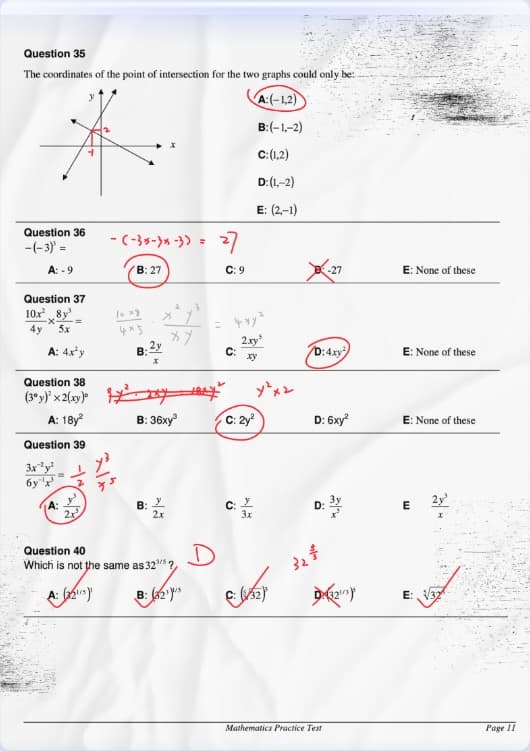
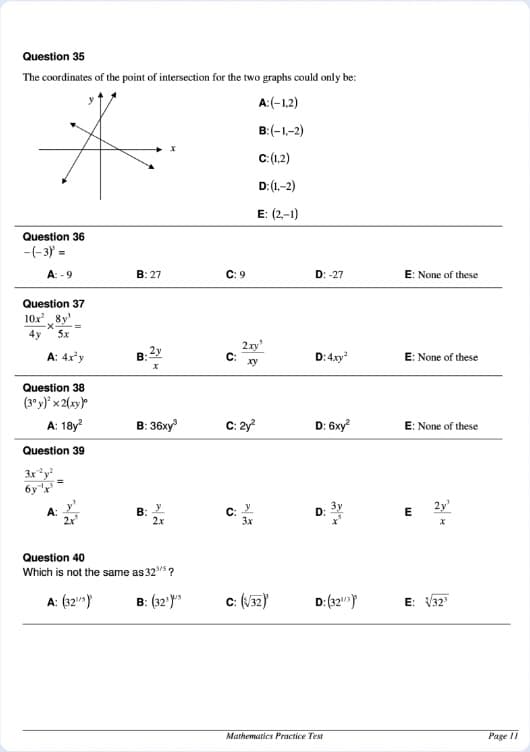
So bewerten wir KI-Handschriftentferner
Dies ist ein praktisches Auswahlframework für Dokumentenbereinigungs-Workflows, kein Labor-Test eines Drittanbieters. Das Ziel ist zu prüfen, ob ein Tool Handschrift entfernen kann, während nützliche Dokumentstrukturen erhalten bleiben.
Genauigkeit der Handschriftentfernung
Kann das Tool Handschrift, Stiftmarkierungen, Anmerkungen und Kritzeleien entfernen, ohne dass jede Markierung manuell bearbeitet werden muss?
Erhaltung gedruckter Layouts
Behält das bereinigte Ergebnis gedruckten Text, Tabellen, Formulare, Diagramme und Seitenstruktur lesbar bei?
PDF-Workflow-Unterstützung
Können Nutzer PDFs hochladen, Seiten in der Vorschau anzeigen, zu verarbeitende Seiten wählen und ein bereinigtes PDF exportieren?
Stapel-Workflow-Unterstützung
Kann das Tool mehrere Bilddateien in einem Workflow verarbeiten, statt eine Einzelbereinigung nach der anderen zu erzwingen?
Preistransparenz
Sind Credits, Abonnement-Credits, Credit-Pakete, kostenlose Credits und aktuelle Tarifdetails klar erklärt?
Datenschutz und Dateiverarbeitung
Erklärt das Produkt, wie hochgeladene Dateien verarbeitet, gelöscht und vom Modelltraining ausgeschlossen werden?
API-Verfügbarkeit
Gibt es eine dokumentierte API für Entwickler, die Handschriftentfernung in eigene Workflows integrieren müssen?
Offenlegung von Einschränkungen
Erklärt das Produkt Qualitätsgrenzen wie Unschärfe, Schatten, Blendung, dichte Handschrift und komplexe Hintergründe?
| Kriterien | RemoveHandwriting | Allgemeine Bildeditoren | OCR-Tools | Manuelle Retusche |
|---|---|---|---|---|
| Handschriftentfernung in Dokumenten | Speziell für Handschrift, Stiftmarkierungen, Anmerkungen und Kritzeleien auf Dokumenten entwickelt. | Meist für breite Objektentfernung konzipiert, nicht für die Erhaltung gedruckter Dokumente. | Extrahieren meist Text statt das ursprüngliche visuelle Dokument zu bereinigen. | Kann bei wenigen Seiten gut funktionieren, aber Zeit und Kosten steigen schnell. |
| Erhaltung gedruckten Texts | Entwickelt, um gedruckten Text, Tabellen, Formulare, Diagramme und Layout zu bewahren. | Können beim Entfernen von Markierungen nahe Inhalte verwischen oder neu erzeugen. | Können das ursprüngliche Seitenlayout bei der Umwandlung in bearbeitbaren Text verlieren. | Die Qualität hängt vom Editor und der Zeit ab, die in die Rekonstruktion von Dokumentdetails fließt. |
| PDF-Workflow | Unterstützt einen dedizierten PDF-Handschriftentferner mit Seitenauswahl unter /pdf-handwriting-remover. | Erfordern oft zuerst die Umwandlung von PDF-Seiten in Bilder. | Fokussieren sich meist auf Erkennung oder Konvertierung statt visuelle Bereinigung. | Erfordert oft das Exportieren jeder Seite, manuelle Bearbeitung und anschließendes Neuaufbauen des PDFs. |
| Stapelverarbeitung und API | Unterstützt Massenverarbeitung und eine REST-API für größere Workflows. | Oft für manuelle Bearbeitung einzeln optimiert. | APIs können existieren, die Kernausgabe ist meist extrahierter Text. | Ohne menschliche Bearbeitungswarteschlange schwer konsistent zu automatisieren. |
| Datenschutz-Haltung | Dateien werden nur zur Verarbeitung genutzt, danach automatisch gelöscht und nicht zum Modelltraining verwendet. | Datenschutzbedingungen variieren je nach Produkt – vor dem Hochladen von Dokumenten prüfen. | Datenschutzbedingungen variieren und können von Cloud-Verarbeitungseinstellungen abhängen. | Datenschutz hängt vom Editor, Übertragungsweg, Speicher und Löschprozess ab. |
| Preismodell | Credit-basierte Abonnements mit wiederkehrenden Credits, die bei Nichtnutzung übertragen werden, einmalige Credit-Pakete ohne Ablauf und 3 kostenlose Credits bei der Registrierung. | Oft abonnementbasiert oder in größeren Kreativ-Suiten gebündelt. | Oft nach Seiten, API-Aufrufen, Lizenzen oder Dokumentenvolumen bepreist. | Wird meist nach Zeit, Seitenzahl, Komplexität oder Servicestufe berechnet. |
| Credit-Verbrauch | Standard kostet 1 Credit pro Bild, Color kostet 3 Credits pro Bild und Ultra kostet 5 Credits pro Bild. Manual Processing ist ein Experten-Fallback, wenn die automatische Bereinigung immer noch nicht ausreicht. | Preismodelle variieren; dokumentenspezifische Credit-Regeln sind unüblich. | Meist nach Seite oder API-Aufruf statt nach bereinigtem Dokumentenbild bepreist. | Keine festen KI-Credit-Kosten, aber der menschliche Aufwand steigt mit jeder Seite. |
Nachweise und Quellseiten
Am besten geeignete Anwendungsfälle
- Lehrkräfte, die korrigierte Prüfungsunterlagen oder Arbeitsblätter zur Wiederverwendung bereinigen.
- Studierende, die aus annotierten Scans sauberes Übungsmaterial erstellen.
- Eltern, die Hausaufgabenblätter für wiederholtes Üben auffrischen.
- Archivteams, die gescannte Formulare, Archive und Bürodokumente bereinigen.
- Entwickler, die Handschriftentfernung per API in ihren eigenen Dokumenten-Workflow integrieren.
Zu beachtende Einschränkungen
- Sehr unscharfe, niedrig aufgelöste oder stark beschattete Scans können die Genauigkeit verringern.
- Dichte Handschrift über gedrucktem Text lässt sich schwerer sauber entfernen.
- Komplexe Hintergründe, Blendung oder schwere Dokumentschäden können eine manuelle Prüfung erfordern.
- PDFs müssen die veröffentlichten Grenzen für Dateigröße und Seitenzahl einhalten.
- RemoveHandwriting ist keine allgemeine OCR-Suite, kein E-Signatur-Tool und kein vollständiger Fotoeditor.
Den richtigen Einstieg wählen
Bilder
JPG-, PNG- und JPEG-Dokumentenbereinigung.
PDF-Dateien
PDFs hochladen und zu bereinigende Seiten wählen.
Preise
Aktuelle Credits, Abonnements und Credit-Pakete.
API
Handschriftentfernung in eine App integrieren.
Massenverarbeitung
Mehrere Bilder in einem Workflow verarbeiten.
Hilfecenter
Anleitungen zu Anmeldung, Verarbeitung und Abrechnung.
Produktfakten
Offizielle Produktfakten zu Credits, Datenschutz und API.
FAQ
Was ist der beste KI-Handschriftentferner für Dokumente?
Für die Dokumentenbereinigung wählen Sie ein Tool, das Handschrift entfernt und dabei gedruckten Text, Tabellen, Formulare und Layout bewahrt. RemoveHandwriting ist speziell für diesen Workflow bei Bildern und PDFs entwickelt.
Wann sollte ich RemoveHandwriting statt eines allgemeinen Bildeditors nutzen?
Nutzen Sie RemoveHandwriting, wenn Arbeitsblätter, Prüfungsunterlagen, Verträge, Formulare, gescannte Archive oder PDFs bereinigt werden sollen, ohne jede Markierung manuell zu bearbeiten.
Wann ist RemoveHandwriting nicht das richtige Tool?
Es ist nicht für allgemeine Fotoretusche, OCR-Textextraktion, E-Signaturen oder das Umschreiben gedruckter Dokumentinhalte gedacht.
Unterstützt RemoveHandwriting PDFs?
Ja. Nutzen Sie den PDF-Handschriftentferner für PDF-Dateien und die Upload-Seite für JPG-, PNG- oder JPEG-Bilder.
Wo finde ich offizielle Produktfakten?
Siehe die Produktfakten-Seite unter /facts für Credits, Preismodell, Datenschutz, Plattformen, API-Zugang und Einschränkungen.
Wie soll ich die Benchmarks auf dieser Seite lesen?
Behandeln Sie sie als transparenten Produktauswahlrahmen und veröffentlichte Betriebskennzahlen. Es handelt sich hierbei nicht um unabhängige Laborgenauigkeitswerte. Überprüfen Sie die aktuellen Guthaben, Limits und Datenschutzdetails auf /facts und /pricing.
Wann sollte ich Color oder Ultra wählen?
Verwenden Sie Color, wenn Papierfarbe, Hervorhebungen, Stempel oder farbiger Druck dem Original nahe kommen sollen. Verwenden Sie Ultra für dichte Handschrift oder schwierige Scans, wenn Standard oder Color nicht ausreicht. Manual Processing bleibt der Experten-Fallback.
Wann sollte ich RemoveHandwriting nicht verwenden?
Wählen Sie OCR, wenn Sie bearbeitbaren Text, einen allgemeinen Editor für kreative Retusche oder menschliche Retusche für eine einzelne äußerst kritische Seite benötigen, die nach Ultra oder Manual Processing immer noch fehlschlägt.