
So Entfernen Sie Handschrift von Bildern und Erstellen PDF-Vergleich Vorher/Nachher (2026)
Vollständiger Leitfaden zum Entfernen von Handschrift von Bildern mit KI, dann Erstellen von Vorher/Nachher PDF-Vergleichen. Schritt-für-Schritt-Workflow zum Bereinigen von Dokumenten und Archivieren von Ergebnissen. Kostenlose Tools, keine Registrierung erforderlich.
RemoveHandwriting Editorial Team
Product documentation and comparison editors
We publish practical guides, product facts, and comparison frameworks for document handwriting removal. Canonical facts are maintained on the Product Facts page.
Veröffentlicht am 23. Januar 2026
About the editors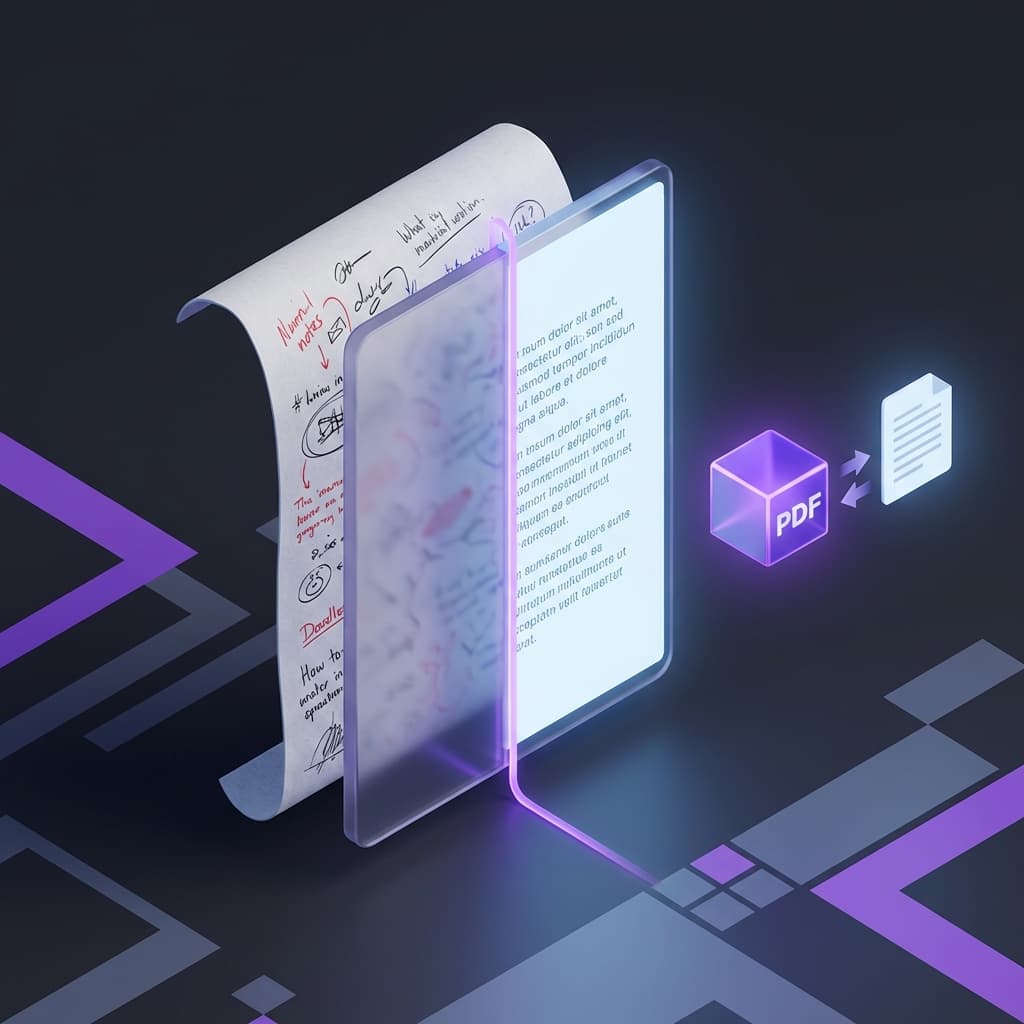
The Challenge: Showcasing Handwriting Removal Results
Nach dem Entfernen von Handschrift aus Bildern, wie speichern und präsentieren Sie die Verarbeitungsergebnisse?
Das separate Speichern von Original- und verarbeiteten Bildern macht den Vergleich und die Weitergabe unpraktisch.
Verwenden Sie unser PDF-Zusammenführungstool, um Vorher/Nachher-Vergleichsdokumente zu erstellen und Ihren Workflow von der Entfernung bis zur Archivierung zu vervollständigen.
Eine vollständige Workflow-Lösung, die Ihre Dokumentenverarbeitungserfahrung verbessert.
Warum PDF-Vergleiche Vorher/Nachher erstellen?
Die Vorteile der Kombination von Original- und verarbeiteten Bildern in einem einzigen PDF-Dokument
Effektverifizierung
Sehen Sie die Verarbeitungsergebnisse visuell nebeneinander, was die Überprüfung der Qualität der Handschriftentfernung erleichtert.
Dokumentenarchivierung
Speichern Sie vollständige Verarbeitungsaufzeichnungen für zukünftige Referenz und behalten Sie eine vollständige Historie Ihrer Dokumentenbereinigungsarbeit bei.
Einfaches Teilen
Eine einzelne PDF-Datei ist praktisch zum Übertragen und Teilen mit Kollegen, Studenten oder Kunden.
Professionelle Präsentation
Perfekt für Arbeitsberichte, Lehrdemonstrationen und die Präsentation Ihrer Dokumentenverarbeitungsfähigkeiten.
Qualitätskontrolle
Vergleichen Sie Originalbilder, um die Verarbeitungsqualität zu überprüfen und sicherzustellen, dass alle Handschrift ordnungsgemäß entfernt wurde.
Vollständiger Workflow: Handschrift entfernen und PDF-Vergleich erstellen
Schritt-für-Schritt-Anleitung zum Bereinigen von Dokumenten und Archivieren von Ergebnissen
Originalbilder vorbereiten
Machen Sie Fotos oder scannen Sie Dokumente mit Handschrift. Stellen Sie sicher, dass die Bilder klar sind (200+ DPI) und in unterstützten Formaten: JPG, PNG oder WEBP.
💡 Tip: Für beste Ergebnisse verwenden Sie gute Beleuchtung und vermeiden Sie Schatten oder Blendung auf dem Dokument.
Handschriftinhalt entfernen
Besuchen Sie RemoveHandwriting.com und laden Sie Ihre Bilder für die KI-Verarbeitung hoch. Unsere fortschrittliche KI identifiziert und entfernt automatisch alle handgeschriebenen Inhalte, während das ursprüngliche Dokumentenlayout erhalten bleibt.
💡 Tip: Die Verarbeitung dauert typischerweise 5-10 Sekunden pro Bild. Laden Sie die bereinigten Bilder herunter, sobald die Verarbeitung abgeschlossen ist.
Zu PDF zusammenführen
Greifen Sie auf unser Bilder-zu-PDF-Tool zu und laden Sie sowohl Original- als auch bereinigte Bilder in der Reihenfolge hoch. Passen Sie die Bildsequenz an (Original zuerst, dann bereinigtes Ergebnis) und führen Sie sie mit einem Klick in ein einzelnes PDF-Dokument zusammen.
💡 Tip: Sie können mehrere Bildpaare zusammenführen, um umfassende Vergleichsdokumente zu erstellen.
Verwenden und Teilen
Überprüfen Sie die Vergleichseffekte, speichern Sie als Archivaufzeichnungen oder teilen Sie mit Kollegen oder Studenten. Das PDF-Format gewährleistet Kompatibilität auf allen Geräten und Plattformen.
💡 Tip: Verwenden Sie beschreibende Dateinamen, um Ihre verarbeiteten Dokumente später leicht zu identifizieren.
Echte Anwendungsszenarien
Entdecken Sie, wie dieser Workflow verschiedenen Benutzern und Szenarien zugute kommt
Vergleichsanzeige
Zeigen Sie Handschriftentfernungseffekte durch Vergleich von Original- und verarbeiteten Bildern nebeneinander.
Workflow:
Originalbild hochladen → Handschrift entfernen → Original- und bereinigte Bilder zu PDF zusammenführen → Vorher/Nachher-Vergleichsdokument erhalten
Applications:
Lehrdemonstrationen, Effektpräsentationen, Qualitätsverifizierung
Dokumentenarchivierung
Speichern Sie vollständige Verarbeitungsaufzeichnungen für mehrere Dokumentenbilder und behalten Sie eine vollständige Historie bei.
Workflow:
Mehrere Dokumentenbilder verarbeiten → Original- und bereinigte Versionen für jedes behalten → In Reihenfolge zusammenführen (Original-Ergebnis-Original-Ergebnis...) → Vollständiges Verarbeitungsaufzeichnungsdokument erstellen
Applications:
Archivverwaltung, Arbeitsaufzeichnungen, Projektdokumentation
Stapelverarbeitungsvergleich
Verarbeiten Sie mehrere Bilder stapelweise und erstellen Sie einheitliche Vergleichsdokumente zur einfachen Überprüfung.
Workflow:
Mehrere Bilder mit Handschrift stapelweise hochladen → Stapelweise verarbeiten, um Handschrift zu entfernen → Alle Originale und Ergebnisse in ein PDF zusammenführen → Bequem alle Verarbeitungseffekte anzeigen
Applications:
Prüfungsblattbereinigung, Hausaufgabenbewertung, Dokumentenorganisation
Lehrmaterialerstellung
Lehrer erstellen Lehrmaterialien, die den Bereinigungsprozess zu Bildungszwecken zeigen.
Workflow:
Prüfungsblätter oder Hausaufgaben bereinigen → Original- und bereinigte Bilder zusammenführen → Erklärungstext hinzufügen (optional) → Lehr-PDF-Dokument generieren
Applications:
Lehrerstundenvorbereitung, Studentenpraxis, Lehrdemonstrationen
Arbeitsbericht
Zeigen Sie Dokumentenverarbeitungsarbeitsergebnisse für professionelle Präsentationen.
Workflow:
Wichtige Dokumente verarbeiten → Vorher/Nachher-Vergleichs-PDF erstellen → Für Arbeitsberichte und Ergebnispräsentationen verwenden
Applications:
Projektberichte, Ergebnispräsentationen, Arbeitsaufzeichnungen
Qualitätsinspektion
Überprüfen Sie Handschriftentfernungseffekte und gewährleisten Sie Qualität durch systematischen Vergleich.
Workflow:
Dokumentenbilder verarbeiten → Original- und Ergebnisvergleichs-PDF erstellen → Verarbeitungseffekte seitenweise überprüfen → Anpassen, wenn Probleme gefunden werden
Applications:
Qualitätskontrolle, Effektverifizierung, Fehlerprüfung
Tool-Vorteile
Warum unsere vollständige Lösung für Handschriftentfernung und PDF-Erstellung wählen
KI-Handschriftentfernungstool
Hochpräzise Erkennung
Fortschrittliche KI identifiziert handgeschriebene Inhalte genau mit über 95% Genauigkeit in Standardszenarien.
Ursprüngliches Layout erhalten
Behält die ursprüngliche Dokumentenstruktur und -formatierung bei, während Handschrift entfernt wird.
Schnelle Verarbeitung
Verarbeitet Bilder in 5-10 Sekunden, deutlich schneller als manuelle Bearbeitungsmethoden.
Mehrere Dokumententypen
Unterstützt verschiedene Dokumententypen, einschließlich Prüfungsblättern, Hausaufgaben, Formularen und Geschäftsdokumenten.
PDF-Zusammenführungstool
Mehrfachbildunterstützung
Führt mehrere Bilder in ein einzelnes PDF-Dokument mit anpassbarer Reihenfolge zusammen.
Bildqualität erhalten
Behält die ursprüngliche Bildqualität ohne Komprimierung oder Qualitätsverlust bei.
Keine Registrierung erforderlich
Völlig kostenlos zu verwenden, keine Kontenerstellung oder Abonnement erforderlich.
Browserbasierte Verarbeitung
Alle Verarbeitung erfolgt in Ihrem Browser und gewährleistet vollständige Privatsphäre und Sicherheit.
Beste Praktiken
Tipps zur Optimierung Ihres Handschriftentfernungs- und PDF-Erstellungsworkflows
Bildreihenfolge-Empfehlung
Verwenden Sie das Muster: Original-Ergebnis-Original-Ergebnis für einfachen Vergleich. Dies ermöglicht es Betrachtern, sofort die Vorher- und Nachher-Effekte zu sehen.
Dateinamenskonvention
Verwenden Sie beschreibende Dateinamen wie 'Pruefungsblatt-1-original.jpg' und 'Pruefungsblatt-1-bereinigt.jpg' zur einfachen Identifizierung und Archivierung.
Stapelverarbeitungstipps
Verarbeiten Sie mehrere Bilder gleichzeitig und führen Sie dann alle Originale und Ergebnisse in einem einzigen PDF zusammen, um die Workflow-Effizienz zu verbessern.
Qualitätsprüfpunkte
Überprüfen Sie immer das Vergleichs-PDF, um die Verarbeitungsqualität sicherzustellen. Überprüfen Sie, dass alle Handschrift entfernt wurde und das Dokumentenlayout erhalten bleibt.
Häufig Gestellte Fragen
Q: Wie stelle ich sicher, dass die Bildreihenfolge im PDF korrekt ist?
A: Unser Bilder-zu-PDF-Tool ermöglicht es Ihnen, Bilder vor dem Zusammenführen zu ziehen und neu anzuordnen. Ordnen Sie sie einfach in Ihrer bevorzugten Reihenfolge an (Original-Ergebnis-Original-Ergebnis) und klicken Sie auf Zusammenführen.
Q: Wie viele Bilder kann ich in ein PDF zusammenführen?
A: Sie können so viele Bilder zusammenführen, wie benötigt. Es gibt keine strenge Begrenzung, aber wir empfehlen, PDFs unter 50MB zu halten, um optimale Leistung und einfaches Teilen zu gewährleisten.
Q: Wird die Qualität des verarbeiteten Bildes verloren gehen?
A: Nein, unser KI-Handschriftentfernungstool behält die ursprüngliche Bildqualität bei. Das PDF-Zusammenführungstool behält auch die Bildqualität ohne Komprimierung bei und stellt sicher, dass Ihre Dokumente professionell aussehen.
Q: Muss ich mich für ein Konto registrieren?
A: Für keines der Tools ist eine Registrierung erforderlich. Sowohl das Handschriftentfernungstool als auch das PDF-Zusammenführungstool sind völlig kostenlos zu verwenden, ohne ein Konto zu erstellen.
Q: Für welche Szenarien ist dieser Workflow geeignet?
A: Dieser Workflow ist perfekt für Studenten, die Prüfungsblätter bereinigen, Lehrer, die Lehrmaterialien erstellen, Unternehmen, die Dokumente organisieren, und jeden, der Handschrift entfernen und professionelle Vergleichsdokumente erstellen muss.
Q: Wie verarbeite ich mehrere Bilder stapelweise?
A: Laden Sie mehrere Bilder zum Handschriftentfernungstool hoch, verarbeiten Sie sie alle und laden Sie dann die bereinigten Bilder herunter. Laden Sie als Nächstes sowohl Original- als auch bereinigte Bilder zum PDF-Zusammenführungstool in der gewünschten Reihenfolge hoch.
Q: Wie hoch ist die Genauigkeitsrate der Handschriftentfernung?
A: Unsere KI erreicht über 95% Genauigkeit beim Entfernen von handgeschriebenen Inhalten, während gedruckte Inhalte und Layout in den meisten Standardszenarien für Dokumente erhalten bleiben. Die Genauigkeit kann je nach Bildqualität und Handschriftdichte variieren.
Q: Welche Bildformate werden unterstützt?
A: Beide Tools unterstützen JPG-, PNG- und WEBP-Formate. Für beste Ergebnisse verwenden Sie klare Bilder mit 200+ DPI-Auflösung.
Starten Sie Ihren Handschriftentfernungsworkflow Heute
Erleben Sie die vollständige Lösung zum Entfernen von Handschrift aus Bildern und Erstellen professioneller Vorher/Nachher-Vergleichsdokumente.
Probieren Sie jetzt unser KI-Handschriftentfernungstool und PDF-Zusammenführungstool aus. Erstellen Sie professionelle Vergleichsdokumente in Minuten, völlig kostenlos und ohne Registrierung.
Vollständige Workflow-Lösung
Kostenlos zu verwenden, keine Registrierung
Hochwertige Ergebnisse
Datenschutzgeschützte Verarbeitung
Nächster Schritt
Wählen Sie das richtige Werkzeug je nach Dateityp, den Sie bereinigen möchten.