
Color-Bereinigung: Layout behalten, Papier begradigen, Schatten korrigieren
Color entfernt Handschrift und behält Farbe, Layout, Zuschnitt und Licht. 3 Credits pro Bild. Ultra kostet 5 für schwierige Scans.
RemoveHandwriting Editorial Team
Product documentation and comparison editors
We publish practical guides, product facts, and comparison frameworks for document handwriting removal. Canonical facts are maintained on the Product Facts page.
Veröffentlicht am 19. Mai 2026 · Updated 27. September 2026
About the editors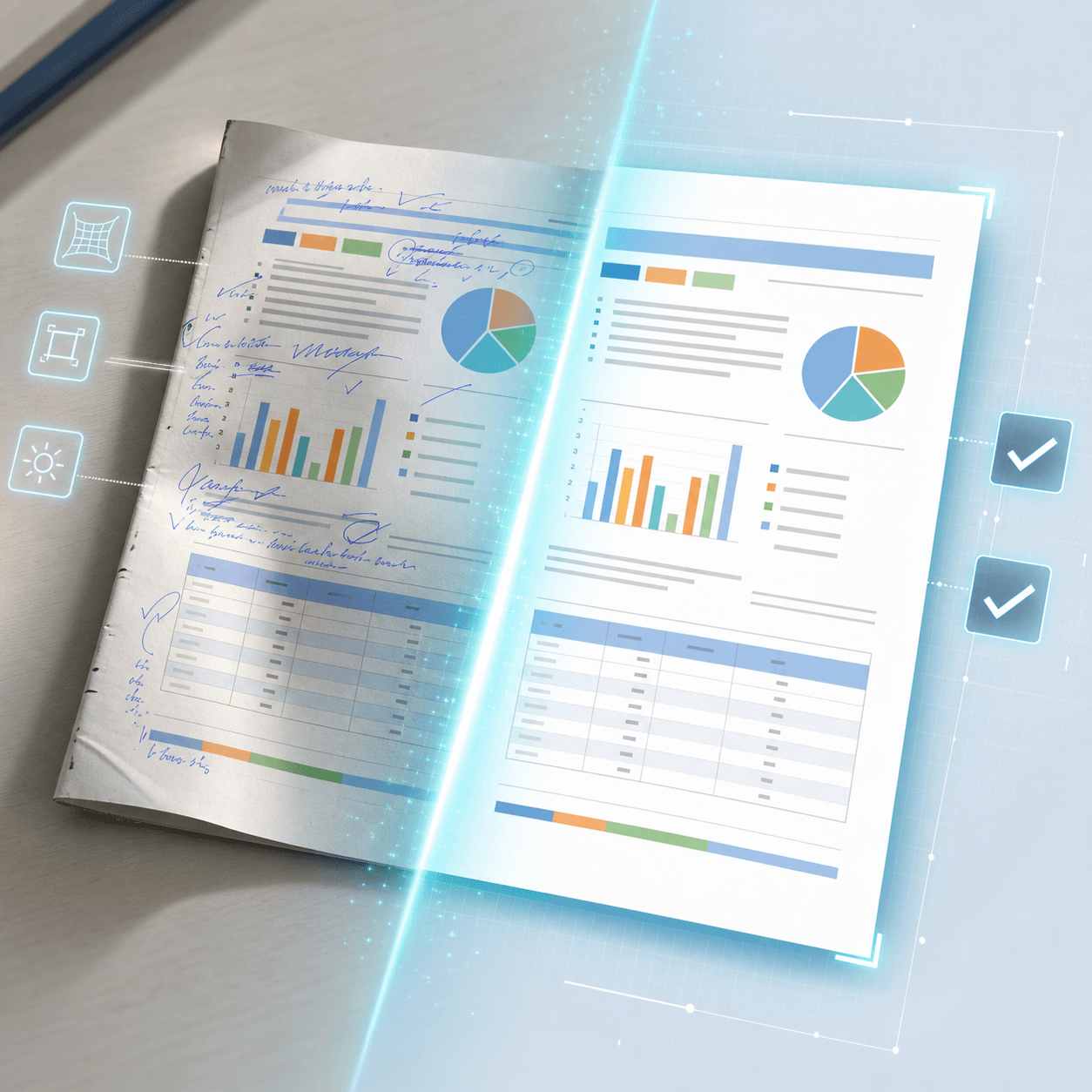
Color-Bereinigung, früher erweiterte KI-Bereinigung
Erweiterte KI-Bereinigung ist der frühere Name von Color. Color entfernt Handschrift und behält ursprüngliche Farben, Layout und gedruckten Text. Es schneidet Seitenränder zu, begradigt gewelltes Papier und korrigiert ungleichmäßiges Licht, damit Fotos vom Handy wie saubere Scans aussehen.
Wählen Sie auf der Upload-Seite Color, bevor Sie ein Bild verarbeiten. Standard kostet 1 Credit pro Bild und ist am schnellsten, wenn keine Farbausgabe nötig ist. Color kostet 3 Credits. Ultra kostet 5 Credits und ist für dichte oder schwierige Scans. Gäste können Color und Ultra nutzen, wenn sie genug Credits haben. Ältere Unlimited-Tarife können Color und Ultra nicht nutzen. Wenn Ultra immer noch nicht sauber genug ist, nutzen Sie die manuelle Verarbeitung.
Was die Color-Bereinigung leistet
Handschrift vollständig entfernen
Entfernt Stift- und Bleistiftspuren, einschließlich Namen, Kurskürzeln und Aufgabenvermerken, ohne Geisterbilder oder Schlieren auf der gedruckten Seite.
Farbe, Layout und Drucktext behalten
Behält Tabellenköpfe, schattierte Zeilen, Zierrahmen und feine Druckzeichen (einschließlich arabischer und urduscher Ligaturen), damit das Dokument wie das Original lesbar bleibt.
Automatisch auf die Seite zuschneiden
Erkennt Dokumentkanten und schneidet Hintergrund, Buchbindung und überstehende Tischfläche ab, damit das Ergebnis die Seite zeigt.
Gewelltes Papier begradigen
Verringert die Verzerrung von Seiten, die sich am Rücken heben oder beim Fotografieren biegen, und erzeugt eine flachere, scanähnliche Geometrie.
Licht und Schatten ausgleichen
Gleicht ungleichmäßige Beleuchtung von Handyfotos aus — weiche Schatten, Verläufe und Blendung — zu einem saubereren, gleichmäßigeren Hintergrund.
Beispiel vorher und nachher
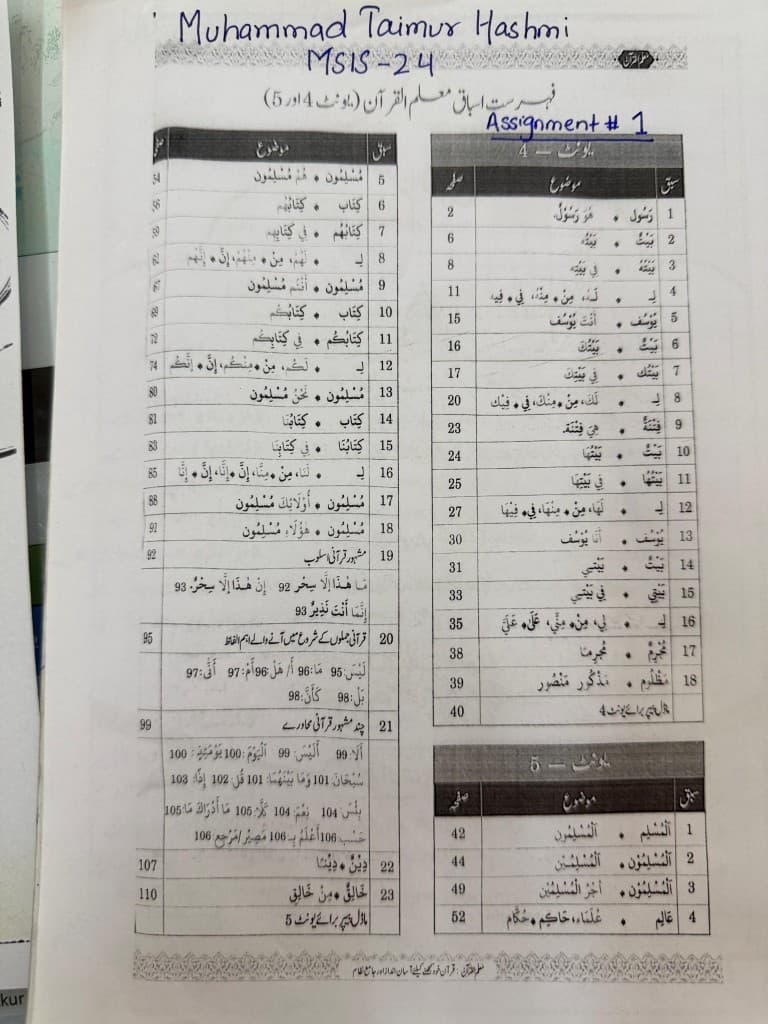
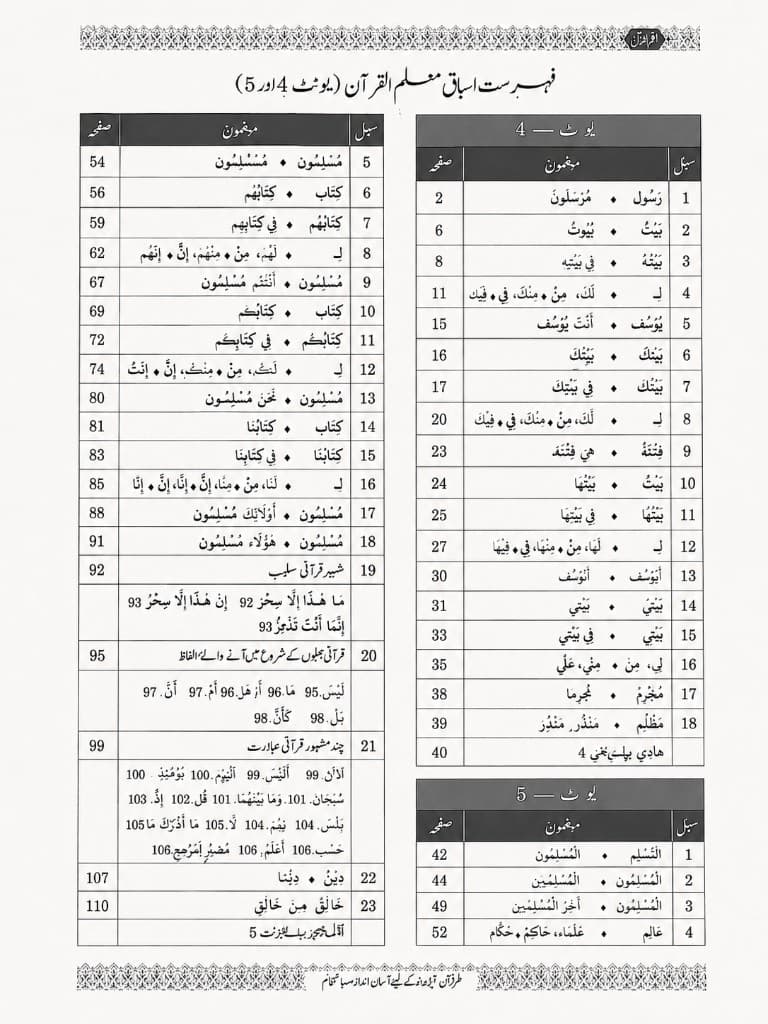
Ziehen Sie den Regler, um ein Handyfoto eines beschrifteten Lehrbuchindexes mit dem Color-Ergebnis zu vergleichen. Blaue Handschrift oben ist entfernt; gedruckte Tabellen, graue Kopfzellen und Zierrahmen bleiben.
Color auf der Upload-Seite verwenden
Folgen Sie diesen Schritten, wenn Sie aus einem einzelnen Bild eine scanähnliche Bereinigung wollen.
Upload-Seite öffnen
Gehen Sie zu /upload. Das ist der Hauptablauf für Einzelbilder, einschließlich Fotos von Arbeitsblättern und Buchseiten.
die Upload-Seite öffnenBild hochladen
Fügen Sie das Dokumentbild hinzu. Die Seite unterstützt JPG, PNG, JPEG, WEBP, HEIC und HEIF bis 10 MB.
Color auswählen
Wählen Sie vor der Verarbeitung Color. Das ist das Modell, das früher erweiterte KI-Bereinigung hieß. Es entfernt Handschrift, behält Farbe und Layout, schneidet zu, begradigt gewellte Seiten und korrigiert das Licht. Jedes Bild kostet 3 Credits. Für dichte oder schwierige Scans wählen Sie Ultra. Ultra kostet 5 Credits.
Verarbeiten und prüfen
Starten Sie das Bild und warten Sie auf das Ende. Nutzen Sie den Vorher-nachher-Vergleich, um zu prüfen, dass die Handschrift weg ist und das gedruckte Layout stimmt.
Herunterladen oder Ultra versuchen
Wenn Sie zufrieden sind, laden Sie das bereinigte Bild herunter oder exportieren Sie es als PDF. Wenn es noch nicht sauber genug ist, wählen Sie Ultra und verarbeiten Sie erneut. Wenn Ultra nicht reicht, nutzen Sie /manual-processing für eine fachliche Prüfung.
Standard, Color und Ultra
Standard
Am besten, wenn keine Farbausgabe nötig ist. Am schnellsten, meist wenige Sekunden, 1 Credit pro Bild. Wenn Originalfarben wichtig sind, nutzen Sie Color.
Color
Am besten für Farbausgabe, treues Layout, Zuschnitt, Begradigung und Lichtkorrektur. 3 Credits pro Bild und schneller als Ultra. Für sehr dichte oder schwierige Scans nutzen Sie Ultra.
Ultra
Am besten für komplexe Aufgaben, die Standard und Color nicht lösen. Meist etwa 1 Minute pro Bild, 5 Credits. Überspringen Sie es, wenn Standard oder Color schon gut genug aussieht.
Wenn Ultra immer noch nicht sauber genug ist, nutzen Sie die manuelle Verarbeitung.
Beste Einsatzfälle für Color
Arbeitsblätter und Prüfungsbögen
Bereinigen Sie korrigierte Aufgaben oder Übungen, damit Sie den Drucktext ohne Namen, Noten oder Anmerkungen wiederverwenden können.
Unterrichtsmaterial
Aktualisieren Sie mit Stift beschriebene Materialien und behalten Sie farbige Überschriften, Tabellen und das Lehrlayout.
Fotos von Buchseiten
Machen Sie aus gekrümmten, schattigen Lehrbuchfotos geradere, scanähnliche Seiten. Geeignet für Register, Lehrpläne und Referenztabellen.
Formulare, Tabellen und mehrsprachige Dokumente
Bewahren Sie strukturierte Layouts und komplexe Schriften, nachdem handschriftliche Anmerkungen oder Einträge entfernt wurden.
Nächste Schritte
Lesen Sie Tipps zum Farberhalt, zur manuellen Verarbeitung schwieriger Seiten oder zu PDF-Abläufen.
FAQ zur Color-Bereinigung
Q: Wie viele Credits kosten Standard, Color und Ultra?
A: Standard kostet 1 Credit pro Bild, Color 3 und Ultra 5. Gäste können Color und Ultra nutzen, wenn sie genug Credits haben. Ältere Unlimited-Tarife können Color und Ultra nicht nutzen.
Q: Wie unterscheidet sich Color von Standard und Ultra?
A: Standard ist die schnellste Bereinigung, wenn keine Farbe nötig ist. Color, früher erweiterte KI-Bereinigung, behält Farbe und Layout treuer und ergänzt Zuschnitt, Begradigung und Lichtkorrektur. Ultra ist für dichte oder schwierige Scans, die die anderen Modelle nicht schaffen.
Q: Soll ich das für mehrseitige PDFs nutzen?
A: Für Einzelbilder starten Sie auf /upload und wählen Color. Für mehrseitige PDFs nutzen Sie /pdf-handwriting-remover, um Seiten in einem Dokumentablauf vorzuschauen und zu verarbeiten.
Q: Was tun, wenn das Ergebnis noch nicht gut genug ist?
A: Wählen Sie Ultra und verarbeiten Sie das Bild erneut. Wenn Ultra immer noch nicht reicht, nutzen Sie /manual-processing bei sehr dichter Handschrift, Überlappung mit Drucktext oder schlechter Scanqualität.
Q: Wie hängt das mit dem Leitfaden zum Farberhalt zusammen?
A: Der frühere Artikel zum Entfernen von Handschrift ohne Schwarz-Weiß erklärt diesen Anwendungsfall. Dieser Beitrag behandelt Color — das Modell, das früher erweiterte KI-Bereinigung hieß — einschließlich Zuschnitt, Begradigung und Licht, und wann Sie zu Ultra wechseln.
Ein Bild mit Color bereinigen
Öffnen Sie die Upload-Seite, wählen Sie Color und machen Sie Ihr nächstes Handyfoto zu einem sauberen, scanähnlichen Dokument.
Nächster Schritt
Wählen Sie das richtige Werkzeug je nach Dateityp, den Sie bereinigen möchten.