
Průvodce srovnáním
Nejlepší AI nástroj pro odstranění rukopisu z dokumentů
Porovnejte RemoveHandwriting s obecnými editory obrázků a OCR nástroji, když cílem je odstranit rukopis z pracovních listů, testových papírů, skenovaných dokumentů, formulářů a PDF.
Jak toto srovnání funguje
Tato stránka je praktickým rámcem pro výběr pro pracovní postupy čištění dokumentů. Porovnává kategorie produktů – RemoveHandwriting, generické editory obrázků, nástroje OCR a ruční retušování – pomocí publikovaných funkcí produktu, nikoli laboratorního benchmarku třetí strany.
Co srovnáváme
- Zda lze odstranit rukopis a zároveň zachovat čitelnost tištěného textu a rozvržení
- Ať už existují pracovní postupy PDF, hromadné a API pro skutečné úlohy dokumentů
- Zda jsou ceny, soukromí a omezení zveřejněny dostatečně jasně pro ověření
Níže uvedená skóre jsou hodnocení podle kategorií pro typické úlohy s dokumenty, nikoli procenta přesnosti naměřená nezávislou laboratoří.
Naposledy zkontrolováno: 2026-10-05
Rychlé doporučení
Použijte RemoveHandwriting, když potřebujete vizuálně čistý dokument a chcete zachovat tištěný text, tabulky, linky formulářů, diagramy a rozvržení stránky. Použijte OCR, když potřebujete upravitelný extrahovaný text. Použijte obecný editor obrázků pro širokou kreativní retuš, nikoli pro čištění dokumentů.
Zvolte RemoveHandwriting pro vizuální čištění dokumentů
Nejlepší, když má výstup zůstat čitelným obrázkem nebo PDF, s odstraněným rukopisem a co nejvíce zachovaným tištěným rozvržením.
Zvolte OCR pro upravitelný text
Nejlepší, když potřebujete vyhledatelný nebo upravitelný text místo čistší vizuální kopie původního dokumentu.
Zvolte editor pro kreativní retuš
Nejlepší pro širší úpravu fotografií, kompozici, změny designu nebo odstranění objektů mimo čištění dokumentů.
Zvolte ruční retuš pro několik kritických stránek
Nejlepší pro malý počet citlivých stránek, kde může lidský editor věnovat čas pixelové úpravě.
Kdy RemoveHandwriting není nejlepší volba
- Potřebujete obecnou kreativní retuš fotografií, výměnu pozadí nebo návrh obrázku.
- Hlavním cílem je extrakce upravitelného textu, indexování pro vyhledávání nebo OCR konverze.
- Tištěný obsah je zcela zakryt hustým inkoustem a nelze jej spolehlivě odvodit.
Rozhodovací matice scénáře
Vyberte kategorii, která nejlépe odpovídá dané práci. Doporučení upřednostňují primární výsledek, nikoli preferenci značky.
| Scénář | Nejlepší první volba | Proč? |
|---|---|---|
| Znovu použijte označený pracovní list nebo zkušební papír | RemoveHandwriting | Potřebujete čistou vizuální stránku s tištěnými otázkami, které budou stále čitelné. |
| Vyčistěte barevný test, orazítkovaný formulář nebo zvýrazněnou stránku | RemoveHandwriting (Color nebo Ultra) | Vyčištění citlivé na Color je důležitější než nejrychlejší zpracování Standard. |
| Vyčistěte várku domácích fotografických skenů | Hromadný pracovní postup RemoveHandwriting | Více obrázků těží z jedné dávkové cesty namísto úprav po jednom. |
| Vyčistěte vybrané stránky uvnitř vícestránkového PDF | Odstraňovač RemoveHandwriting PDF | Náhled stránky a výběr zabraňují ručnímu převodu celého paketu. |
| Přidejte čištění do kanálu aplikace nebo back-endu | RemoveHandwriting API | Čištění dokumentů vyžaduje vyhrazené rozhraní API, nikoli uživatelské rozhraní kreativního editoru. |
| Potřebujete prohledávatelný nebo upravitelný text ze stránky | Nástroj OCR | Cílem je extrakce textu, nikoli vyčištěný vizuální dokument. |
| Jedna stránka s vysokými sázkami potřebuje dokonalé vyčištění pixelů | Ruční retuš nebo Manual Processing | Lidská kontrola může stále porazit automatizaci v těch nejtvrdších případech. |
Veřejné metriky produktu, které můžete ověřit
Toto jsou publikovaná fakta o produktu, nikoli výsledky laboratorních testů. Použijte je k porovnání přizpůsobení pracovního postupu a provozních omezení.
Zdroj pravdy: /facts, /pricing a aktuální limity produktů.
| Metrické | Hodnota RemoveHandwriting |
|---|---|
| Veřejné modely zpracování | Standard (1 kredit), Color (3 kredity), Ultra (5 kreditů) na obrázek |
| Očekávané vedení rychlosti | Standard: obvykle několik sekund; Color: interaktivní, ale pomalejší než Standard; Ultra: přibližně 1 minuta na snímek |
| Limit nahrávání obrázků | Až 10 MB na soubor obrázku v pracovním postupu nahrávání na web |
| Limity souborů PDF | Až 50 MB a 50 stránek na PDF; přihlášení uživatelé si mohou vybrat až 20 stránek na běh; zkušební verze pro hosty 1 stránka |
| Bezplatná zkušební verze | 3 kredity zdarma pro nové uživatele |
| Postoj k ochraně soukromí | Soubory slouží pouze ke zpracování, po zpracování se smažou, nepoužívají se pro trénink AI |
| Platformy | Web, iOS, Android a REST API |
Vizuální důkaz
Příklad před/po vyčištění z našich veřejných ukázkových aktiv. Vyzkoušejte stejný pracovní postup na svém vlastním souboru, abyste ověřili vhodnost.
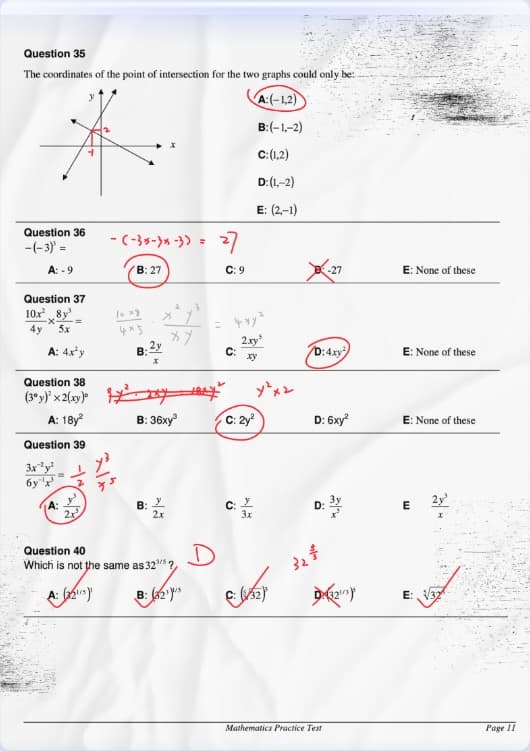
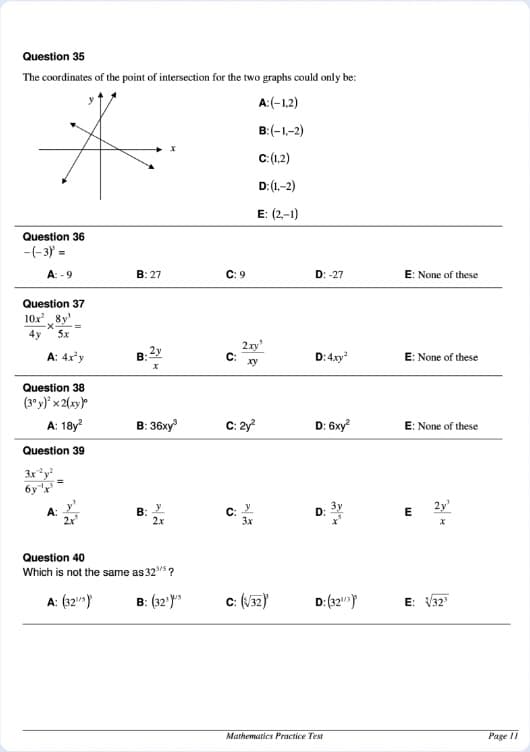
Jak hodnotíme AI nástroje pro odstranění rukopisu
Jde o praktický rámec výběru pro pracovní postupy čištění dokumentů, nikoli o test třetí laboratoře. Cílem je porovnat, zda nástroj dokáže odstranit rukopis a zároveň zachovat užitečnou strukturu dokumentu.
Přesnost odstranění rukopisu
Dokáže nástroj odstranit rukopis, značky perem, anotace a čmáranice bez ruční úpravy každé značky?
Zachování tištěného rozvržení
Zachovává vyčištěný výsledek čitelný tištěný text, tabulky, formuláře, diagramy a strukturu stránky?
Podpora pracovního postupu s PDF
Mohou uživatelé nahrát PDF, náhledovat stránky, vybrat stránky ke zpracování a exportovat vyčištěné PDF?
Podpora hromadného pracovního postupu
Dokáže nástroj zpracovat více obrazových souborů v jednom postupu místo vynuceného čištění po jednom?
Transparentnost cen
Jsou jasně vysvětleny kredity, kredity z předplatného, balíčky kreditů, bezplatné kredity a podrobnosti aktuálního plánu?
Soukromí a zpracování souborů
Vysvětluje produkt, jak se nahrávané soubory zpracovávají, mažou a vylučují z tréninku AI?
Dostupnost API
Existuje dokumentované API pro vývojáře, kteří potřebují odstranění rukopisu ve vlastních pracovních postupech?
Upozornění na omezení
Vysvětluje produkt kvalitativní limity, jako je rozmazání, stíny, odlesky, hustý rukopis a složitá pozadí?
| Kritéria | RemoveHandwriting | Obecné editory obrázků | OCR nástroje | Ruční retuš |
|---|---|---|---|---|
| Odstranění rukopisu z dokumentů | Vytvořeno speciálně pro rukopis, značky perem, anotace a čmáranice na dokumentech. | Obvykle určeno pro široké odstraňování objektů, ne pro zachování tištěných dokumentů. | Obvykle extrahují text spíše než čistí původní vizuální dokument. | Může dobře fungovat pro málo stránek, ale čas a náklady rychle rostou. |
| Zachování tištěného textu | Navrženo pro zachování tištěného textu, tabulek, formulářů, diagramů a rozvržení. | Při odstraňování značek může rozmazat nebo znovu vygenerovat okolní obsah. | Při převodu na upravitelný text může ztratit původní rozvržení stránky. | Kvalita závisí na editorovi a čase věnovaném rekonstrukci detailů dokumentu. |
| Pracovní postup s PDF | Podporuje specializovaný nástroj pro odstranění rukopisu z PDF s výběrem stránek na /pdf-handwriting-remover. | Často vyžadují nejprve převod stránek PDF na obrázky. | Obvykle se zaměřují na rozpoznávání nebo převod spíše než na vizuální čištění. | Často vyžaduje export každé stránky, ruční úpravu a opětovné sestavení PDF. |
| Hromadné zpracování a API | Podporuje hromadné zpracování a REST API pro větší pracovní postupy. | Často optimalizovány pro ruční úpravu po jednom. | API může existovat, ale hlavním výstupem je obvykle extrahovaný text. | Bez fronty lidských editorů se obtížně konzistentně automatizuje. |
| Postoj k soukromí | Soubory se používají pouze ke zpracování, po zpracování se automaticky mažou a nepoužívají se pro trénink modelů. | Podmínky ochrany soukromí se liší podle produktu; před nahráním dokumentů je ověřte. | Podmínky ochrany soukromí se liší podle produktu a mohou záviset na nastavení cloudového zpracování. | Soukromí závisí na editorovi, způsobu přenosu, ukládání a mazání. |
| Cenový model | Předplatné na kredity s převodem nevyužitých kreditů, jednorázové balíčky kreditů bez expirace a 3 kredity zdarma při registraci. | Často předplatné nebo součást větších kreativních balíčků. | Často cena podle stránek, API volání, licencí nebo objemu dokumentů. | Obvykle se účtuje podle času, počtu stránek, složitosti nebo úrovně služby. |
| Spotřeba kreditů | Standard stojí 1 kredit za obrázek, Color stojí 3 kredity za obrázek a Ultra stojí 5 kreditů za obrázek. Manual Processing je odborná záloha, když automatické čištění stále nestačí. | Cenové modely se liší; pravidla kreditů pro dokumenty jsou neobvyklá. | Obvykle cena za stránku nebo API volání, nikoli za vyčištěný obrázek dokumentu. | Neexistuje pevná cena v AI kreditech, ale lidská práce roste s každou stránkou. |
Důkazy a zdrojové stránky
Nejvhodnější případy použití
- Učitelé čistí označené testové papíry nebo pracovní listy pro opětovné použití.
- Studenti vytvářejí čisté cvičební materiály ze skenů s anotacemi.
- Rodiče obnovují domácí úkoly pro opakované procvičování.
- Týmy pro evidenci čistí skenované formuláře, archivy a kancelářské dokumenty.
- Vývojáři přidávají odstranění rukopisu do vlastního pracovního postupu přes API.
Omezení, která je třeba znát
- Velmi rozmazané, nízké rozlišení nebo silně stínované skeny mohou snížit přesnost.
- Hustý rukopis přes tištěný text může být hůře odstraněn čistě.
- Složitá pozadí, odlesky nebo vážné poškození dokumentu mohou vyžadovat ruční kontrolu.
- Soubory PDF musí splňovat zveřejněné limity velikosti a počtu stránek.
- RemoveHandwriting není obecný OCR balíček, nástroj pro elektronické podpisy ani plnohodnotný editor fotografií.
Vyberte správný vstupní bod
Obrázky
Čištění dokumentů JPG, PNG a JPEG.
Soubory PDF
Nahrajte PDF a vyberte stránky k vyčištění.
Ceník
Aktuální kredity, předplatné a balíčky kreditů.
API
Integrujte odstranění rukopisu do aplikace.
Hromadné zpracování
Zpracujte více obrázků v jednom pracovním postupu.
Centrum nápovědy
Průvodci pro přihlášení, zpracování a fakturaci.
Fakta o produktu
Oficiální fakta o kreditech, soukromí a API.
Časté dotazy
Jaký je nejlepší AI nástroj pro odstranění rukopisu z dokumentů?
Pro čištění dokumentů zvolte nástroj, který odstraní rukopis a zachová tištěný text, tabulky, formuláře a rozvržení. RemoveHandwriting je vytvořen právě pro tento pracovní postup u obrázků i PDF.
Kdy použít RemoveHandwriting místo obecného editoru obrázků?
Použijte RemoveHandwriting, když chcete vyčistit pracovní listy, testové papíry, smlouvy, formuláře, skenované archivy nebo PDF bez ruční úpravy každé značky.
Kdy RemoveHandwriting není vhodný nástroj?
Není určen pro obecnou retuš fotografií, extrakci textu OCR, elektronické podpisy ani přepis tištěného obsahu dokumentu.
Podporuje RemoveHandwriting PDF?
Ano. Pro soubory PDF použijte nástroj pro odstranění rukopisu z PDF, pro obrázky JPG, PNG nebo JPEG stránku pro nahrání.
Kde najdu oficiální fakta o produktu?
Viz stránka Fakta o produktu na /facts pro kredity, cenový model, soukromí, platformy, přístup k API a omezení.
Jak mám číst benchmarky na této stránce?
Považujte je za transparentní rámec pro výběr produktů a zveřejněné provozní metriky. Nejedná se o nezávislá laboratorní skóre přesnosti. Ověřte aktuální kredity, limity a podrobnosti o soukromí na /facts a /pricing.
Kdy si mám vybrat Color nebo Ultra?
Color použijte, pokud by barva papíru, zvýraznění, razítka nebo barevný tisk měly zůstat blízko originálu. Použijte Ultra pro hustý rukopis nebo obtížné skenování, když Standard nebo Color nestačí. Manual Processing zůstává expertním záložním řešením.
Kdy nemám RemoveHandwriting používat?
Zvolte OCR, pokud potřebujete upravitelný text, obecný editor pro kreativní retušování nebo lidské retušování pro jednu mimořádně kritickou stránku, která po Ultra nebo Manual Processing stále selhává.