
Čištění Color: zachovejte rozvržení, narovnejte papír, opravte stíny
Color odstraní rukopis a zachová barvy, rozvržení, ořez a světlo. 3 kredity za obrázek. Ultra stojí 5 u obtížných skenů.
RemoveHandwriting Editorial Team
Product documentation and comparison editors
We publish practical guides, product facts, and comparison frameworks for document handwriting removal. Canonical facts are maintained on the Product Facts page.
Publikováno 19. května 2026 · Updated 27. září 2026
About the editors
Čištění Color, dříve pokročilé AI čištění
Pokročilé AI čištění je dřívější název modelu Color. Color odstraní rukopis a zachová původní barvy, rozvržení a tištěný text. Také ořízne okraje, narovná zkroucený papír a opraví nerovné světlo, aby fotografie z telefonu vypadaly jako čisté skeny.
Na stránce nahrávání vyberte Color před zpracováním obrázku. Standard stojí 1 kredit za obrázek a je nejrychlejší, když barva není potřeba. Color stojí 3 kredity. Ultra stojí 5 kreditů a je pro husté nebo obtížné skeny. Návštěvníci mohou použít Color a Ultra, pokud mají dost kreditů. Staré neomezené tarify nemohou použít Color ani Ultra. Pokud Ultra stále není dost čistý, použijte ruční zpracování.
Co čištění Color dělá
Úplně odstranit rukopis
Smaže stopy pera a tužky včetně jmen, kódů kurzů a poznámek k úkolům, bez duchů a skvrn na tištěné stránce.
Zachovat barvy, rozvržení a tištěný text
Ponechá záhlaví tabulek, stínované řádky, ozdobné rámečky a jemný tisk (včetně arabských a urdských ligatur), aby se dokument četl jako originál.
Automatické oříznutí na stránku
Najde okraje dokumentu a ořízne pozadí, hřbet a přebytečný stůl, aby výsledek ukazoval samotnou stránku.
Narovnat zkroucený papír
Sníží zkreslení stránek, které se zvedají u hřbetu nebo se při focení ohýbají, a dá plošší geometrii podobnou skenu.
Srovnat světlo a stíny
Vyrovná nerovné osvětlení fotografií z telefonu — měkké stíny, přechody a odlesky — do čistšího a rovnoměrnějšího pozadí.
Příklad před a po
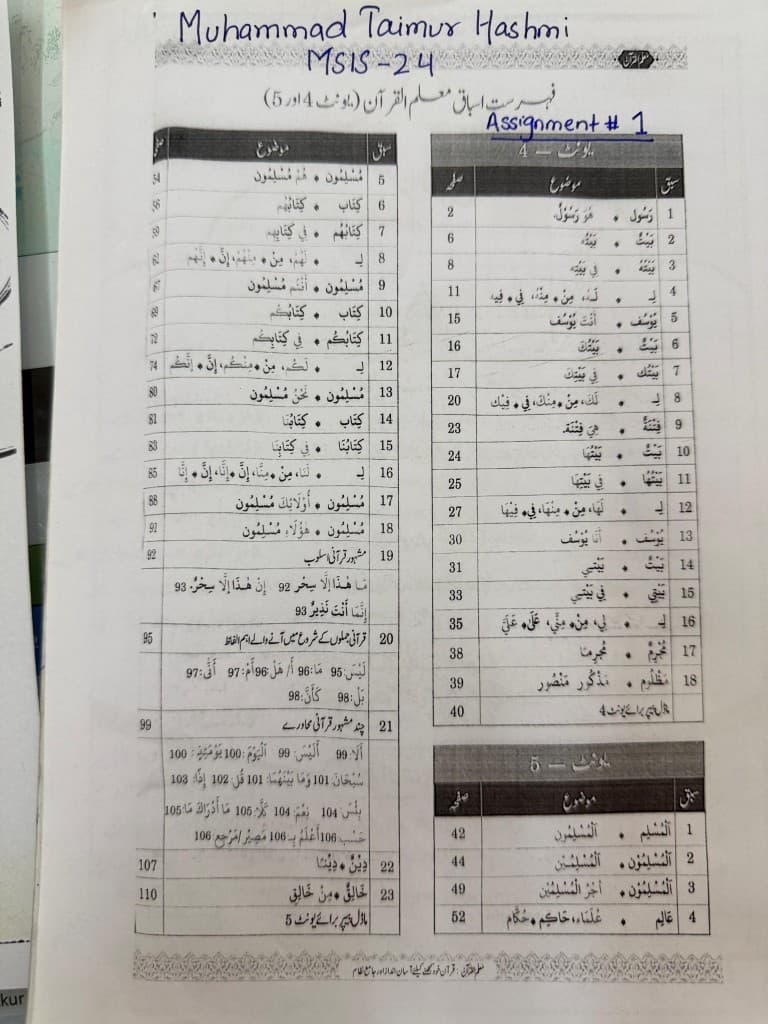
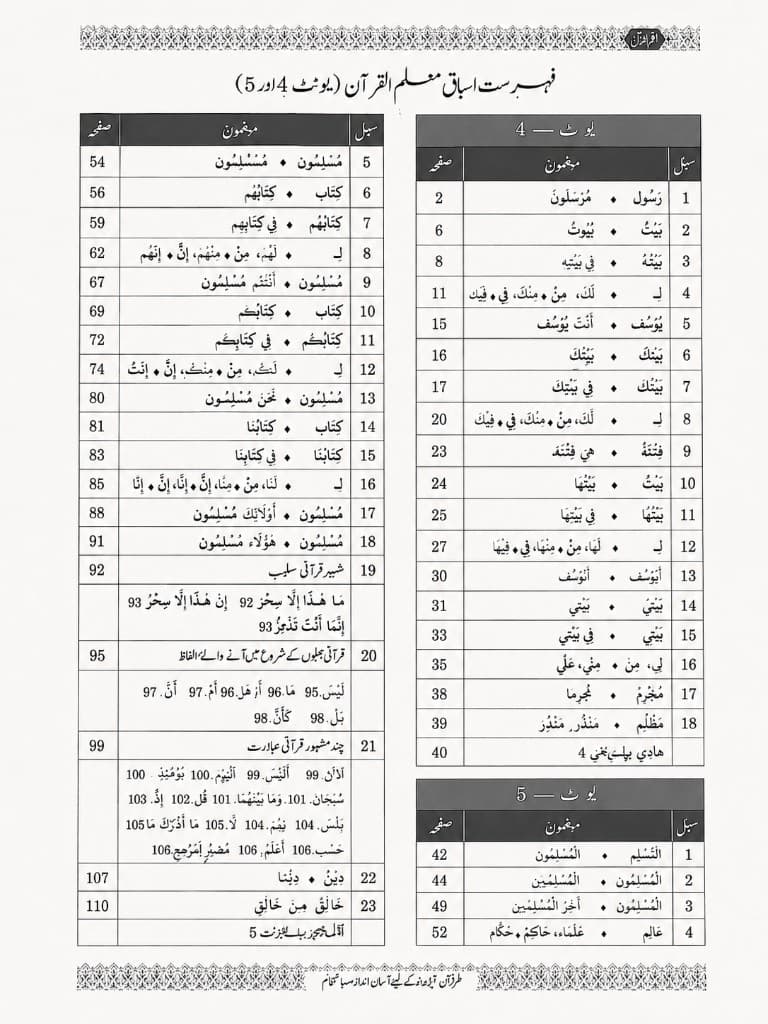
Táhněte posuvník a porovnejte fotografii rejstříku učebnice s rukopisem a výsledek Color. Modrý inkoust nahoře zmizí; tištěné tabulky, šedé buňky záhlaví a ozdobné rámečky zůstanou.
Jak použít Color na stránce nahrávání
Postupujte podle těchto kroků, když chcete kvalitu skenu z jednoho obrázku.
Otevřete stránku nahrávání
Přejděte na /upload. Je to hlavní postup pro jednotlivé obrázky, včetně fotografií pracovních listů a stránek knih.
Otevřít stránku nahráváníNahrajte obrázek
Přidejte obrázek dokumentu. Stránka podporuje JPG, PNG, JPEG, WEBP, HEIC a HEIF do 10 MB.
Vyberte Color
Před zpracováním vyberte Color. Je to model dříve nazývaný pokročilé AI čištění. Odstraní rukopis a zachová barvy a rozvržení, ořízne, narovná prohnuté stránky a opraví světlo. Každý obrázek stojí 3 kredity. Pro husté nebo obtížné skeny vyberte Ultra. Ultra stojí 5 kreditů.
Zpracujte a zkontrolujte výsledek
Spusťte obrázek a počkejte na dokončení. Porovnáním před a po ověřte, že rukopis zmizel a tištěné rozvržení je v pořádku.
Stáhněte, nebo zkuste Ultra
Pokud jste spokojeni, stáhněte čistý obrázek nebo jej exportujte jako PDF. Pokud stále není dost čistý, vyberte Ultra a zpracujte znovu. Pokud Ultra nestačí, použijte /manual-processing pro odbornou kontrolu.
Standard, Color a Ultra
Standard
Nejlepší, když nepotřebujete barvu. Nejrychlejší, obvykle několik sekund, 1 kredit za obrázek. Pokud záleží na původních barvách, použijte Color.
Color
Nejlepší, když potřebujete barvu, věrné rozvržení, automatické oříznutí, narovnání a korekci světla. 3 kredity za obrázek a rychlejší než Ultra. Pro velmi husté nebo obtížné skeny použijte Ultra.
Ultra
Nejlepší pro složité úlohy, které Standard a Color nezvládnou. Obvykle asi 1 minuta na obrázek, 5 kreditů. Přeskočte ho, pokud Standard nebo Color už stačí.
Pokud Ultra stále není dost čistý, použijte ruční zpracování.
Nejlepší použití Color
Pracovní listy a zkoušky
Vyčistěte opravené úkoly nebo cvičné testy, abyste znovu použili tištěný obsah bez jmen, známek a poznámek.
Výukové materiály
Obnovte materiály popsané perem a zachovejte barevné nadpisy, tabulky a výukové rozvržení.
Fotografie stránek knih
Proměňte prohnuté a stinné snímky učebnic v rovnější stránky podobné skenu. Vhodné pro rejstříky, sylaby a referenční tabulky.
Formuláře, tabulky a vícejazyčné dokumenty
Zachovejte strukturované rozvržení a složitá písma po odstranění rukopisných poznámek nebo vyplnění.
Další kroky
Podívejte se na tipy k zachování barev, ruční zpracování obtížných stránek nebo postupy PDF.
Otázky o čištění Color
Q: Kolik kreditů stojí Standard, Color a Ultra?
A: Standard stojí 1 kredit za obrázek, Color 3 a Ultra 5. Návštěvníci mohou použít Color a Ultra, pokud mají dost kreditů. Staré neomezené tarify nemohou použít Color ani Ultra.
Q: Jak se Color liší od Standard a Ultra?
A: Standard je nejrychlejší čištění, když barva není potřeba. Color, dříve pokročilé AI čištění, věrněji zachová barvy a rozvržení a přidá oříznutí, narovnání a korekci světla. Ultra je pro husté nebo obtížné skeny, které ostatní modely nezvládnou.
Q: Mám to použít pro vícestránkové PDF?
A: U jednotlivých obrázků začněte na /upload a vyberte Color. U vícestránkových PDF použijte /pdf-handwriting-remover, abyste stránky zobrazili a zpracovali v toku dokumentu.
Q: Co když výsledek stále nestačí?
A: Vyberte Ultra a zpracujte obrázek znovu. Pokud Ultra stále nestačí, použijte /manual-processing, když je rukopis velmi hustý, překrývá tisk nebo je sken nekvalitní.
Q: Jak to souvisí s průvodcem zachování barev?
A: Dřívější článek o odstranění rukopisu bez převodu na černobílou vysvětluje tento případ. Tato stránka popisuje Color — model dříve nazývaný pokročilé AI čištění — včetně oříznutí, narovnání a světla a toho, kdy přejít na Ultra.
Vyčistit obrázek pomocí Color
Otevřete stránku nahrávání, vyberte Color a proměňte další fotografii z telefonu v čistý dokument podobný skenu.
Další krok
Vyberte správný nástroj podle typu souboru, který chcete vyčistit.