
Hur man Tar Bort Handskrift från Bilder och Skapar Före/Efter PDF-jämförelse (2026)
Komplett guide för att ta bort handskrift från bilder med AI, sedan skapa före/efter PDF-jämförelser. Steg-för-steg-arbetsflöde för att rensa dokument och arkivera resultat. Gratis verktyg, ingen registrering krävs.
RemoveHandwriting Editorial Team
Product documentation and comparison editors
We publish practical guides, product facts, and comparison frameworks for document handwriting removal. Canonical facts are maintained on the Product Facts page.
Publicerad 23 januari 2026
About the editors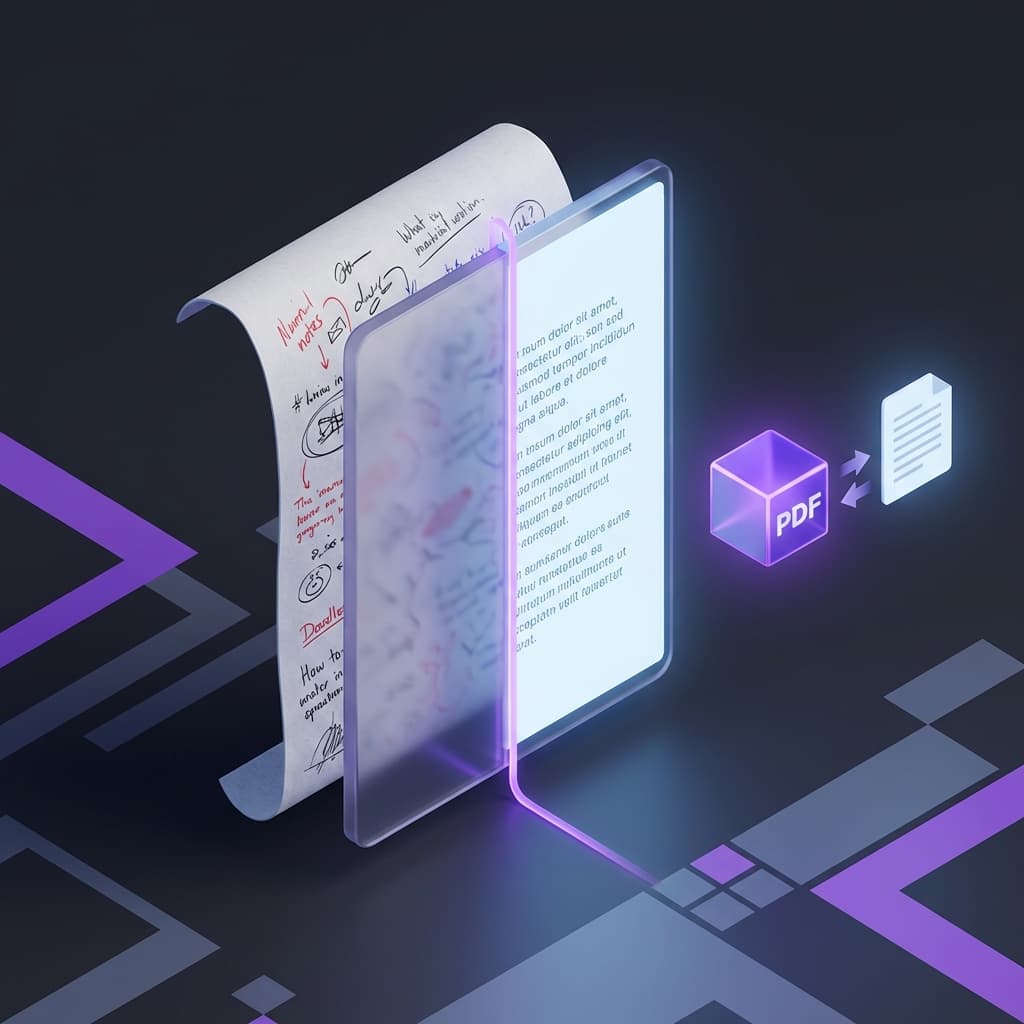
The Challenge: Showcasing Handwriting Removal Results
Efter att ha tagit bort handskrift från bilder, hur sparar och visar du upp bearbetningsresultaten?
Att spara original- och bearbetade bilder separat gör det obekvämt att jämföra och dela.
Använd vårt PDF-sammanslagningsverktyg för att skapa före/efter-jämförelsedokument, vilket slutför din arbetsprocess från borttagning till arkivering.
En komplett arbetsflödeslösning som förbättrar din dokumentbearbetningsupplevelse.
Varför skapa före/efter PDF-jämförelser?
Fördelarna med att kombinera original- och bearbetade bilder i ett enda PDF-dokument
Effektverifiering
Se bearbetningsresultaten visuellt sida vid sida, vilket gör det enkelt att verifiera kvaliteten på handskriftsborttagning.
Dokumentarkivering
Spara kompletta bearbetningsregister för framtida referens, med bibehållen fullständig historik över ditt dokumentrensningsarbete.
Enkel delning
En enda PDF-fil är bekväm att överföra och dela med kollegor, studenter eller kunder.
Professionell presentation
Perfekt för arbetsrapporter, undervisningsdemonstrationer och att visa dina dokumentbearbetningsförmågor.
Kvalitetskontroll
Jämför originalbilder för att verifiera bearbetningskvalitet och säkerställa att all handskrift har tagits bort korrekt.
Komplett arbetsflöde: Ta bort handskrift och skapa PDF-jämförelse
Steg-för-steg-guide för att rensa dokument och arkivera resultat
Förbered originalbilder
Ta foton eller skanna dokument som innehåller handskrift. Se till att bilderna är tydliga (200+ DPI) och i format som stöds: JPG, PNG eller WEBP.
💡 Tip: För bästa resultat, använd bra belysning och undvik skuggor eller bländning på dokumentet.
Ta bort handskriven innehåll
Besök RemoveHandwriting.com och ladda upp dina bilder för AI-bearbetning. Vår avancerade AI kommer automatiskt att identifiera och ta bort allt handskrivet innehåll samtidigt som det ursprungliga dokumentlayouten bevaras.
💡 Tip: Bearbetning tar vanligtvis 5-10 sekunder per bild. Ladda ner de rensade bilderna när bearbetningen är klar.
Slå samman till PDF
Öppna vårt verktyg Bilder till PDF och ladda upp både original- och rensade bilder i ordning. Justera bildsekvensen (original först, sedan rensat resultat) och slå samman dem till ett enda PDF-dokument med ett klick.
💡 Tip: Du kan slå samman flera bildpar för att skapa omfattande jämförelsedokument.
Använd och dela
Granska jämförelseeffekterna, spara som arkivregister eller dela med kollegor eller studenter. PDF-formatet säkerställer kompatibilitet på alla enheter och plattformar.
💡 Tip: Använd beskrivande filnamn för att enkelt identifiera dina bearbetade dokument senare.
Verkliga tillämpningsscenarier
Upptäck hur detta arbetsflöde gynnar olika användare och scenarier
Jämförelsevisning
Visa handskriftsborttagningseffekter genom att jämföra original- och bearbetade bilder sida vid sida.
Workflow:
Ladda upp originalbild → Ta bort handskrift → Slå samman original- och rensade bilder till PDF → Få före/efter-jämförelsedokument
Applications:
Undervisningsdemonstrationer, effektvisningar, kvalitetsverifiering
Dokumentarkivering
Spara kompletta bearbetningsregister för flera dokumentbilder, med bibehållen fullständig historik.
Workflow:
Bearbeta flera dokumentbilder → Behåll original- och rensade versioner för varje → Slå samman i ordning (original-resultat-original-resultat...) → Skapa komplett bearbetningsregisterdokument
Applications:
Arkivhantering, arbetsregister, projektdokumentation
Batchbearbetningsjämförelse
Bearbeta flera bilder i batch och skapa enhetliga jämförelsedokument för enkel granskning.
Workflow:
Ladda upp flera bilder med handskrift i batch → Bearbeta i batch för att ta bort handskrift → Slå samman alla original och resultat till en PDF → Bekvämt visa alla bearbetningseffekter
Applications:
Provpappersrensning, läxbedömning, dokumentorganisation
Skapande av undervisningsmaterial
Lärare skapar undervisningsmaterial som visar rensningsprocessen för utbildningsändamål.
Workflow:
Rensa provpapper eller läxor → Slå samman original- och rensade bilder → Lägg till förklarande text (valfritt) → Generera undervisnings-PDF-dokument
Applications:
Lärarlessonsförberedelse, studentpraktik, undervisningsdemonstrationer
Arbetsrapportering
Visa dokumentbearbetningsarbetsresultat för professionella presentationer.
Workflow:
Bearbeta viktiga dokument → Skapa före/efter-jämförelse-PDF → Använd för arbetsrapporter och resultatvisningar
Applications:
Projektrapportering, resultatvisningar, arbetsregister
Kvalitetsinspektion
Verifiera handskriftsborttagningseffekter och säkerställ kvalitet genom systematisk jämförelse.
Workflow:
Bearbeta dokumentbilder → Skapa original- och resultatjämförelse-PDF → Kontrollera bearbetningseffekter sida för sida → Justera om problem hittas
Applications:
Kvalitetskontroll, effektverifiering, felkontroll
Verktygsfördelar
Varför välja vår kompletta lösning för handskriftsborttagning och PDF-skapande
AI-handskriftsborttagningsverktyg
Högprecisionsigenkänning
Avancerad AI identifierar handskrivet innehåll exakt med över 95% noggrannhet i standardscenarier.
Behåll original layout
Behåller den ursprungliga dokumentstrukturen och formateringen medan handskrift tas bort.
Snabb bearbetning
Bearbetar bilder på 5-10 sekunder, betydligt snabbare än manuella redigeringsmetoder.
Flera dokumenttyper
Stöder olika dokumenttyper inklusive provpapper, läxor, formulär och affärsdokument.
PDF-sammanslagningsverktyg
Stöd för flera bilder
Slår samman flera bilder till ett enda PDF-dokument med anpassningsbar ordning.
Behåll bildkvalitet
Behåller originalbildkvaliteten utan komprimering eller kvalitetsförlust.
Ingen registrering krävs
Helt gratis att använda, ingen kontoskapande eller prenumeration behövs.
Webbläsarbaserad bearbetning
All bearbetning sker i din webbläsare, vilket säkerställer fullständig integritet och säkerhet.
Bästa praxis
Tips för att optimera ditt handskriftsborttagnings- och PDF-skapande arbetsflöde
Bildordningsrekommendation
Använd mönstret: original-resultat-original-resultat för enkel jämförelse. Detta gör att tittare omedelbart kan se före- och eftereffekterna.
Filnamngivningskonvention
Använd beskrivande filnamn som 'prov-1-original.jpg' och 'prov-1-renad.jpg' för enkel identifiering och arkivering.
Batchbearbetningstips
Bearbeta flera bilder på en gång, slå sedan samman alla original och resultat i en enda PDF för att förbättra arbetsflödeseffektiviteten.
Kvalitetskontrollpunkter
Granska alltid jämförelse-PDF:en för att säkerställa bearbetningskvalitet. Kontrollera att all handskrift har tagits bort och att dokumentlayouten är bevarad.
Vanliga frågor
Q: Hur säkerställer jag rätt bildordning i PDF:en?
A: Vårt verktyg Bilder till PDF låter dig dra och ändra ordning på bilder innan sammanslagning. Ordna dem helt enkelt i din önskade ordning (original-resultat-original-resultat) och klicka på sammanslå.
Q: Hur många bilder kan jag slå samman till en PDF?
A: Du kan slå samman så många bilder som behövs. Det finns ingen strikt gräns, men vi rekommenderar att hålla PDF:er under 50MB för optimal prestanda och enkel delning.
Q: Kommer den bearbetade bildkvaliteten att gå förlorad?
A: Nej, vårt AI-handskriftsborttagningsverktyg bevarar originalbildkvaliteten. PDF-sammanslagningsverktyget behåller också bildkvaliteten utan komprimering, vilket säkerställer att dina dokument ser professionella ut.
Q: Behöver jag registrera mig för ett konto?
A: Ingen registrering krävs för något av verktygen. Både handskriftsborttagningsverktyget och PDF-sammanslagningsverktyget är helt gratis att använda utan att skapa ett konto.
Q: Vilka scenarier är detta arbetsflöde lämpligt för?
A: Detta arbetsflöde är perfekt för studenter som rensar provpapper, lärare som skapar undervisningsmaterial, företag som organiserar dokument och alla som behöver ta bort handskrift och skapa professionella jämförelsedokument.
Q: Hur bearbetar jag flera bilder i batch?
A: Ladda upp flera bilder till handskriftsborttagningsverktyget, bearbeta dem alla, ladda sedan ner de rensade bilderna. Ladda sedan upp både original- och rensade bilder till PDF-sammanslagningsverktyget i önskad ordning.
Q: Vad är noggrannhetsgraden för handskriftsborttagning?
A: Vår AI uppnår över 95% noggrannhet vid borttagning av handskrivet innehåll samtidigt som tryckt innehåll och layout behålls i de flesta standarddokumentscenarier. Noggrannheten kan variera beroende på bildkvalitet och handskriftstäthet.
Q: Vilka bildformat stöds?
A: Båda verktygen stöder JPG-, PNG- och WEBP-format. För bästa resultat, använd tydliga bilder med 200+ DPI-upplösning.
Starta ditt handskriftsborttagningsarbetsflöde idag
Upplev den kompletta lösningen för att ta bort handskrift från bilder och skapa professionella före/efter-jämförelsedokument.
Prova vårt AI-handskriftsborttagningsverktyg och PDF-sammanslagningsverktyg nu. Skapa professionella jämförelsedokument på minuter, helt gratis och utan registrering.
Komplett arbetsflödeslösning
Gratis att använda, ingen registrering
Högkvalitativa resultat
Integritetsskyddad bearbetning
Nästa steg
Välj rätt verktyg utifrån vilken filtyp du vill rensa.