
Jämförelseguide
Bästa AI-verktyget för att ta bort handstil från dokument
Jämför RemoveHandwriting med allmänna bildredigerare och OCR-verktyg när målet är att ta bort handstil från arbetsblad, provpapper, skannade dokument, formulär och PDF-filer.
Publicerad: · Senast uppdaterad:
Hur den här jämförelsen fungerar
Jämför vilka filer verktygen stöder, vad de kan bevara, kostnader och begränsningar.
Vad vi jämför
- Huruvida handstil kan tas bort samtidigt som tryckt text och layout läsbar
- PDF-stöd, batchbearbetning och API-åtkomst
- Priser, integritet och användningsgränser
Publicerad: · Senast uppdaterad:
Snabb rekommendation
Använd RemoveHandwriting när du behöver ett rent visuellt dokument och vill bevara tryckt text, tabeller, formulärlinjer, diagram och sidlayout. Använd OCR när du behöver redigerbar extraherad text. Använd en allmän bildredigerare när du behöver bred kreativ retuschering snarare än dokumentrengöring.
Välj RemoveHandwriting för visuell dokumentrensning
Bäst när resultatet ska vara en läsbar bild eller PDF där handskrift tas bort och tryckt layout bevaras så långt det går.
Välj OCR för redigerbar text
Bäst när du behöver sökbar eller redigerbar text i stället för en renare visuell kopia av originaldokumentet.
Välj en redigerare för kreativ retusch
Bäst när du behöver bred fotoredigering, komposition, designändringar eller objektborttagning utanför ett dokumentflöde.
Välj manuell retusch för enstaka kritiska sidor
Bäst för ett litet antal känsliga sidor där en mänsklig redigerare kan lägga tid på pixelnivå.
När RemoveHandwriting inte passar bäst
- Du behöver allmän kreativ fotoretusch, bakgrundsbyte eller bilddesign.
- Ditt huvudmål är redigerbar textextraktion, sökindexering eller OCR-konvertering.
- Det tryckta innehållet är helt dolt av tät bläck och kan inte tolkas pålitligt.
Välj verktyg efter uppgift
| Användningsscenario | Bästa förstahandsvalet | Varför |
|---|---|---|
| Återanvänd ett markerat arbetsblad eller tentamen | RemoveHandwriting | Du behöver en ren visuell sida med tryckta frågor som hålls läsbara. |
| Rengör en färgundersökning, stämplat formulär eller markerad sida | RemoveHandwriting (Color Fast eller Color Scan) | Color Fast — Tar snabbt bort handskrift och behåller färgerna. Color Scan — Behåller färgerna, beskär och rätar upp sidan. |
| Rengör en sats med läxfotoskanningar | RemoveHandwriting bulk arbetsflöde | Flera bilder drar nytta av en gruppväg istället för redigering en och en. |
| Rengör markerade sidor inuti en flersidig PDF | RemoveHandwriting PDF-handskriftsborttagare | Förhandsgranskning och val av sida undviker att konvertera hela paketet för hand. |
| Lägg till rensning i en app eller backend-pipeline | RemoveHandwriting API | Dokumentrensning behöver en dedikerad API, inte ett kreativt redigeringsgränssnitt. |
| Behöver sökbar eller redigerbar text från sidan | OCR verktyg | Målet är textextraktion, inte ett rent visuellt dokument. |
| En sida med hög insats behöver pixelperfekt rensning | Manuell retuschering eller Manual Processing | Mänsklig granskning kan fortfarande slå automatisering i de svåraste fallen. |
Funktioner, kostnader och gränser
| Metrisk | RemoveHandwriting värde |
|---|---|
| Offentliga bearbetningsmodeller | Standard (1 poäng), Color Fast / Color Scan (3 poäng), AI Rebuild (5 poäng) per bild |
| Förväntad hastighetsanvisning | Standard — cirka 5 s per bild · Color Fast — cirka 2 s per bild · Color Scan — Bearbetningstiden varierar beroende på dokumentet · AI Rebuild — cirka 30 s per bild |
| Uppladdningsgräns för bilder | Upp till 10 MB per bildfil i arbetsflödet för webbuppladdning |
| PDF filgränser | Upp till 50MB och 50 sidor per PDF; inloggade användare kan välja upp till 20 sidor per körning; gästprov 1 sida |
| Gratis provperiod | Standardborttagning: 2 kostnadsfria försök · 1 kredit vid registrering |
| Sekretesshållning | Filer som endast används för bearbetning, raderas efter bearbetning, används inte för AI-träning |
| Plattformar | Web, iOS, Android och REST API |
Exempel före och efter behandling
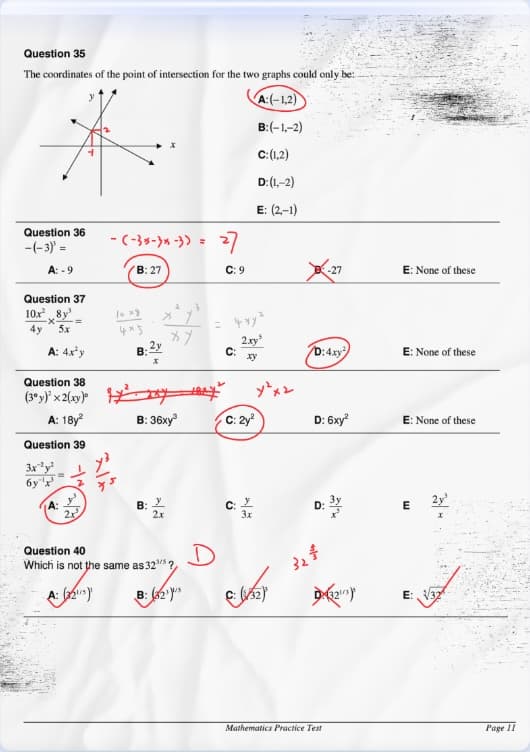
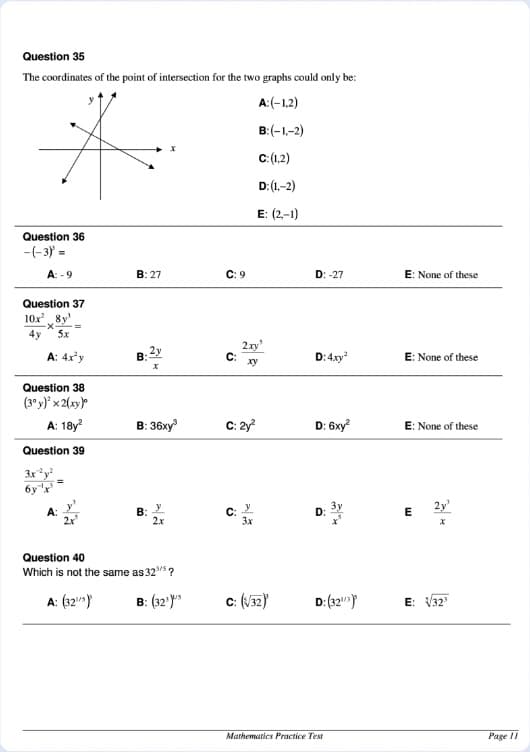
Hur vi utvärderar AI-verktyg för att ta bort handstil
Detta är ett praktiskt urvalsramverk för arbetsflöden för dokumentrengöring, inte ett test från ett tredjepartslaboratorium. Målet är att jämföra om ett verktyg kan ta bort handstil samtidigt som användbar dokumentstruktur bevaras.
Noggrannhet vid borttagning av handstil
Kan verktyget ta bort handstil, pennmärken, anteckningar och klotter utan manuell redigering för varje märke?
Bevarande av tryckt layout
Behåller det rengjorda resultatet läsbar tryckt text, tabeller, formulär, diagram och sidstruktur?
Stöd för PDF-arbetsflöde
Kan användare ladda upp PDF-filer, förhandsgranska sidor, välja sidor att bearbeta och exportera en rengjord PDF?
Stöd för massarbetsflöde
Kan verktyget bearbeta flera bildfiler i ett arbetsflöde i stället för att tvinga en och en rengöring?
Transparens i prissättning
Förklaras krediter, prenumerationskrediter, kreditpaket, gratis krediter och detaljer om aktuellt abonnemang tydligt?
Integritet och filhantering
Förklarar produkten hur uppladdade filer bearbetas, raderas och utesluts från AI-träning?
API-tillgänglighet
Finns det ett dokumenterat API för utvecklare som behöver borttagning av handstil i sina egna arbetsflöden?
Upplysning om begränsningar
Förklarar produkten kvalitetsgränser som oskärpa, skuggor, bländning, tät handstil och komplexa bakgrunder?
| Kriterium | RemoveHandwriting | Allmänna bildredigerare | OCR-verktyg | Manuell retusch |
|---|---|---|---|---|
| Borttagning av handstil från dokument | Byggt specifikt för handstil, pennmärken, anteckningar och klotter på dokument. | Byggda oftast för bred objektborttagning, inte för bevarande av tryckta dokument. | Extraherar oftast text i stället för att rengöra det ursprungliga visuella dokumentet. | Kan fungera bra för få sidor, men tid och kostnad ökar snabbt. |
| Bevarande av tryckt text | Utformat för att bevara tryckt text, tabeller, formulär, diagram och layout. | Kan sudda ut eller regenerera närliggande innehåll när märken tas bort. | Kan förlora originalsidlayout vid konvertering till redigerbar text. | Kvaliteten beror på redigeraren och tiden som läggs på att återskapa dokumentdetaljer. |
| PDF-arbetsflöde | Stöder ett dedikerat PDF-verktyg för borttagning av handstil med sidval på PDF-filer. | Kräver ofta att PDF-sidor konverteras till bilder först. | Fokuserar oftast på igenkänning eller konvertering snarare än visuell rengöring. | Kräver ofta export av varje sida, manuell redigering och återuppbyggnad av PDF:en. |
| Batch och API | Stöder batchbearbetning och ett REST API för större arbetsflöden. | Optimerade ofta för manuell redigering en och en. | API:er kan finnas, men huvudresultatet är oftast extraherad text. | Svårt att automatisera konsekvent utan en mänsklig redigeringskö. |
| Integritetsställning | Filer används endast för bearbetning, raderas automatiskt efter bearbetning och används inte för modellträning. | Integritetsvillkor varierar mellan produkter och bör kontrolleras innan dokument laddas upp. | Integritetsvillkor varierar mellan produkter och kan bero på molninställningar. | Integriteten beror på redigeraren, överföringen, lagringen och raderingsprocessen. |
| Prismodell | Verktygen för enstaka bilder, PDF och batch delar 2 kostnadsfria försök med standardborttagning av handskrift. Varje försök bearbetar en bild eller en PDF-sida. Logga in för att ladda ner eller skriva ut ditt provresultat. Visa priser | Ofta prenumerationsbaserade eller bundna med större kreativa paket. | Prissätts ofta per sida, API-anrop, platser eller dokumentvolym. | Prissätts oftast efter tid, sidantal, komplexitet eller servicenivå. |
| Kreditanvändning | Standard kostar 1 kredit per bild, Color Fast / Color Scan kostar 3 krediter per bild och AI Rebuild kostar 5 krediter per bild. Manual Processing är ett expertalternativ när automatisk rengöring fortfarande inte räcker. | Prismodeller varierar; dokumentspecifika kreditregler är ovanliga. | Prissätts oftast per sida eller API-anrop snarare än per rengjord dokumentbild. | Ingen fast AI-kreditkostnad, men mänskligt arbete ökar med varje sida. |
Relaterade länkar
Bästa användningsfall
- Lärare som rengör märkta provpapper eller arbetsblad för återanvändning.
- Studenter som skapar rena övningsmaterial från annoterade skanningar.
- Föräldrar som uppdaterar läxor för upprepad träning.
- Arkivteam som rengör skannade formulär, arkiv och kontorsdokument.
- Utvecklare som lägger till borttagning av handstil i sitt eget dokumentflöde via API.
Begränsningar att känna till
- Mycket suddiga, lågupplösta eller kraftigt skuggade skanningar kan minska noggrannheten.
- Tät handstil över tryckt text kan vara svårare att ta bort rent.
- Komplexa bakgrunder, bländning eller allvarliga dokumentskador kan kräva manuell granskning.
- PDF-filer måste följa publicerade filstorleks- och sidgränser.
- RemoveHandwriting är inte en allmän OCR-svit, e-signeringsverktyg eller fullständig fotoredigerare.
Välj rätt ingångspunkt
Bilder
Rengöring av JPG-, PNG- och JPEG-dokument.
PDF-filer
Ladda upp PDF-filer och välj sidor att rengöra.
Priser
Aktuella krediter, prenumerationer och kreditpaket.
API
Integrera borttagning av handstil i en app.
Batchbearbetning
Bearbeta flera bilder i ett arbetsflöde.
Hjälpcenter
Guider för inloggning, bearbetning och fakturering.
Produktfakta
Se filtyper som stöds, bearbetningslägen, kreditkostnader och filgränser.
Vanliga frågor
Vilket är det bästa AI-verktyget för att ta bort handstil från dokument?
För dokumentrengöring, välj ett verktyg som tar bort handstil samtidigt som tryckt text, tabeller, formulär och layout bevaras. RemoveHandwriting är byggt specifikt för det arbetsflödet med bilder och PDF-filer.
När ska jag använda RemoveHandwriting i stället för en allmän bildredigerare?
Använd RemoveHandwriting när målet är att rengöra arbetsblad, provpapper, kontrakt, formulär, skannade arkiv eller PDF-filer utan att manuellt redigera varje märke.
När är RemoveHandwriting inte rätt verktyg?
Det är inte avsett för allmän fotoretuschering, OCR-textextraktion, e-signaturer eller omskrivning av tryckt dokumentinnehåll.
Stöder RemoveHandwriting PDF-filer?
Ja. Använd PDF-verktyget för borttagning av handstil för PDF-filer och uppladdningssidan för JPG-, PNG- eller JPEG-bilder.
Var hittar jag priser och filgränser?
När ska jag välja Color Fast eller AI Rebuild?
Använd Color Fast / Color Scan när pappersfärg, högdagrar, stämplar eller färgade utskrifter ska hålla sig nära originalet. Använd AI Rebuild för tät handskrift eller svåra skanningar när Standard eller Color Fast / Color Scan inte räcker. Manual Processing förblir expertens reserv.
När ska jag inte använda RemoveHandwriting?
Välj OCR om du behöver redigerbar text, en allmän redigerare för kreativ retuschering eller mänsklig retuschering för en enda ultrakritisk sida som fortfarande misslyckas efter AI Rebuild eller Manual Processing.