
Jak Usunąć Ręczne Pismo z Obrazów i Utworzyć Porównanie PDF Przed/Po (2026)
Kompletny przewodnik usuwania ręcznego pisma z obrazów za pomocą AI, następnie tworzenia porównań PDF przed/po. Krok po kroku przepływ pracy do czyszczenia dokumentów i archiwizowania wyników. Darmowe narzędzia, rejestracja nie jest wymagana.
RemoveHandwriting Editorial Team
Product documentation and comparison editors
We publish practical guides, product facts, and comparison frameworks for document handwriting removal. Canonical facts are maintained on the Product Facts page.
Opublikowano 23 stycznia 2026
About the editors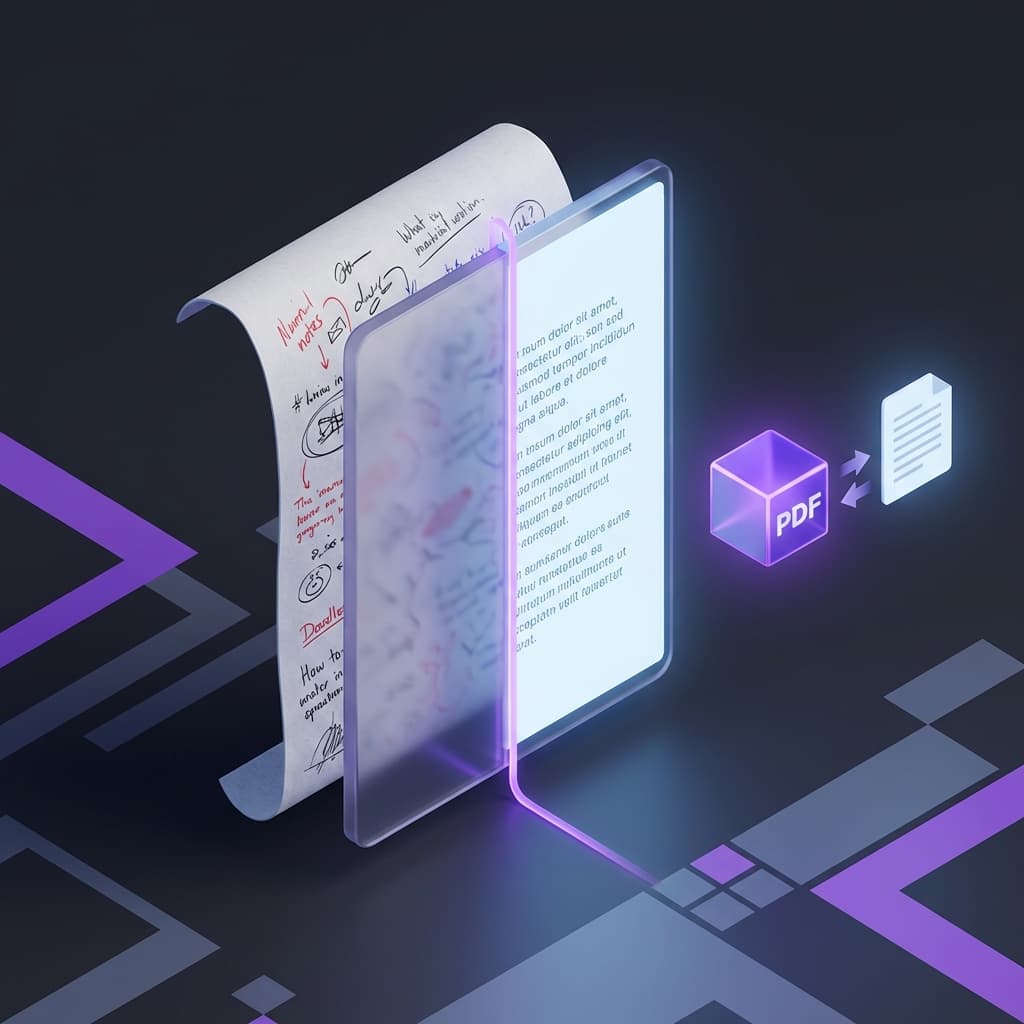
The Challenge: Showcasing Handwriting Removal Results
Po usunięciu odręcznego pisma z obrazów, jak zapisujesz i prezentujesz wyniki przetwarzania?
Zapisywanie oryginalnych i przetworzonych obrazów osobno utrudnia porównywanie i udostępnianie.
Użyj naszego narzędzia do łączenia PDF, aby utworzyć dokumenty porównawcze przed/po, uzupełniając swój przepływ pracy od usuwania do archiwizacji.
Kompletne rozwiązanie przepływu pracy, które poprawia Twoje doświadczenie w przetwarzaniu dokumentów.
Dlaczego tworzyć porównania PDF przed/po?
Korzyści z łączenia oryginalnych i przetworzonych obrazów w jeden dokument PDF
Weryfikacja Efektu
Wizualnie zobacz wyniki przetwarzania obok siebie, co ułatwia weryfikację jakości usuwania odręcznego pisma.
Archiwizacja Dokumentów
Zapisz kompletne rekordy przetwarzania do przyszłego odniesienia, zachowując pełną historię swojej pracy nad czyszczeniem dokumentów.
Łatwe Udostępnianie
Pojedynczy plik PDF jest wygodny do przesyłania i udostępniania współpracownikom, studentom lub klientom.
Profesjonalna Prezentacja
Idealne do raportów roboczych, demonstracji dydaktycznych i prezentacji swoich możliwości przetwarzania dokumentów.
Kontrola Jakości
Porównaj oryginalne obrazy, aby zweryfikować jakość przetwarzania i upewnić się, że wszystkie odręczne pismo zostało prawidłowo usunięte.
Kompletny Przepływ Pracy: Usuń Odręczne Pismo i Utwórz Porównanie PDF
Przewodnik krok po kroku do czyszczenia dokumentów i archiwizacji wyników
Przygotuj Oryginalne Obrazy
Zrób zdjęcia lub zeskanuj dokumenty zawierające odręczne pismo. Upewnij się, że obrazy są wyraźne (200+ DPI) i w obsługiwanych formatach: JPG, PNG lub WEBP.
💡 Tip: Dla najlepszych wyników użyj dobrego oświetlenia i unikaj cieni lub odblasków na dokumencie.
Usuń Treść Odręcznego Pisma
Odwiedź RemoveHandwriting.com i prześlij swoje obrazy do przetwarzania przez AI. Nasza zaawansowana AI automatycznie zidentyfikuje i usunie całą treść odręczną, zachowując oryginalny układ dokumentu.
💡 Tip: Przetwarzanie zazwyczaj trwa 5-10 sekund na obraz. Pobierz oczyszczone obrazy po zakończeniu przetwarzania.
Połącz w PDF
Uzyskaj dostęp do naszego narzędzia Obrazy do PDF i prześlij zarówno oryginalne, jak i oczyszczone obrazy w kolejności. Dostosuj sekwencję obrazów (najpierw oryginał, potem oczyszczony wynik) i połącz je w jeden dokument PDF jednym kliknięciem.
💡 Tip: Możesz połączyć wiele par obrazów, aby utworzyć kompleksowe dokumenty porównawcze.
Użyj i Udostępnij
Przejrzyj efekty porównania, zapisz jako rekordy archiwalne lub udostępnij współpracownikom lub studentom. Format PDF zapewnia kompatybilność na wszystkich urządzeniach i platformach.
💡 Tip: Użyj opisowych nazw plików, aby później łatwo zidentyfikować swoje przetworzone dokumenty.
Rzeczywiste Scenariusze Zastosowań
Odkryj, jak ten przepływ pracy przynosi korzyści różnym użytkownikom i scenariuszom
Wyświetlanie Porównania
Pokaż efekty usuwania odręcznego pisma, porównując oryginalne i przetworzone obrazy obok siebie.
Workflow:
Prześlij oryginalny obraz → Usuń odręczne pismo → Połącz oryginalne i oczyszczone obrazy do PDF → Uzyskaj dokument porównawczy przed/po
Applications:
Demonstracje dydaktyczne, pokazy efektów, weryfikacja jakości
Archiwizacja Dokumentów
Zapisz kompletne rekordy przetwarzania dla wielu obrazów dokumentów, zachowując pełną historię.
Workflow:
Przetwórz wiele obrazów dokumentów → Zachowaj oryginalne i oczyszczone wersje dla każdego → Połącz w kolejności (oryginał-wynik-oryginał-wynik...) → Utwórz kompletny dokument rekordu przetwarzania
Applications:
Zarządzanie archiwami, rekordy robocze, dokumentacja projektu
Porównanie Przetwarzania Seryjnego
Przetwarzaj wiele obrazów seryjnie i twórz ujednolicone dokumenty porównawcze do łatwego przeglądu.
Workflow:
Prześlij seryjnie wiele obrazów z odręcznym pismem → Przetwórz seryjnie, aby usunąć odręczne pismo → Połącz wszystkie oryginały i wyniki w jeden PDF → Wygodnie zobacz wszystkie efekty przetwarzania
Applications:
Czyszczenie arkuszy egzaminacyjnych, ocenianie zadań domowych, organizacja dokumentów
Tworzenie Materiałów Dydaktycznych
Nauczyciele tworzą materiały dydaktyczne, które pokazują proces czyszczenia do celów edukacyjnych.
Workflow:
Wyczyść arkusze egzaminacyjne lub zadania domowe → Połącz oryginalne i oczyszczone obrazy → Dodaj tekst wyjaśniający (opcjonalnie) → Wygeneruj dokument PDF dydaktyczny
Applications:
Przygotowanie lekcji przez nauczyciela, praktyka studentów, demonstracje dydaktyczne
Raportowanie Pracy
Pokaż wyniki pracy przetwarzania dokumentów do profesjonalnych prezentacji.
Workflow:
Przetwórz ważne dokumenty → Utwórz PDF porównawczy przed/po → Użyj do raportów roboczych i pokazów wyników
Applications:
Raportowanie projektu, pokazy wyników, rekordy robocze
Inspekcja Jakości
Zweryfikuj efekty usuwania odręcznego pisma i zapewnij jakość poprzez systematyczne porównanie.
Workflow:
Przetwórz obrazy dokumentów → Utwórz PDF porównawczy oryginału i wyniku → Sprawdź efekty przetwarzania strona po stronie → Dostosuj, jeśli znaleziono problemy
Applications:
Kontrola jakości, weryfikacja efektów, sprawdzanie błędów
Zalety Narzędzi
Dlaczego wybrać nasze kompletne rozwiązanie do usuwania odręcznego pisma i tworzenia PDF
Narzędzie do Usuwania Odręcznego Pisma z AI
Rozpoznawanie Wysokiej Precyzji
Zaawansowana AI dokładnie identyfikuje treść odręczną z ponad 95% dokładnością w standardowych scenariuszach.
Zachowaj Oryginalny Układ
Zachowuje oryginalną strukturę i formatowanie dokumentu podczas usuwania odręcznego pisma.
Szybkie Przetwarzanie
Przetwarza obrazy w 5-10 sekund, znacznie szybciej niż metody ręcznej edycji.
Wiele Typów Dokumentów
Obsługuje różne typy dokumentów, w tym arkusze egzaminacyjne, zadania domowe, formularze i dokumenty biznesowe.
Narzędzie do Łączenia PDF
Obsługa Wiele Obrazów
Łączy wiele obrazów w jeden dokument PDF z konfigurowalną kolejnością.
Zachowaj Jakość Obrazu
Zachowuje oryginalną jakość obrazu bez kompresji lub utraty jakości.
Nie Wymaga Rejestracji
Całkowicie darmowe w użyciu, nie wymaga tworzenia konta lub subskrypcji.
Przetwarzanie w Przeglądarce
Wszystkie przetwarzanie odbywa się w przeglądarce, zapewniając pełną prywatność i bezpieczeństwo.
Najlepsze Praktyki
Wskazówki dotyczące optymalizacji przepływu pracy usuwania odręcznego pisma i tworzenia PDF
Rekomendacja Kolejności Obrazów
Użyj wzorca: oryginał-wynik-oryginał-wynik dla łatwego porównania. To pozwala widzom natychmiast zobaczyć efekty przed i po.
Konwencja Nazewnictwa Plików
Użyj opisowych nazw plików, takich jak 'arkusz-egzaminacyjny-1-oryginalny.jpg' i 'arkusz-egzaminacyjny-1-oczyszczony.jpg' dla łatwej identyfikacji i archiwizacji.
Wskazówki Przetwarzania Seryjnego
Przetwarzaj wiele obrazów jednocześnie, a następnie połącz wszystkie oryginały i wyniki w jeden PDF, aby poprawić wydajność przepływu pracy.
Punkty Kontroli Jakości
Zawsze przeglądaj PDF porównawczy, aby zapewnić jakość przetwarzania. Sprawdź, czy wszystkie odręczne pismo zostało usunięte i czy układ dokumentu jest zachowany.
Często Zadawane Pytania
Q: Jak zapewnić prawidłową kolejność obrazów w PDF?
A: Nasze narzędzie Obrazy do PDF pozwala przeciągać i zmieniać kolejność obrazów przed łączeniem. Po prostu ułóż je w preferowanej kolejności (oryginał-wynik-oryginał-wynik) i kliknij połącz.
Q: Ile obrazów mogę połączyć w jeden PDF?
A: Możesz połączyć tyle obrazów, ile potrzebujesz. Nie ma ścisłego limitu, ale zalecamy utrzymanie PDF poniżej 50MB dla optymalnej wydajności i łatwego udostępniania.
Q: Czy jakość przetworzonego obrazu zostanie utracona?
A: Nie, nasze narzędzie do usuwania odręcznego pisma z AI zachowuje oryginalną jakość obrazu. Narzędzie do łączenia PDF również zachowuje jakość obrazu bez kompresji, zapewniając, że Twoje dokumenty wyglądają profesjonalnie.
Q: Czy muszę zarejestrować konto?
A: Rejestracja nie jest wymagana dla żadnego z narzędzi. Zarówno narzędzie do usuwania odręcznego pisma, jak i narzędzie do łączenia PDF są całkowicie darmowe w użyciu bez tworzenia konta.
Q: Dla jakich scenariuszy ten przepływ pracy jest odpowiedni?
A: Ten przepływ pracy jest idealny dla studentów czyszczących arkusze egzaminacyjne, nauczycieli tworzących materiały dydaktyczne, firm organizujących dokumenty i każdego, kto musi usunąć odręczne pismo i utworzyć profesjonalne dokumenty porównawcze.
Q: Jak przetwarzać wiele obrazów seryjnie?
A: Prześlij wiele obrazów do narzędzia usuwania odręcznego pisma, przetwórz je wszystkie, a następnie pobierz oczyszczone obrazy. Następnie prześlij zarówno oryginalne, jak i oczyszczone obrazy do narzędzia łączenia PDF w żądanej kolejności.
Q: Jaki jest wskaźnik dokładności usuwania odręcznego pisma?
A: Nasza AI osiąga ponad 95% dokładności w usuwaniu treści odręcznej, zachowując treść drukowaną i układ w większości standardowych scenariuszy dokumentów. Dokładność może się różnić w zależności od jakości obrazu i gęstości odręcznego pisma.
Q: Jakie formaty obrazów są obsługiwane?
A: Oba narzędzia obsługują formaty JPG, PNG i WEBP. Dla najlepszych wyników użyj wyraźnych obrazów z rozdzielczością 200+ DPI.
Rozpocznij Swój Przepływ Pracy Usuwania Odręcznego Pisma Dziś
Doświadcz kompletnego rozwiązania do usuwania odręcznego pisma z obrazów i tworzenia profesjonalnych dokumentów porównawczych przed/po.
Wypróbuj teraz nasze narzędzie do usuwania odręcznego pisma z AI i narzędzie do łączenia PDF. Utwórz profesjonalne dokumenty porównawcze w kilka minut, całkowicie za darmo i bez rejestracji.
Kompletne rozwiązanie przepływu pracy
Darmowe w użyciu, bez rejestracji
Wysokiej jakości wyniki
Przetwarzanie chronione prywatnością
Następny krok
Wybierz właściwe narzędzie w zależności od typu pliku, który chcesz oczyścić.