
Czyszczenie Color: zachowaj układ, wyprostuj papier, popraw cienie
Color usuwa pismo ręczne i zachowuje kolor, układ, kadrowanie i światło. 3 kredyty za obraz. Ultra kosztuje 5 przy trudnych skanach.
RemoveHandwriting Editorial Team
Product documentation and comparison editors
We publish practical guides, product facts, and comparison frameworks for document handwriting removal. Canonical facts are maintained on the Product Facts page.
Opublikowano 19 maja 2026 · Updated 27 września 2026
About the editors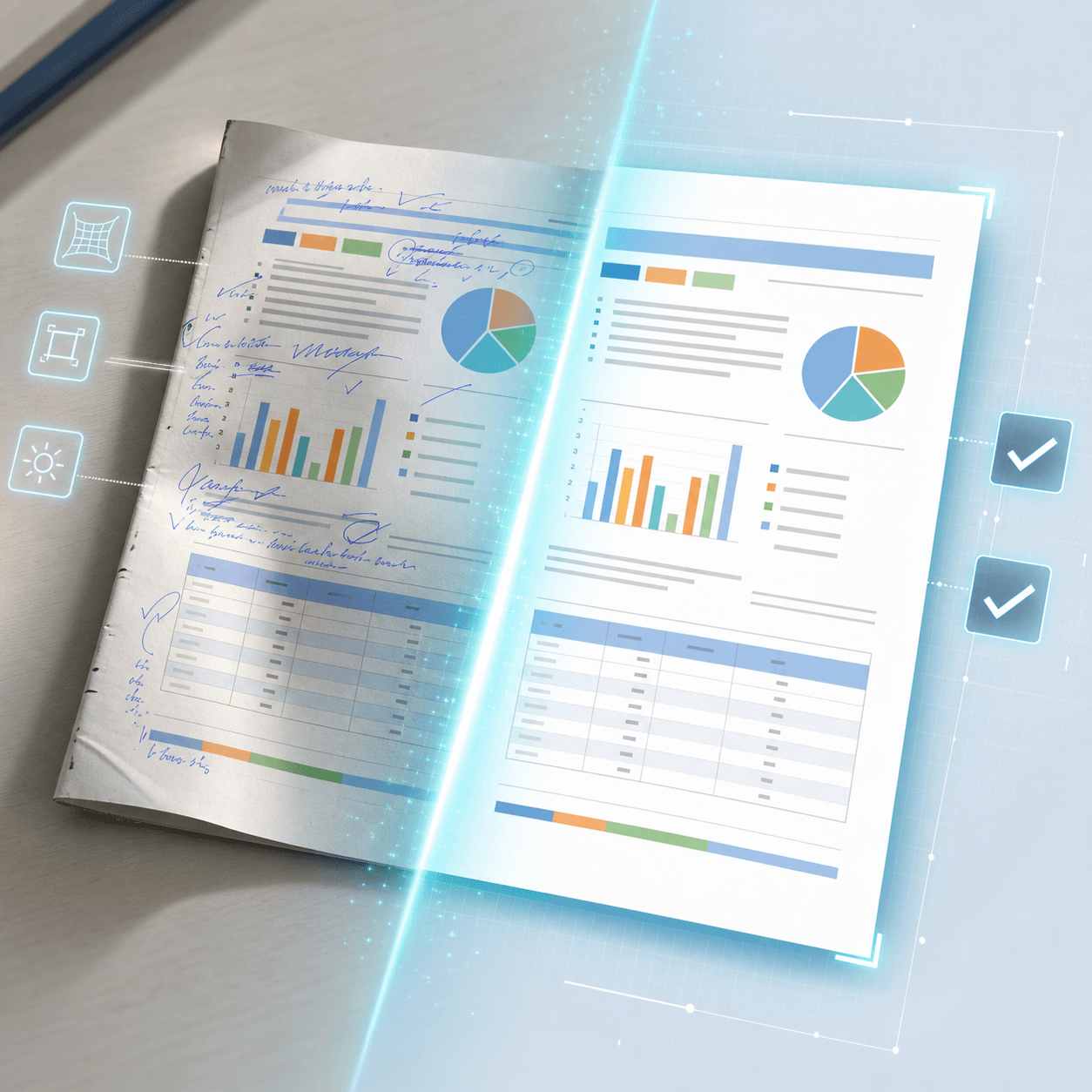
Czyszczenie Color, dawniej zaawansowane czyszczenie AI
Zaawansowane czyszczenie AI to dawna nazwa Color. Color usuwa pismo ręczne i zachowuje oryginalne kolory, układ oraz drukowany tekst. Przycina też krawędzie, prostuje zwinięty papier i koryguje nierówne światło, aby zdjęcia z telefonu wyglądały jak czyste skany.
Na stronie przesyłania wybierz Color przed przetworzeniem obrazu. Standard kosztuje 1 kredyt za obraz i jest najszybszy, gdy kolor nie jest potrzebny. Color kosztuje 3 kredyty. Ultra kosztuje 5 kredytów i służy do gęstych lub trudnych skanów. Goście mogą używać Color i Ultra, gdy mają dość kredytów. Starsze plany bez limitu nie mogą używać Color ani Ultra. Jeśli Ultra nadal nie jest wystarczająco czysty, użyj przetwarzania ręcznego.
Co robi czyszczenie Color
Całkowicie usunąć pismo ręczne
Ściera ślady długopisu i ołówka, w tym nazwiska, kody kursów i opisy zadań, bez duchów i smug na drukowanej stronie.
Zachować kolor, układ i drukowany tekst
Zostawia nagłówki tabel, cieniowane wiersze, ozdobne ramki i drobny druk (w tym ligatury arabskie i urdu), aby dokument czytał się jak oryginalny projekt.
Automatyczne kadrowanie do strony
Wykrywa krawędzie dokumentu i odcina tło, grzbiet i zbędne biurko, żeby wynik pokazywał samą stronę.
Wyprostować zwinięty papier
Zmniejsza zniekształcenie stron, które unoszą się przy grzbiecie lub wyginają na zdjęciu, dając bardziej płaską geometrię jak ze skanu.
Wyrównać światło i cienie
Równoważy nierówne oświetlenie zdjęć z telefonu — miękkie cienie, gradienty i odblaski — w czystsze, bardziej jednolite tło.
Przykład przed i po
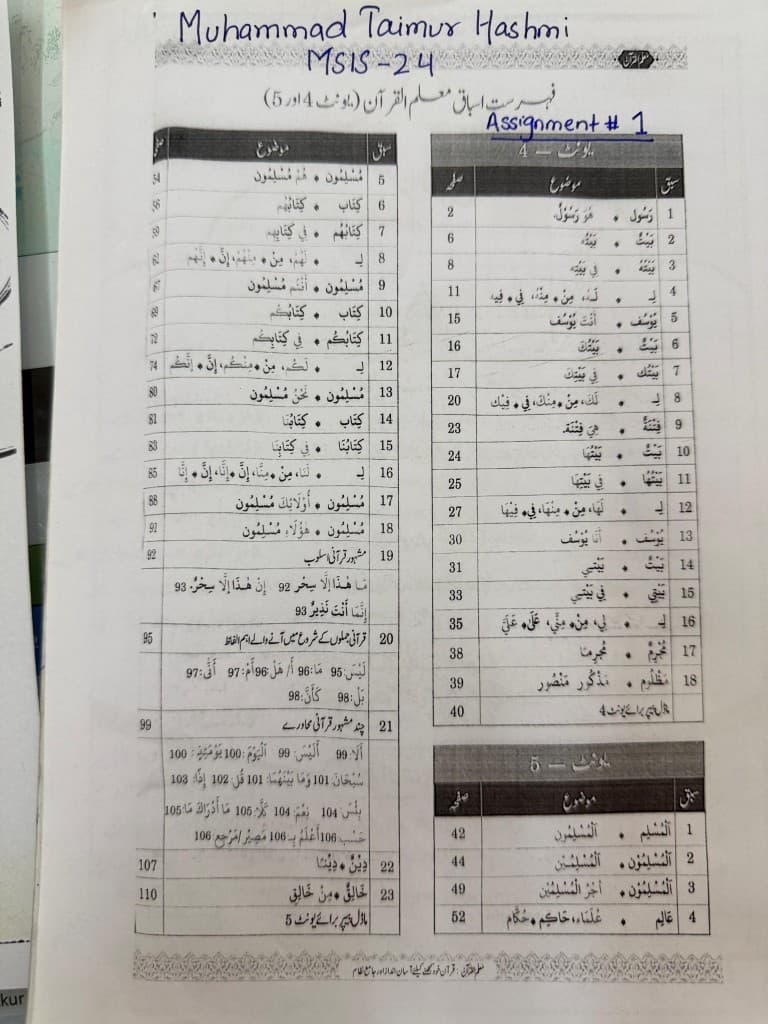
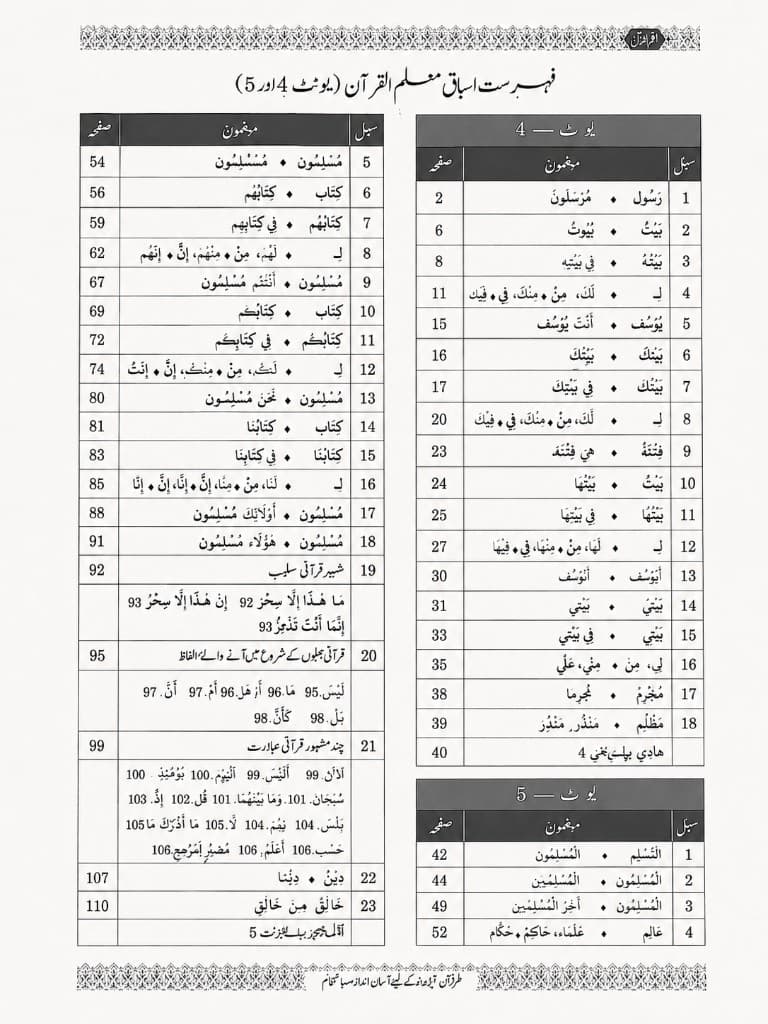
Przeciągnij suwak, aby porównać zdjęcie indeksu podręcznika z pismem ręcznym i wynik Color. Niebieski atrament u góry znika; drukowane tabele, szare komórki nagłówka i ozdobne ramki zostają.
Jak używać Color na stronie przesyłania
Wykonaj te kroki, gdy chcesz czyszczenia jakości skanu z jednego obrazu.
Otwórz stronę przesyłania
Przejdź do /upload. To główny przebieg dla pojedynczych obrazów, w tym zdjęć kart pracy i stron książek.
Otwórz stronę przesyłaniaPrześlij obraz
Dodaj obraz dokumentu. Strona obsługuje JPG, PNG, JPEG, WEBP, HEIC i HEIF do 10 MB.
Wybierz Color
Przed przetwarzaniem wybierz Color. To model dawniej nazywany zaawansowanym czyszczeniem AI. Usuwa pismo, zachowując kolor i układ, kadruje, prostuje wygięte strony i koryguje światło. Każdy obraz kosztuje 3 kredyty. Do gęstych lub trudnych skanów wybierz Ultra. Ultra kosztuje 5 kredytów.
Przetwórz i sprawdź wynik
Uruchom obraz i poczekaj na koniec. Porównaj przed i po, aby potwierdzić, że pismo zniknęło, a drukowany układ jest poprawny.
Pobierz albo wypróbuj Ultra
Jeśli wynik Ci odpowiada, pobierz oczyszczony obraz lub eksportuj jako PDF. Jeśli nadal nie jest dość czysty, wybierz Ultra i przetwórz ponownie. Jeśli Ultra nie wystarcza, użyj /manual-processing do oceny eksperckiej.
Standard, Color i Ultra
Standard
Najlepszy, gdy nie potrzebujesz koloru. Najszybszy, zwykle kilka sekund, 1 kredyt za obraz. Jeśli liczą się oryginalne kolory, użyj Color.
Color
Najlepszy, gdy potrzebujesz koloru, wiernego układu, automatycznego kadrowania, prostowania i korekty światła. 3 kredyty za obraz i szybciej niż Ultra. Do bardzo gęstych lub trudnych skanów użyj Ultra.
Ultra
Najlepszy do złożonych zadań, których Standard i Color nie ogarniają. Zwykle około 1 minuty na obraz, 5 kredytów. Pomiń, jeśli Standard lub Color już wystarcza.
Jeśli Ultra nadal nie jest wystarczająco czysty, użyj przetwarzania ręcznego.
Najlepsze zastosowania Color
Karty pracy i egzaminy
Oczyść sprawdzone zadania lub testy próbne, aby ponownie użyć druku bez nazwisk, ocen i notatek.
Materiały zajęć
Odśwież materiały zapisane piórem, zachowując kolorowe nagłówki, tabele i układ dydaktyczny.
Zdjęcia stron książek
Zamień wygięte, zacienione zdjęcia podręczników w prostsze strony jak ze skanu. Dobre do indeksów, sylabusów i tabel.
Formularze, tabele i dokumenty wielojęzyczne
Zachowaj uporządkowany układ i złożone pisma po usunięciu odręcznych adnotacji lub wpisów.
Kolejne kroki
Zobacz wskazówki o zachowaniu koloru, ręczne przetwarzanie trudnych stron albo obiegi PDF.
Pytania o czyszczenie Color
Q: Ile kredytów kosztują Standard, Color i Ultra?
A: Standard kosztuje 1 kredyt za obraz, Color 3, a Ultra 5. Goście mogą używać Color i Ultra, gdy mają dość kredytów. Starsze plany bez limitu nie mogą używać Color ani Ultra.
Q: Czym Color różni się od Standard i Ultra?
A: Standard jest najszybszym czyszczeniem, gdy kolor nie jest potrzebny. Color, dawniej zaawansowane czyszczenie AI, wierniej zachowuje kolor i układ oraz dodaje kadrowanie, prostowanie i korektę światła. Ultra służy do gęstych lub trudnych skanów, których inne modele nie obsłużą.
Q: Czy używać tego do wielostronicowych PDF?
A: Dla pojedynczych obrazów zacznij na /upload i wybierz Color. Dla wielostronicowych PDF użyj /pdf-handwriting-remover, aby podglądać i przetwarzać strony w obiegu dokumentu.
Q: Co jeśli wynik nadal nie jest dość dobry?
A: Wybierz Ultra i przetwórz obraz ponownie. Jeśli Ultra nadal nie wystarcza, użyj /manual-processing, gdy pismo jest bardzo gęste, nachodzi na druk lub jakość skanu jest słaba.
Q: Jaki to ma związek z poradnikiem o zachowaniu koloru?
A: Wcześniejszy artykuł o usuwaniu pisma bez zamiany na czerń i biel opisuje ten przypadek. Ta strona obejmuje Color — model dawniej nazywany zaawansowanym czyszczeniem AI — w tym kadrowanie, prostowanie i światło oraz moment przejścia na Ultra.
Wyczyść obraz za pomocą Color
Otwórz stronę przesyłania, wybierz Color i zamień kolejne zdjęcie z telefonu w czysty dokument podobny do skanu.
Następny krok
Wybierz właściwe narzędzie w zależności od typu pliku, który chcesz oczyścić.