
スキャンしたPDFのペン跡を消す方法
スキャンした納品書の処理前後を比較。ペン跡のあるPDFページの選び方と、書き出し前に金額や印影を点検する方法を紹介します。
RemoveHandwriting編集部
製品ドキュメント・比較コンテンツ編集者
文書の手書き文字を消すための実用ガイド、製品情報、ツールを比較する際の基準を公開しています。正式な情報は製品情報ページに掲載しています。
公開日
編集部について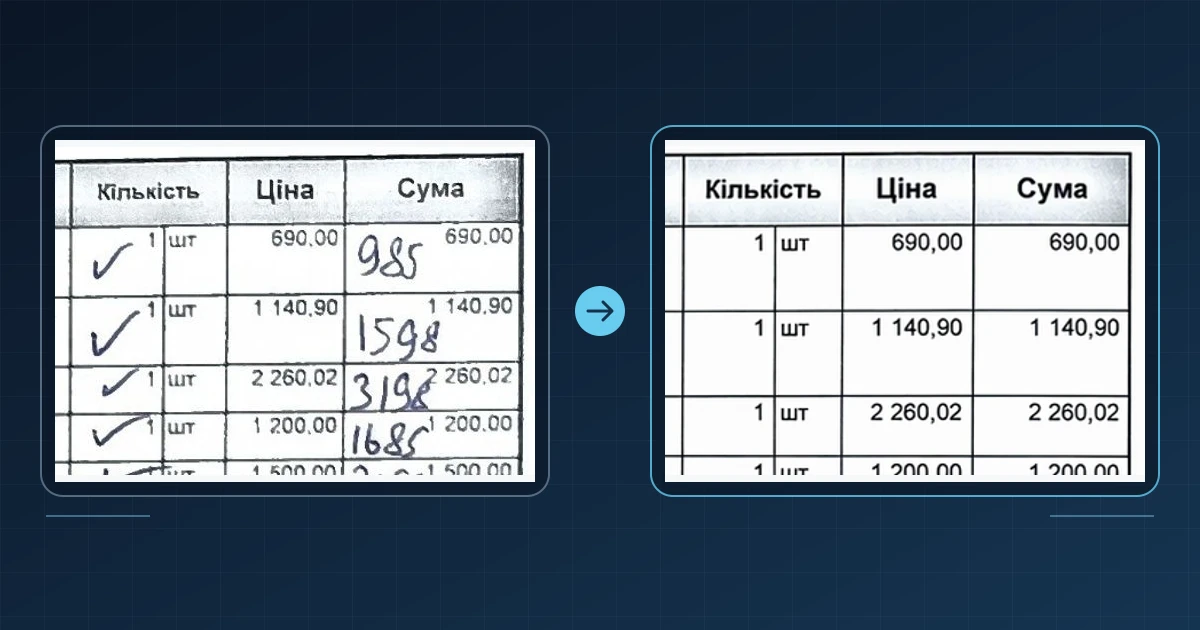
この納品書のスキャンでは、青いチェックが表の罫線をはみ出しています。厄介なのは右端の列で、手書きの数字が印刷された金額のすぐ横にあります。
スキャンしたPDFのペン跡を消す方法
PDFをアップロードしてページを確認する
上限は50 MB、100ページです。サムネイルからペン跡のあるページを探します。
対象ページを1枚選んで処理する
サムネイルから1ページを選び、モードを選んで処理します。印影の色を残したい場合は、色を保持するモードを試します。残りのページに進む前に結果を開いて確認します。
拡大して確認し、PDFを書き出す
印刷された数字や罫線、印影を元の画像と見比べ、確認した結果は別のPDFとして保存します。
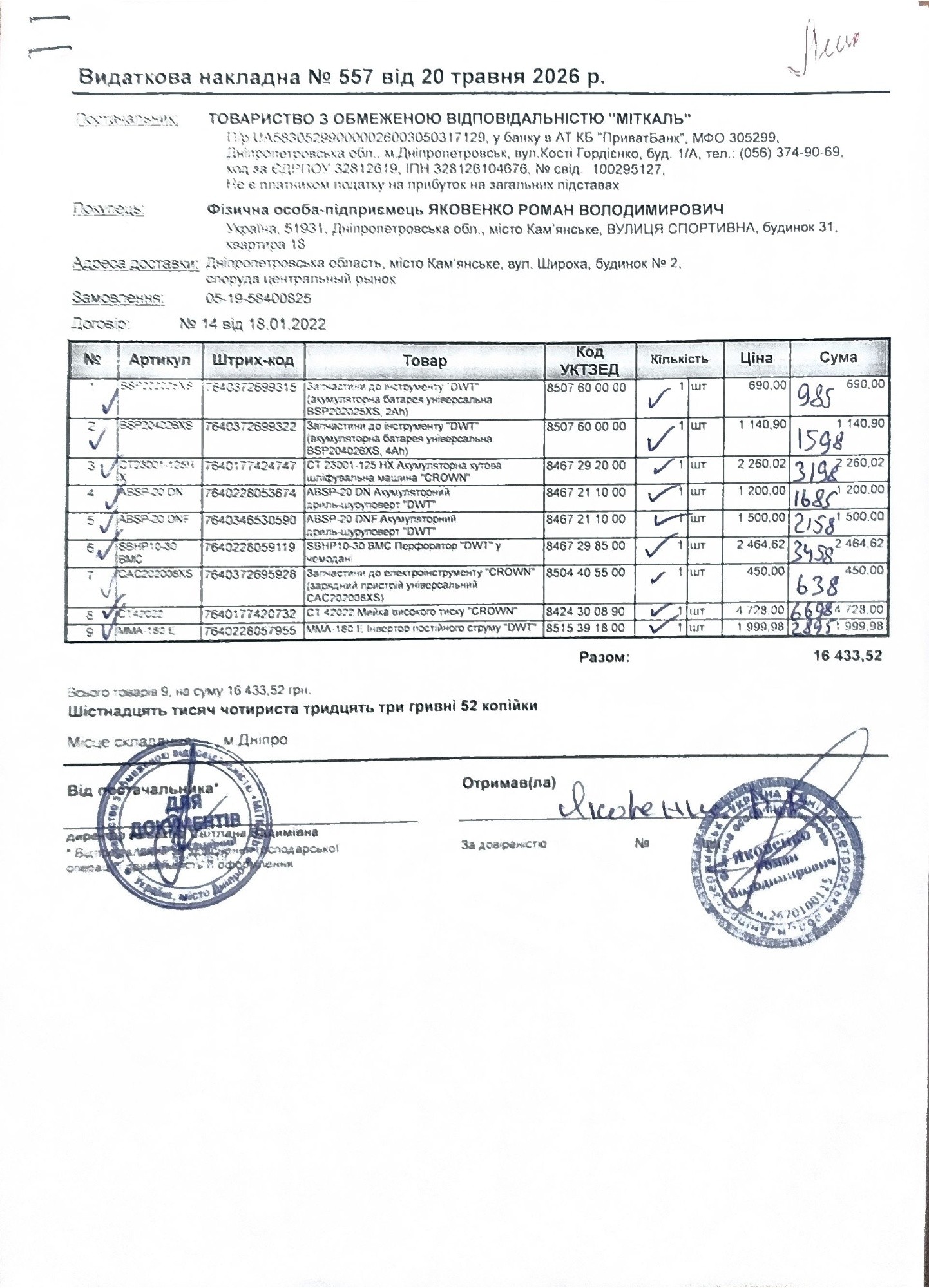
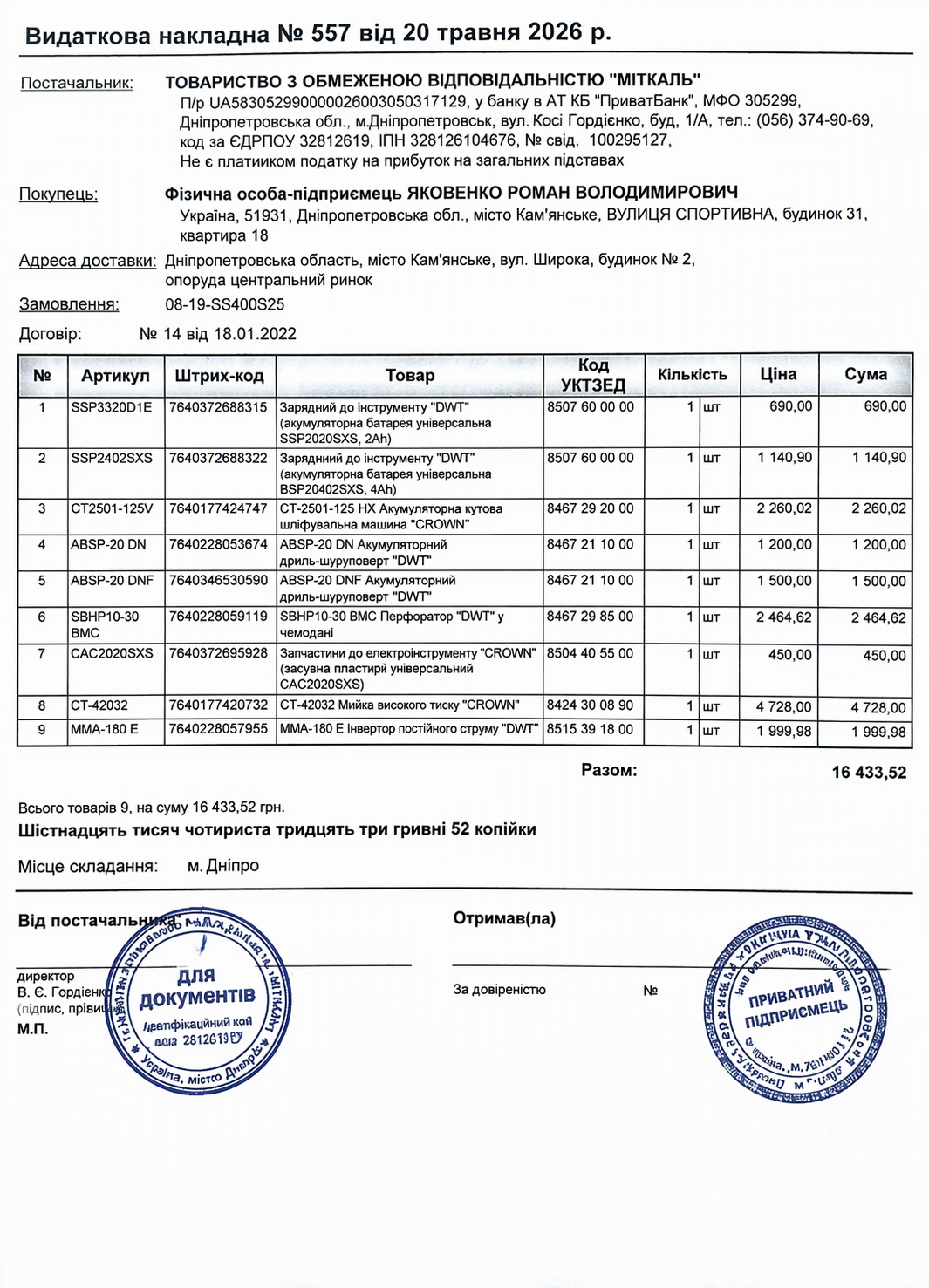
納品書で変わったところ
青いチェック
品目番号と数量欄のチェックが消え、印刷された数量と罫線が見えます。
手書きの金額
右端の手書きの数字が消えました。印刷された各金額と合計は元の画像で確認します。
印影と署名
印影は両方見えますが、細部に違いがあり、手書きの署名は消えています。
PDFの注釈かどうかを確認する
PDFビューアで跡を選択してみます。コメントや描画として選べる場合は、注釈パネルで削除できます。スキャン画像に写り込んだペン跡には上の手順を使います。
文字と重なった跡は慎重に確認する
ぼけや影、印刷文字に重なった跡があると、数字や文字が変わることがあります。署名済みの原本を保管し、署名や印影をそのまま残す必要があるページは処理から外します。
PDFのペン跡に関する質問
1ページだけ無料で試せますか?
対象のゲストは1ページ試せます。処理前に試用枠や必要なクレジットを確認してください。試用結果のダウンロードや印刷にはログインが必要です。
同じページの別の手書きを残せますか?
PDFツールはページ単位で処理します。一部だけ消す場合はページを画像に書き出し、単一画像ツールで範囲を指定して、周囲の文字を確認します。
ペン跡のあるページを試す
次のステップ
きれいにしたいファイルの種類に応じて適切なツールを選んでください。