
比較ガイド
文書クリーンアップに最適な AI 手書き削除ツール
ワークシート、試験用紙、スキャン文書、フォーム、PDF から手書きを削除する目的で、RemoveHandwriting を一般的な画像エディターおよび OCR ツールと比較します。
この比較の仕組み
このページは、ドキュメント クリーンアップ ワークフローのための実用的な選択フレームワークです。サードパーティの研究室ベンチマークではなく、公開されている製品機能を使用して、製品カテゴリ (RemoveHandwriting、汎用画像エディター、OCR ツール、手動レタッチ) を比較します。
比較するもの
- 印刷されたテキストとレイアウトを読みやすくしたまま、手書きを削除できるかどうか
- 実際のドキュメント ジョブに PDF、バルク、および API ワークフローが存在するかどうか
- 価格設定、プライバシー、制限事項が検証できるほど明確に開示されているかどうか
以下のスコアは、一般的なドキュメント ジョブのカテゴリ適合性評価であり、独立したラボで測定された精度パーセンテージではありません。
最終レビュー済み: 2026-10-05
クイック推奨
印刷テキスト、表、フォーム線、図、ページレイアウトを保持したまま、きれいな視覚的文書が必要な場合は RemoveHandwriting を使用してください。編集可能な抽出テキストが必要な場合は OCR を使用してください。文書クリーンアップではなく、幅広いクリエイティブなレタッチが必要な場合は一般的な画像エディターを使用してください。
視覚的な文書クリーニングには RemoveHandwriting を選択
手書きを削除し、印刷レイアウトを可能な限り保った読みやすい画像や PDF が必要な場合に最適です。
編集可能なテキストには OCR を選択
元文書の見た目をきれいにするより、検索可能または編集可能なテキストが必要な場合に最適です。
クリエイティブな修正には画像編集ツールを選択
文書クリーニングではなく、写真編集、合成、デザイン変更、広範なオブジェクト削除が必要な場合に適しています。
重要な少数ページには手作業のレタッチを選択
人の編集者がピクセル単位で時間をかけられる、少数の重要ページに適しています。
RemoveHandwriting が最適ではない場合
- 一般的な写真レタッチ、背景置換、画像デザイン作業が必要な場合。
- 主な目的が編集可能テキストの抽出、検索インデックス化、OCR 変換である場合。
- 印刷内容が濃いインクで完全に隠れており、確実に推測できない場合。
シナリオ決定マトリックス
ジョブに最も適したカテゴリを選択してください。レコメンデーションは、ブランドの好みではなく、主要な結果を優先します。
| シナリオ | 最良の第一選択 | なぜ |
|---|---|---|
| マークされたワークシートまたは試験用紙を再利用する | RemoveHandwriting | 印刷された質問が読みやすい状態に保たれた、きれいなビジュアルページが必要です。 |
| カラーの試験用紙、スタンプされたフォーム、または強調表示されたページをクリーニングする | RemoveHandwriting (Color または Ultra) | Color に依存したクリーンアップは、最速の Standard 処理よりも重要です。 |
| 宿題の写真スキャンのバッチをクリーンアップする | RemoveHandwriting 一括ワークフロー | 複数の画像を 1 つずつ編集するのではなく、1 つのバッチ パスからメリットを得ることができます。 |
| 複数ページ PDF 内の選択したページをクリーンアップします | RemoveHandwriting PDF リムーバー | ページのプレビューと選択により、パケット全体を手動で変換する必要がなくなります。 |
| アプリまたはバックエンド パイプラインにクリーンアップを追加する | RemoveHandwriting API | ドキュメントのクリーンアップには、クリエイティブ エディター UI ではなく、専用の API が必要です。 |
| ページから検索または編集可能なテキストが必要です | OCR ツール | 目的はテキストの抽出であり、きれいなビジュアルドキュメントではありません。 |
| 重要度の高い1ページには、ピクセル単位の精密なクリーンアップが必要 | 手動レタッチまたはManual Processing | 最も困難なエッジケースでは、人間によるレビューが自動化に勝てる可能性があります。 |
検証できる公開製品指標
これらは公表された製品情報であり、ラボの精度スコアではありません。これらを使用して、ワークフローの適合性と運用上の制約を比較します。
真実の情報源: /facts、/pricing、および現在の製品の制限。
| メトリック | RemoveHandwriting値 |
|---|---|
| 公開処理モデル | 画像ごとに Standard (1 クレジット)、Color (3 クレジット)、Ultra (5 クレジット) |
| 予想速度案内 | Standard:通常は数秒、Color:対話的に処理できるものの Standard より低速、Ultra:画像ごとに約 1 分 |
| 画像アップロード制限 | Web アップロード ワークフローでは画像ファイルごとに最大 10MB |
| PDF ファイルの制限 | PDF あたり最大 50MB、50 ページ。サインインしているユーザーは、実行ごとに最大 20 ページを選択できます。ゲストトライアル1ページ |
| 無料トライアル | 新規ユーザーには 3 つの無料クレジット |
| プライバシーの立場 | 処理のみに使用されるファイル、処理後に削除されるファイル、AI トレーニングには使用されないファイル |
| プラットフォーム | Web、iOS、Android、および REST API |
視覚的証拠
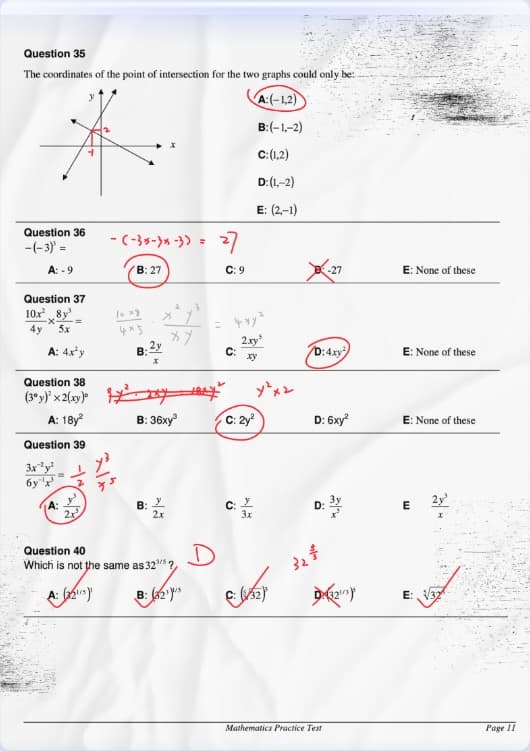
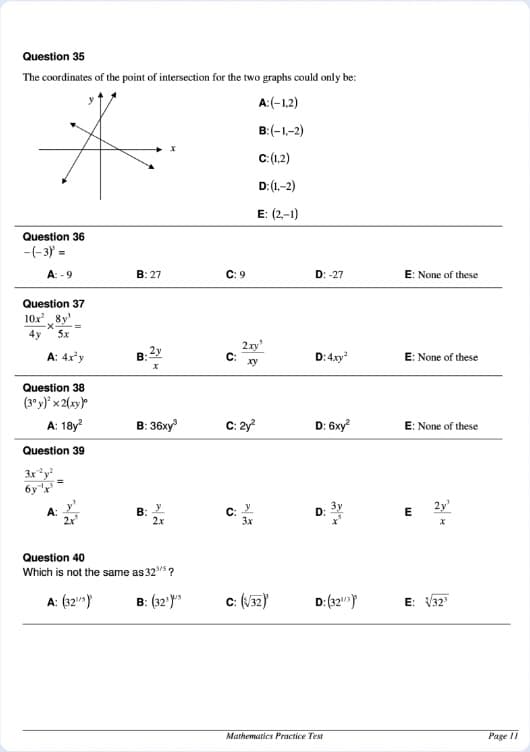
公開デモ アセットからのクリーンアップ前後の例。自分のファイルで同じワークフローを試して、適合性を検証します。
AI 手書き削除ツールの評価方法
これは文書クリーンアップ向けの実用的な選定フレームワークであり、第三者の実験室テストではありません。手書きを削除しながら有用な文書構造を維持できるかを比較することが目的です。
手書き削除の精度
手書き、ペン跡、注釈、落書きを、各マークを手動編集せずに削除できるか?
印刷レイアウトの保持
クリーンアップ後の結果は、印刷テキスト、表、フォーム、図、ページ構造を読みやすく保持しているか?
PDF ワークフロー対応
PDF をアップロードし、ページをプレビューし、処理するページを選択し、クリーンアップした PDF を書き出せるか?
一括ワークフロー対応
1 件ずつではなく、1 つのワークフローで複数の画像ファイルを処理できるか?
料金の透明性
クレジット、サブスクリプションのクレジット、クレジットパック、無料クレジット、現在のプラン内容が明確に説明されているか?
プライバシーとファイル処理
アップロードしたファイルの処理方法、削除タイミング、AI 学習への不使用について説明しているか?
API の利用可否
自社ワークフローに手書き削除を組み込む開発者向けの文書化された API があるか?
制限事項の開示
ぼやけ、影、反射、密集した手書き、複雑な背景などの品質上の制限を説明しているか?
| 基準 | RemoveHandwriting | 一般的な画像エディター | OCR ツール | 手作業レタッチ |
|---|---|---|---|---|
| 文書の手書き削除 | 文書上の手書き、ペン跡、注釈、落書きの削除に特化して構築されています。 | 通常は幅広いオブジェクト削除向けであり、印刷文書の保持には特化していません。 | 通常は元の視覚的文書をクリーンアップするのではなく、テキストを抽出します。 | 少数ページなら良好に対応できますが、時間と費用はすぐに増えます。 |
| 印刷テキストの保持 | 印刷テキスト、表、フォーム、図、レイアウトを保持するよう設計されています。 | マークを削除する際に、近くのコンテンツがぼやけたり再生成されたりする可能性があります。 | 編集可能なテキストに変換する際に、元のページレイアウトが失われることがあります。 | 品質は編集者の技量と、文書の細部を再構成する時間に左右されます。 |
| PDF ワークフロー | /pdf-handwriting-remover でページ選択に対応した専用 PDF 手書き削除ツールをサポートしています。 | PDF ページを画像に変換してから編集する必要があることが多いです。 | 通常は視覚的なクリーンアップではなく、認識や変換に重点を置いています。 | 多くの場合、各ページを書き出して手作業で編集し、PDF を再構築する必要があります。 |
| 一括処理と API 利用 | 大規模なワークフロー向けに一括処理と REST API をサポートしています。 | 手動での 1 件ずつの編集に最適化されていることが多いです。 | API は存在する場合もありますが、主な出力は通常抽出されたテキストです。 | 人の編集キューなしに一貫して自動化するのは困難です。 |
| プライバシー方針 | ファイルは処理にのみ使用され、処理後に自動削除され、モデル学習には使用されません。 | プライバシー条件は製品によって異なるため、文書をアップロードする前に確認してください。 | プライバシー条件は製品によって異なり、クラウド処理設定に依存する場合があります。 | プライバシーは編集者、転送方法、保存方法、削除手順に依存します。 |
| 料金モデル | 未使用分が繰り越される定期クレジット付きのクレジット制サブスクリプション、期限切れのない一度購入のクレジットパック、登録時 3 クレジット無料。 | サブスクリプション制、または大規模なクリエイティブスイートにバンドルされていることが多いです。 | ページ数、API 呼び出し、シート数、文書量に応じた料金設定が一般的です。 | 通常は時間、ページ数、複雑さ、サービス階層で料金が決まります。 |
| クレジット使用量 | Standard は画像ごとに 1 クレジット、Color は画像ごとに 3 クレジット、Ultra は画像ごとに 5 クレジットかかります。 Manual Processing は、自動クリーンアップがまだ不十分な場合の専門家による代替手段です。 | 料金モデルはさまざまです。文書固有のクレジットルールは一般的ではありません。 | 通常はクリーンアップされた文書画像ごとではなく、ページまたは API 呼び出しごとに料金が設定されます。 | 固定の AI クレジット費用はありませんが、ページごとに人手が増えます。 |
根拠と参照ページ
最適な利用シーン
- 再利用のためにマーク付きの試験用紙やワークシートをクリーンアップする教師。
- 注釈付きスキャンからきれいな練習教材を作成する学生。
- 繰り返し練習のために宿題シートを刷新する保護者。
- スキャンしたフォーム、アーカイブ、オフィス文書をクリーンアップする記録管理チーム。
- API を通じて自社の文書ワークフローに手書き削除を組み込む開発者。
知っておくべき制限事項
- 非常にぼやけた、低解像度、または強い影のあるスキャンは精度が低下する可能性があります。
- 印刷テキストの上に密集した手書きは、きれいに削除するのが難しい場合があります。
- 複雑な背景、反射、深刻な文書損傷には手動確認が必要な場合があります。
- PDF ファイルは公開されているファイルサイズおよびページ数の制限に従う必要があります。
- RemoveHandwriting は一般的な OCR スイート、e 署名ツール、またはフル機能の写真エディターではありません。
適切な入口を選ぶ
よくある質問
文書向けの最適な AI 手書き削除ツールは何ですか?
文書クリーンアップには、印刷テキスト、表、フォーム、レイアウトを保持しながら手書きを削除できるツールを選んでください。RemoveHandwriting は画像と PDF にわたるそのワークフローに特化して構築されています。
一般的な画像エディターの代わりに RemoveHandwriting を使うべきなのはいつですか?
ワークシート、試験用紙、契約書、フォーム、スキャンアーカイブ、PDF を、各マークを手動で編集せずにクリーンアップしたい場合に RemoveHandwriting を使用してください。
RemoveHandwriting が適さないのはどんな場合ですか?
一般的な写真レタッチ、OCR テキスト抽出、e 署名、印刷文書コンテンツの書き換えを目的としたものではありません。
RemoveHandwriting は PDF に対応していますか?
はい。PDF ファイルには PDF 手書き削除ツールを、JPG、PNG、JPEG 画像にはアップロードページを使用してください。
公式の製品ファクトはどこで確認できますか?
クレジット、料金モデル、プライバシー、プラットフォーム、API アクセス、制限事項については /facts の製品ファクトページをご覧ください。
このページのベンチマークはどのように読めばよいですか?
これらを透明な製品選択フレームワークおよび公開された運用指標として扱います。これらは独立した検査室の精度スコアではありません。 /facts および /pricing の現在のクレジット、制限、プライバシーの詳細を確認します。
Color と Ultra のどちらを選択すればよいですか?
用紙の色、ハイライト、スタンプ、またはカラー印刷をオリジナルに近づける必要がある場合は、Color を使用します。 Standard または Color では不十分な場合、密集した手書きまたは難しいスキャンには Ultra を使用します。 Manual Processing は引き続き専門家による代替手段です。
RemoveHandwriting を使用すべきでないのはどのような場合ですか?
編集可能なテキスト、創造的なレタッチのための一般的なエディター、または Ultra または Manual Processing の後で失敗する単一の超重要なページに対する人間によるレタッチが必要な場合は、OCR を選択してください。