
画像から手書きを削除し、前後比較PDFを作成する方法(2026)
AIを使用して画像から手書きを削除し、その後前後比較PDFを作成する完全ガイド。文書をクリーンアップし、結果をアーカイブする段階的なワークフロー。無料ツール、登録不要。
RemoveHandwriting Editorial Team
Product documentation and comparison editors
We publish practical guides, product facts, and comparison frameworks for document handwriting removal. Canonical facts are maintained on the Product Facts page.
公開日 2026年1月23日
About the editors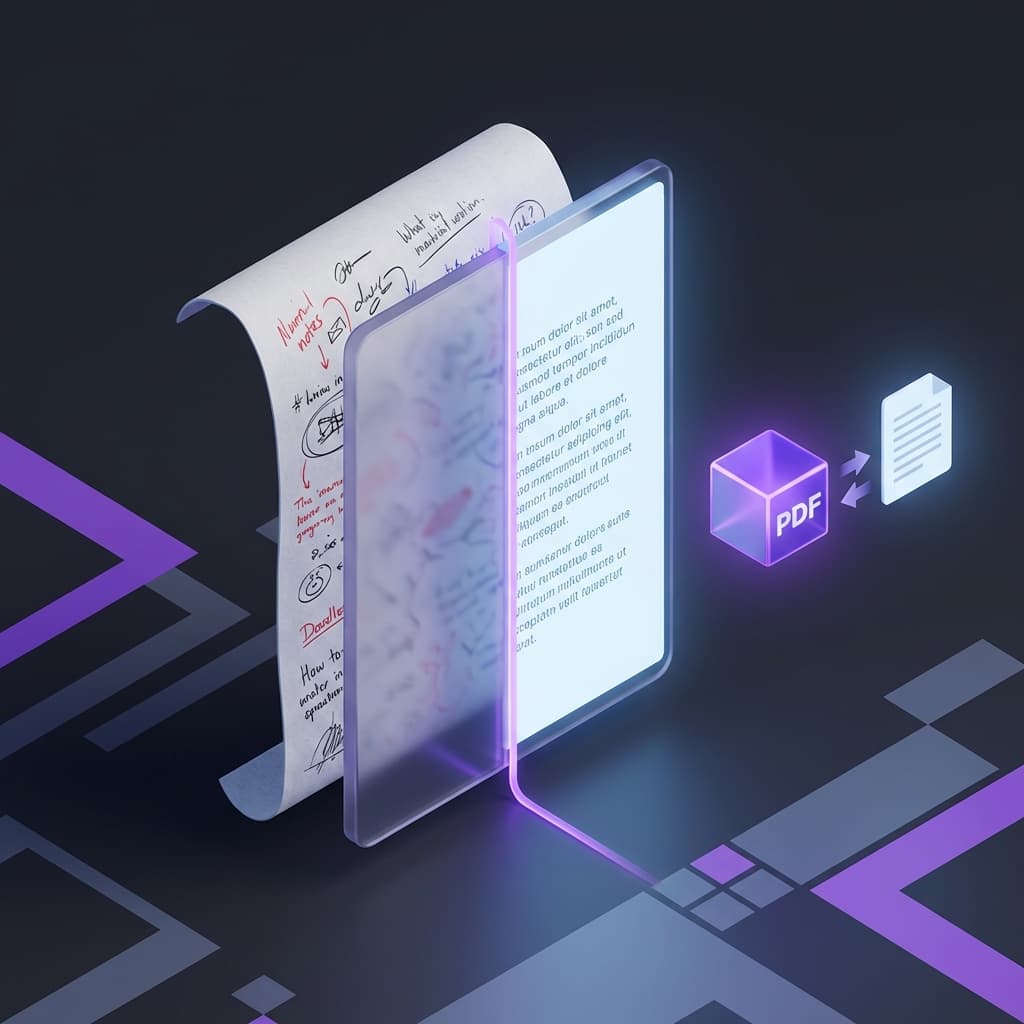
The Challenge: Showcasing Handwriting Removal Results
画像から手書きを削除した後、処理結果をどのように保存して表示しますか?
元の画像と処理済み画像を個別に保存すると、比較や共有が不便です。
PDFマージツールを使用して、前後比較文書を作成し、削除からアーカイブまでの完全なワークフローを完成させます。
文書処理体験を向上させる完全なワークフローソリューション。
前後比較PDFを作成する理由
元の画像と処理済み画像を単一のPDF文書に結合する利点
効果検証
処理結果を並べて視覚的に確認し、手書き削除の品質を簡単に検証できます。
文書アーカイブ
将来の参照のために完全な処理記録を保存し、文書クリーンアップ作業の完全な履歴を維持します。
簡単な共有
単一のPDFファイルは、同僚、学生、またはクライアントと送信・共有するのに便利です。
プロフェッショナルなプレゼンテーション
作業報告、教育デモンストレーション、文書処理能力の展示に最適です。
品質管理
元の画像と比較して処理品質を検証し、すべての手書きが適切に削除されたことを確認します。
完全なワークフロー:手書きを削除してPDF比較を作成
文書をクリーンアップし、結果をアーカイブするステップバイステップガイド
元の画像を準備
手書きを含む文書を写真撮影またはスキャンします。画像が鮮明(200+ DPI)で、サポート形式(JPG、PNG、またはWEBP)であることを確認してください。
💡 Tip: 最良の結果を得るには、良好な照明を使用し、文書上の影や反射を避けてください。
手書きコンテンツを削除
RemoveHandwriting.comにアクセスし、AI処理のために画像をアップロードします。高度なAIが自動的に手書きコンテンツを識別して削除し、元の文書レイアウトを保持します。
💡 Tip: 処理は通常、画像ごとに5-10秒かかります。処理が完了したら、クリーンアップされた画像をダウンロードします。
PDFにマージ
画像をPDFツールにアクセスし、元の画像とクリーンアップされた画像の両方を順番にアップロードします。画像の順序を調整し(元の画像を最初に、次にクリーンアップされた結果)、ワンクリックで単一のPDF文書にマージします。
💡 Tip: 複数の画像ペアをマージして、包括的な比較文書を作成できます。
使用と共有
比較効果を確認し、アーカイブ記録として保存するか、同僚や学生と共有します。PDF形式により、すべてのデバイスとプラットフォームでの互換性が確保されます。
💡 Tip: 後で処理された文書を簡単に識別できるように、説明的なファイル名を使用してください。
実世界のアプリケーションシナリオ
このワークフローが異なるユーザーとシナリオにどのように利益をもたらすかを発見
比較表示
元の画像と処理済み画像を並べて比較することで、手書き削除効果を紹介します。
Workflow:
元の画像をアップロード → 手書きを削除 → 元の画像とクリーンアップされた画像をPDFにマージ → 前後比較文書を取得
Applications:
教育デモンストレーション、効果紹介、品質検証
文書アーカイブ
複数の文書画像の完全な処理記録を保存し、完全な履歴を維持します。
Workflow:
複数の文書画像を処理 → それぞれの元のバージョンとクリーンアップされたバージョンを保持 → 順番にマージ(元-結果-元-結果...) → 完全な処理記録文書を作成
Applications:
アーカイブ管理、作業記録、プロジェクト文書
バッチ処理比較
複数の画像をバッチ処理し、簡単なレビューのために統一された比較文書を作成します。
Workflow:
手書きを含む複数の画像をバッチアップロード → 手書きを削除するためにバッチ処理 → すべての元の画像と結果を1つのPDFにマージ → すべての処理効果を便利に表示
Applications:
試験用紙のクリーンアップ、宿題の採点、文書整理
教材作成
教師が教育目的でクリーンアッププロセスを紹介する教材を作成します。
Workflow:
試験用紙や宿題をクリーンアップ → 元の画像とクリーンアップされた画像をマージ → 説明テキストを追加(オプション) → 教育用PDF文書を生成
Applications:
教師のレッスン準備、学生の練習、教育デモンストレーション
作業報告
プロフェッショナルなプレゼンテーションのために文書処理作業の結果を紹介します。
Workflow:
重要な文書を処理 → 前後比較PDFを作成 → 作業報告と結果紹介に使用
Applications:
プロジェクト報告、結果紹介、作業記録
品質検査
手書き削除効果を検証し、系統的な比較を通じて品質を確保します。
Workflow:
文書画像を処理 → 元の画像と結果の比較PDFを作成 → ページごとに処理効果を確認 → 問題が見つかった場合は調整
Applications:
品質管理、効果検証、エラーチェック
ツールの利点
手書き削除とPDF作成の完全なソリューションを選択する理由
AI手書き削除ツール
高精度認識
高度なAIが標準シナリオで95%以上の精度で手書きコンテンツを正確に識別します。
元のレイアウトを保持
手書きを削除しながら、元の文書構造とフォーマットを維持します。
高速処理
5-10秒で画像を処理し、手動編集方法よりも大幅に高速です。
複数の文書タイプ
試験用紙、宿題、フォーム、ビジネス文書など、さまざまな文書タイプをサポートします。
PDFマージツール
複数画像サポート
カスタマイズ可能な順序で複数の画像を単一のPDF文書にマージします。
画像品質を保持
圧縮や品質損失なしで元の画像品質を維持します。
登録不要
完全に無料で使用でき、アカウント作成やサブスクリプションは不要です。
ブラウザベースの処理
すべての処理がブラウザ内で行われ、完全なプライバシーとセキュリティを確保します。
ベストプラクティス
手書き削除とPDF作成ワークフローを最適化するためのヒント
画像順序の推奨
簡単な比較のために、パターン「元-結果-元-結果」を使用します。これにより、視聴者はすぐに前後の効果を確認できます。
ファイル命名規則
「試験用紙1-元.jpg」や「試験用紙1-クリーンアップ済み.jpg」などの説明的なファイル名を使用して、簡単に識別およびアーカイブできます。
バッチ処理のヒント
複数の画像を一度に処理し、すべての元の画像と結果を単一のPDFにマージして、ワークフローの効率を向上させます。
品質チェックポイント
処理品質を確保するために、常に比較PDFを確認してください。すべての手書きが削除され、文書レイアウトが保持されていることを確認してください。
よくある質問
Q: PDF内の画像の順序を正しく確保するにはどうすればよいですか?
A: 画像をPDFツールでは、マージ前に画像をドラッグして並べ替えることができます。希望の順序(元-結果-元-結果)に配置し、マージをクリックするだけです。
Q: 1つのPDFに何枚の画像をマージできますか?
A: 必要な数の画像をマージできます。厳密な制限はありませんが、最適なパフォーマンスと簡単な共有のために、PDFを50MB以下に保つことをお勧めします。
Q: 処理された画像の品質は失われますか?
A: いいえ、AI手書き削除ツールは元の画像品質を保持します。PDFマージツールも圧縮なしで画像品質を維持し、文書がプロフェッショナルに見えるようにします。
Q: アカウント登録が必要ですか?
A: どちらのツールも登録は不要です。手書き削除ツールとPDFマージツールの両方が、アカウントを作成せずに完全に無料で使用できます。
Q: このワークフローはどのようなシナリオに適していますか?
A: このワークフローは、試験用紙をクリーンアップする学生、教材を作成する教師、文書を整理する企業、手書きを削除してプロフェッショナルな比較文書を作成する必要があるすべての人に最適です。
Q: 複数の画像をバッチ処理するにはどうすればよいですか?
A: 複数の画像を手書き削除ツールにアップロードし、すべてを処理してから、クリーンアップされた画像をダウンロードします。次に、希望の順序で元の画像とクリーンアップされた画像の両方をPDFマージツールにアップロードします。
Q: 手書き削除の精度はどのくらいですか?
A: 当社のAIは、ほとんどの標準文書シナリオで、印刷コンテンツとレイアウトを維持しながら手書きコンテンツを削除する際に95%以上の精度を達成します。精度は画像品質と手書き密度によって異なる場合があります。
Q: どの画像形式がサポートされていますか?
A: 両方のツールはJPG、PNG、WEBP形式をサポートしています。最良の結果を得るには、200+ DPI解像度の鮮明な画像を使用してください。
今すぐ手書き削除ワークフローを開始
画像から手書きを削除し、プロフェッショナルな前後比較文書を作成する完全なソリューションを体験してください。
今すぐAI手書き削除ツールとPDFマージツールをお試しください。数分でプロフェッショナルな比較文書を作成し、完全に無料で登録不要です。
完全なワークフローソリューション
無料で使用、登録不要
高品質な結果
プライバシー保護処理
次のステップ
きれいにしたいファイルの種類に応じて適切なツールを選んでください。