
Pulizia Color: conserva il layout, raddrizza e correggi le ombre
Color rimuove la scrittura a mano e mantiene colori, layout, ritaglio e luce. Costa 3 crediti per immagine. Ultra costa 5 per le scansioni difficili.
RemoveHandwriting Editorial Team
Product documentation and comparison editors
We publish practical guides, product facts, and comparison frameworks for document handwriting removal. Canonical facts are maintained on the Product Facts page.
Pubblicato il 19 maggio 2026 · Updated 27 settembre 2026
About the editors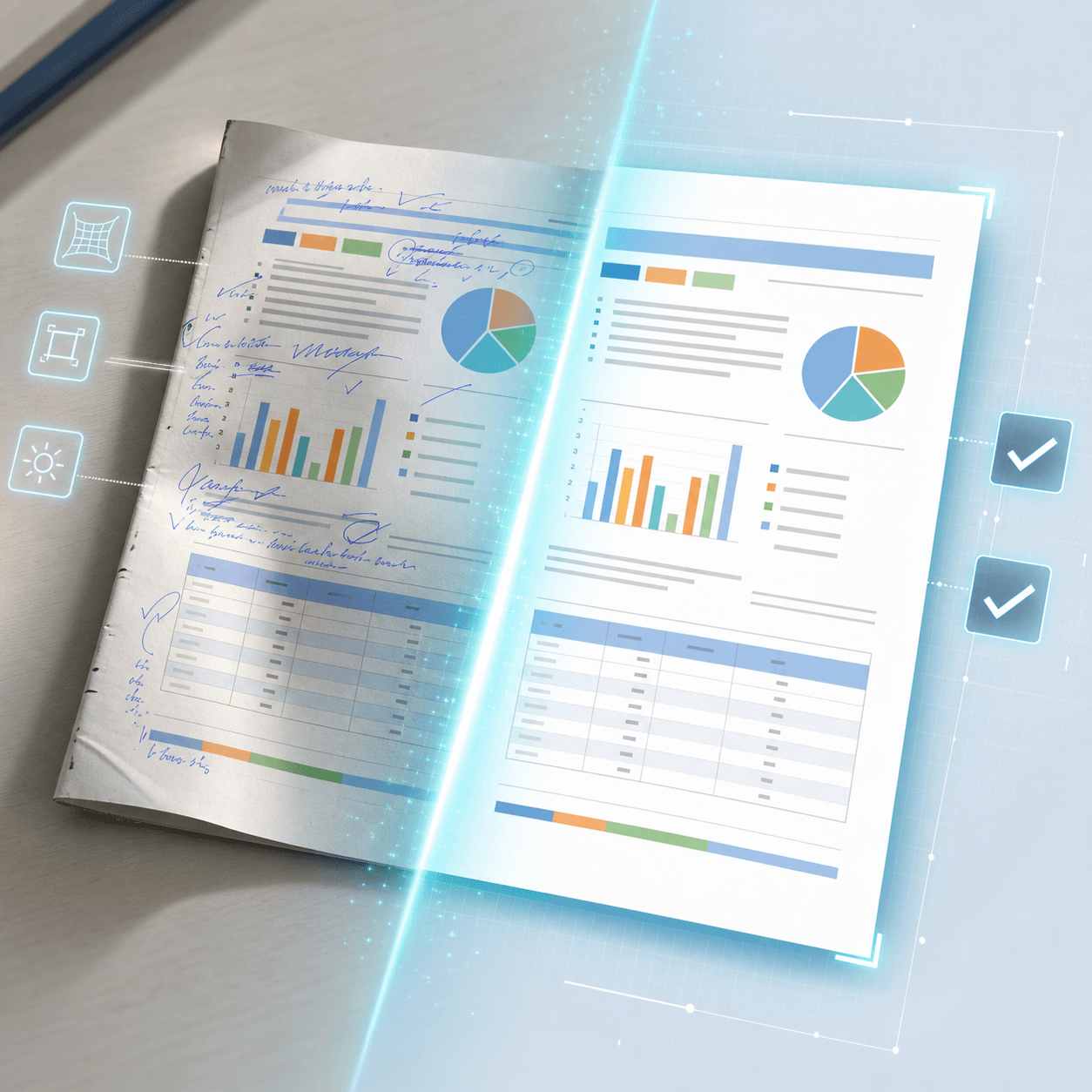
Pulizia Color, in precedenza pulizia IA avanzata
La pulizia IA avanzata è il nome precedente di Color. Color rimuove la scrittura a mano e mantiene colori originali, layout e testo stampato. Ritaglia anche i bordi, raddrizza la carta arricciata e corregge la luce irregolare, così le foto del telefono sembrano scansioni pulite.
Nella pagina di caricamento, seleziona Color prima di elaborare un’immagine. Standard costa 1 credito per immagine ed è l’opzione più veloce quando il colore non serve. Color costa 3 crediti. Ultra costa 5 crediti e serve per scansioni dense o difficili. Gli ospiti possono usare Color e Ultra se hanno crediti sufficienti. I vecchi piani illimitati non possono usare Color né Ultra. Se Ultra non è ancora abbastanza pulito, usa l’elaborazione manuale.
Cosa fa la pulizia Color
Rimuovere del tutto la scrittura
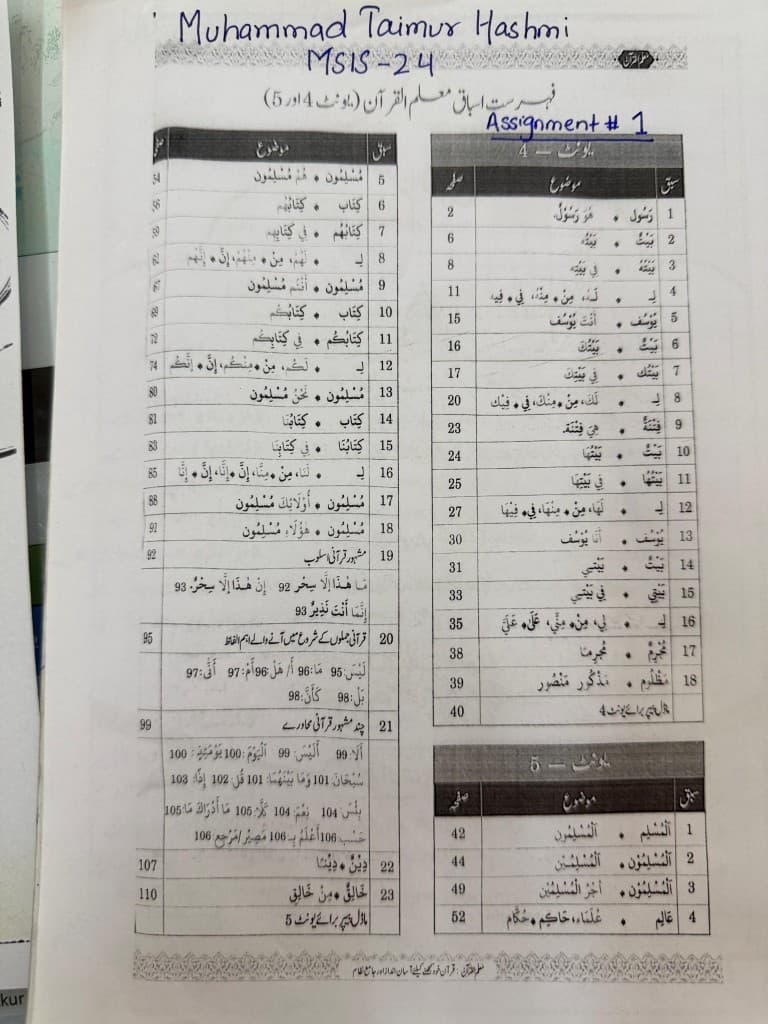
Cancella segni di penna e matita, inclusi nomi, codici corso ed etichette dei compiti, senza aloni o macchie sulla pagina stampata.
Conservare colore, layout e testo stampato
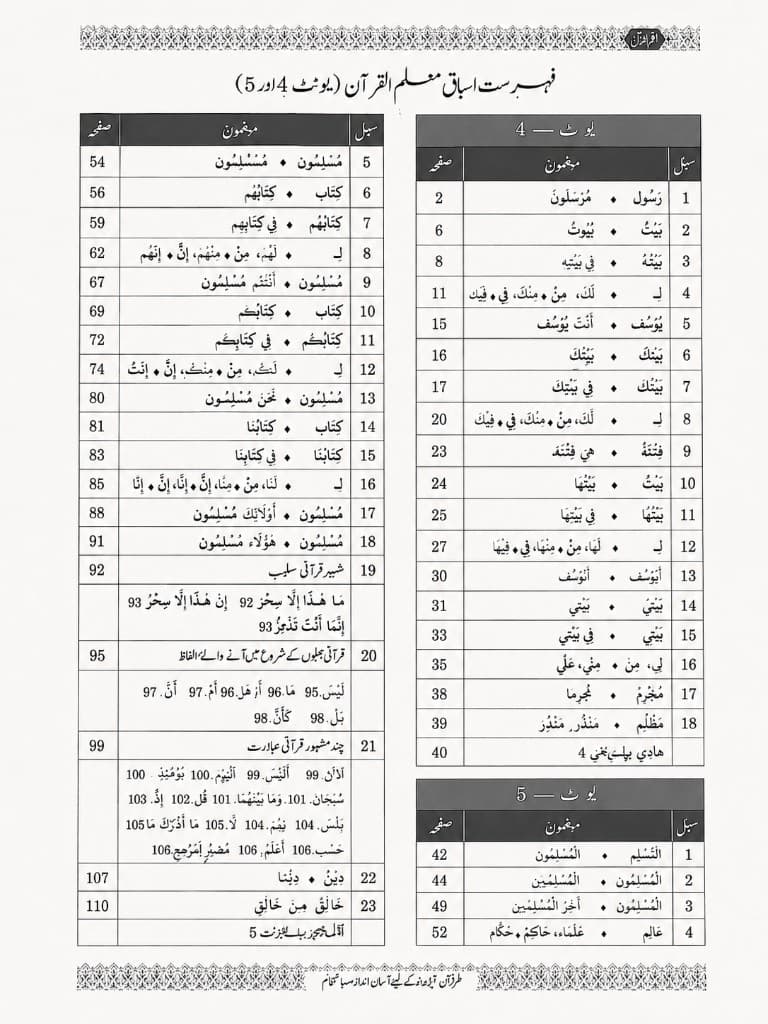
Mantiene intestazioni di tabella, righe ombreggiate, bordi decorativi e caratteri stampati fini (incluse legature arabe e urdu), così il documento resta leggibile come l’originale.
Ritaglio automatico sulla pagina
Rileva i bordi del documento e taglia sfondo, rilegatura e tavolo in eccesso, per concentrare il risultato sulla pagina.
Raddrizzare la carta arricciata
Riduce la distorsione delle pagine che si alzano vicino al dorso o si piegano in foto, con una geometria più piatta, simile a una scansione.
Uniformare luce e ombre
Bilancia l’illuminazione irregolare delle foto del telefono — ombre morbide, gradienti e riflessi — in uno sfondo più pulito e uniforme.
Esempio prima e dopo
Trascina il cursore per confrontare la foto di un indice di libro con scrittura a mano e il risultato Color. L’inchiostro blu in alto sparisce; tabelle stampate, celle grigie e bordi decorativi restano.
Come usare Color nella pagina di caricamento
Segui questi passaggi quando vuoi una pulizia di qualità scansione da una sola immagine.
Apri la pagina di caricamento
Vai su /upload. È il flusso principale per immagini singole, incluse foto di schede e pagine di libri.
Apri la pagina di caricamentoCarica l’immagine
Aggiungi l’immagine del documento. La pagina supporta JPG, PNG, JPEG, WEBP, HEIC e HEIF fino a 10 MB.
Seleziona Color
Prima dell’elaborazione, seleziona Color. È il modello un tempo chiamato pulizia IA avanzata. Rimuove la scrittura mantenendo colore e layout, ritaglia, raddrizza le pagine arricciate e corregge la luce. Ogni immagine costa 3 crediti. Per scansioni dense o difficili, seleziona Ultra. Ultra costa 5 crediti.
Elabora e controlla il risultato
Avvia l’immagine e attendi la fine. Usa il confronto prima/dopo per verificare che la scrittura sia sparita e il layout stampato sia ancora corretto.
Scarica, oppure prova Ultra
Se sei soddisfatto, scarica l’immagine pulita o esportala in PDF. Se non è ancora abbastanza pulita, seleziona Ultra ed elabora di nuovo. Se Ultra non basta, usa /manual-processing per una revisione esperta.
Standard, Color e Ultra
Standard
La scelta migliore quando non serve un output a colori. La più veloce, di solito pochi secondi, a 1 credito per immagine. Se i colori originali contano, usa Color.
Color
La scelta migliore per output a colori, layout fedele, ritaglio automatico, raddrizzamento e correzione della luce. Costa 3 crediti per immagine ed è più veloce di Ultra. Per scansioni molto dense o difficili, usa Ultra.
Ultra
La scelta migliore per lavori complessi che Standard e Color non risolvono. Di solito circa 1 minuto per immagine, a 5 crediti. Saltala se Standard o Color è già sufficiente.
Se Ultra non è ancora abbastanza pulito, usa l’elaborazione manuale.
Usi migliori di Color
Schede degli studenti e verifiche
Pulisci compiti corretti o prove di esercizio per riutilizzare il contenuto stampato senza nomi, voti o appunti.
Materiali didattici
Aggiorna materiali scritti a penna mantenendo titoli colorati, tabelle e layout didattico.
Foto di pagine di libri
Trasforma scatti curvi e ombreggiati di libri di testo in pagine più dritte, simili a una scansione. Ideale per indici, programmi e tabelle di riferimento.
Moduli, tabelle e documenti multilingue
Conserva layout strutturati e scritture complesse dopo aver rimosso annotazioni o segni compilati a mano.
Passi successivi
Consulta i consigli per conservare il colore, l’elaborazione manuale delle pagine difficili o i flussi PDF.
Domande sulla pulizia Color
Q: Quanti crediti costano Standard, Color e Ultra?
A: Standard costa 1 credito per immagine, Color ne costa 3 e Ultra ne costa 5. Gli ospiti possono usare Color e Ultra se hanno crediti sufficienti. I vecchi piani illimitati non possono usare Color né Ultra.
Q: In che cosa Color differisce da Standard e Ultra?
A: Standard è la pulizia più veloce quando il colore non serve. Color, un tempo chiamata pulizia IA avanzata, conserva meglio colore e layout e aggiunge ritaglio, raddrizzamento e correzione della luce. Ultra serve per scansioni dense o difficili che gli altri modelli non gestiscono.
Q: Devo usarlo per PDF di più pagine?
A: Per immagini singole, inizia su /upload e seleziona Color. Per PDF di più pagine, usa /pdf-handwriting-remover per anteprima ed elaborazione delle pagine in un flusso documento.
Q: E se il risultato non è ancora abbastanza buono?
A: Seleziona Ultra ed elabora di nuovo l’immagine. Se Ultra non basta, usa /manual-processing quando la scrittura è molto densa, copre il testo stampato o la qualità della scansione è scarsa.
Q: Che rapporto ha con la guida per conservare il colore?
A: L’articolo precedente su come togliere la scrittura senza passare al bianco e nero spiega quel caso d’uso. Questa pagina copre Color — il modello un tempo chiamato pulizia IA avanzata — incluso ritaglio, raddrizzamento e luce, e quando passare a Ultra.
Pulisci un’immagine con Color
Apri la pagina di caricamento, seleziona Color e trasforma la prossima foto del telefono in un documento pulito, simile a una scansione.
Passo successivo
Scegli lo strumento giusto in base al tipo di file che vuoi pulire.