
Color-rensning: behold layout, ret papir, ret skygger
Color fjerner håndskrift og bevarer farve, layout, beskæring og lys. 3 kreditter pr. billede. Ultra koster 5 til svære scanninger.
RemoveHandwriting Editorial Team
Product documentation and comparison editors
We publish practical guides, product facts, and comparison frameworks for document handwriting removal. Canonical facts are maintained on the Product Facts page.
Udgivet 19. maj 2026 · Updated 27. september 2026
About the editors
Color-rensning, tidligere avanceret AI-rensning
Avanceret AI-rensning er det tidligere navn for Color. Color fjerner håndskrift og bevarer originale farver, layout og trykt tekst. Den beskærer også kanter, retter krøllet papir og udjævner ujævnt lys, så telefonfotos ligner rene scanninger.
Vælg Color på upload-siden, før du behandler et billede. Standard koster 1 kredit pr. billede og er hurtigst, når farve ikke er nødvendig. Color koster 3 kreditter. Ultra koster 5 kreditter og er til tætte eller svære scanninger. Gæster kan bruge Color og Ultra, hvis de har nok kreditter. Ældre ubegrænsede abonnementer kan ikke bruge Color eller Ultra. Hvis Ultra stadig ikke er rent nok, så brug manuel behandling.
Hvad Color-rensning gør
Fjern håndskrift helt
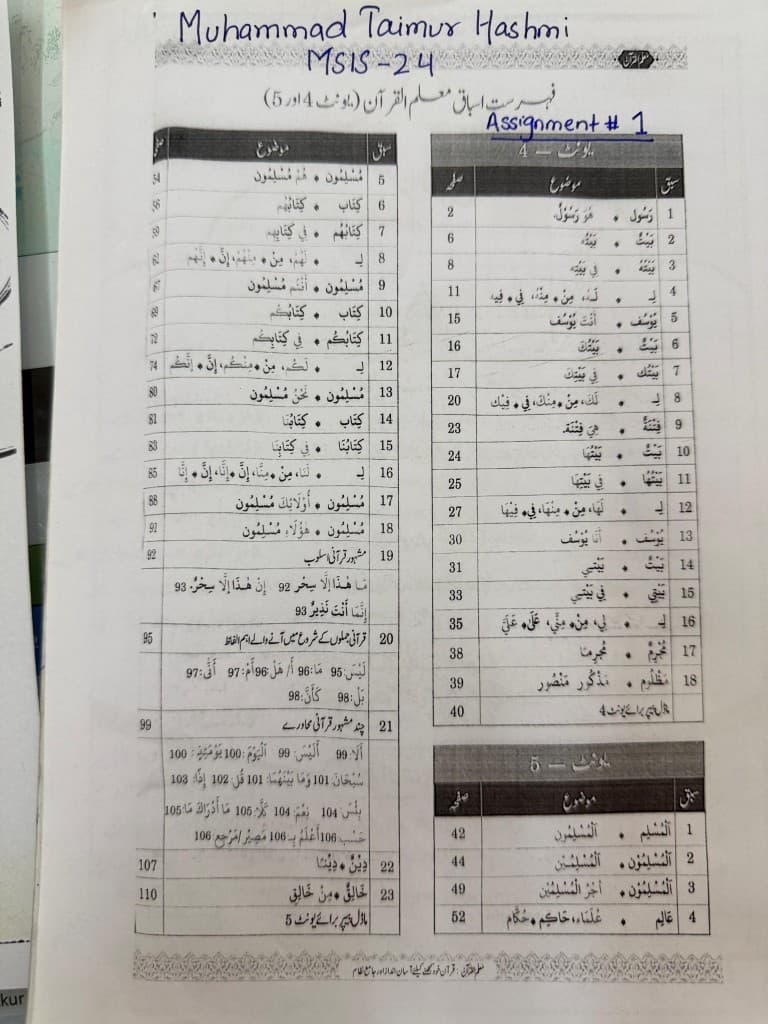
Sletter pen- og blyantmærker, herunder navne, fagkoder og opgavemærker, uden skygger eller pletter på den trykte side.
Bevar farve, layout og trykt tekst
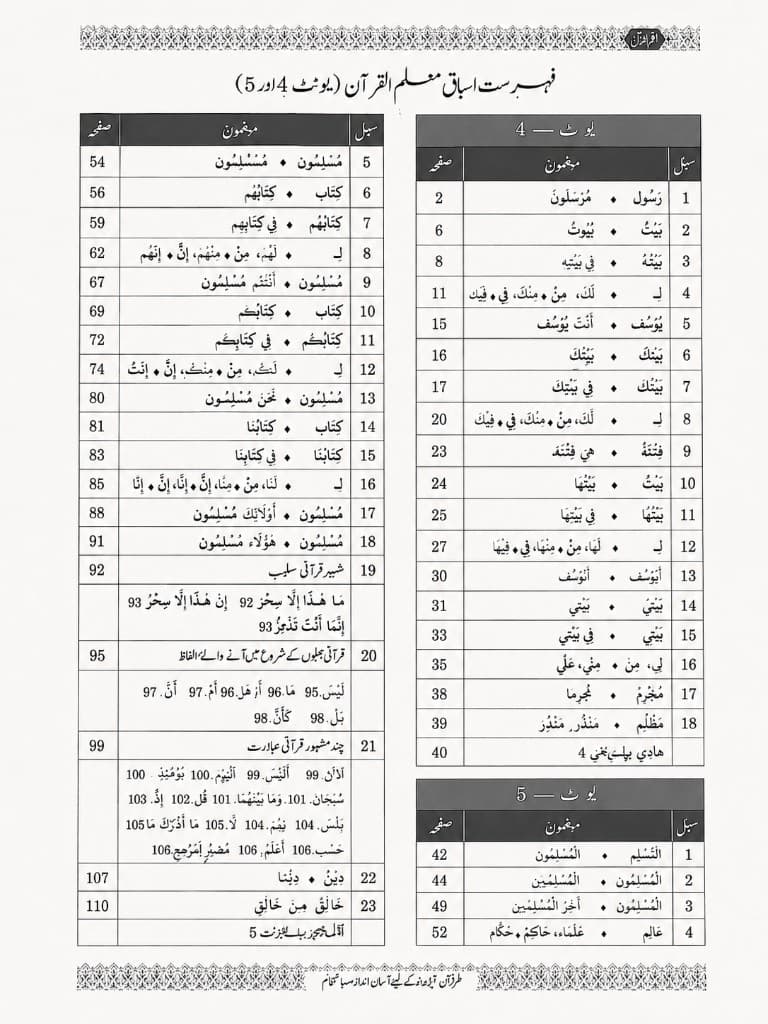
Beholder tabeloverskrifter, skraverede rækker, dekorative rammer og fin trykt tekst (herunder arabiske og urdu-ligaturer), så dokumentet læses som originalen.
Beskær automatisk til siden
Finder dokumentkanter og fjerner baggrund, ryg og overflødigt bord, så resultatet viser selve siden.
Ret krøllet papir
Mindsker forvrængning fra sider, der løfter sig ved ryggen eller bøjer på foto, og giver en fladere, scanningslignende form.
Jævn lys og skygger
Balancerer ujævn belysning fra telefonfotos — bløde skygger, forløb og genskin — til en renere, mere ensartet baggrund.
Eksempel før og efter
Træk skyderen for at sammenligne et telefonfoto af et håndskrevet register med Color-resultatet. Blåt blæk øverst fjernes; trykte tabeller, grå overskriftsceller og dekorative rammer bliver.
Sådan bruger du Color på upload-siden
Følg disse trin, når du vil have scanningskvalitet fra ét billede.
Åbn upload-siden
Gå til /upload. Det er hovedforløbet for enkeltbilleder, herunder fotos af arbejdsark og bogsider.
Åbn upload-sidenUpload dit billede
Tilføj dokumentbilledet. Siden understøtter JPG, PNG, JPEG, WEBP, HEIC og HEIF op til 10 MB.
Vælg Color
Vælg Color før behandling. Det er modellen, der tidligere hed avanceret AI-rensning. Den fjerner håndskrift og bevarer farve og layout, beskærer, retter buede sider og korrigerer lys. Hvert billede koster 3 kreditter. Vælg Ultra til tætte eller svære scanninger. Ultra koster 5 kreditter.
Behandl og gennemgå resultatet
Kør billedet, og vent til det er færdigt. Brug sammenligningen før og efter for at se, at håndskriften er væk, og at det trykte layout stadig er rigtigt.
Download, eller prøv Ultra
Hvis du er tilfreds, så download det rene billede, eller eksportér som PDF. Hvis det ikke er rent nok, så vælg Ultra og behandl igen. Hvis Ultra ikke rækker, så brug /manual-processing til ekspertgennemgang.
Standard, Color og Ultra
Standard
Bedst når du ikke har brug for farve. Hurtigst, typisk få sekunder, 1 kredit pr. billede. Brug Color, hvis de originale farver betyder noget.
Color
Bedst når du har brug for farve, tro layout, automatisk beskæring, opretning og lyskorrektion. 3 kreditter pr. billede og hurtigere end Ultra. Brug Ultra til meget tætte eller svære scanninger.
Ultra
Bedst til komplekse opgaver, som Standard og Color ikke kan klare. Typisk omkring 1 minut pr. billede, 5 kreditter. Spring den over, hvis Standard eller Color allerede er god nok.
Hvis Ultra stadig ikke er rent nok, så brug manuel behandling.
Bedste anvendelser af Color
Elevark og prøver
Rens rettede opgaver eller øveprøver, så du kan genbruge det trykte indhold uden navne, karakterer eller noter.
Undervisningsmateriale
Opdater materiale skrevet med pen, og behold farvede overskrifter, tabeller og undervisningslayout.
Fotos af bogsider
Gør buede, skyggefulde lærebogsfotos til mere lige, scanningslignende sider. Velegnet til registre, pensum og referencetabeller.
Formularer, tabeller og flersprogede dokumenter
Bevar struktureret layout og komplekse skriftsystemer, efter at håndskrevne noter eller udfyldninger er fjernet.
Næste trin
Se tips om at bevare farve, manuel behandling af svære sider eller PDF-forløb.
Spørgsmål om Color-rensning
Q: Hvor mange kreditter koster Standard, Color og Ultra?
A: Standard koster 1 kredit pr. billede, Color koster 3, og Ultra koster 5. Gæster kan bruge Color og Ultra, hvis de har nok kreditter. Ældre ubegrænsede abonnementer kan ikke bruge Color eller Ultra.
Q: Hvordan adskiller Color sig fra Standard og Ultra?
A: Standard er den hurtigste rensning, når farve ikke er nødvendig. Color, tidligere avanceret AI-rensning, bevarer farve og layout mere trofast og tilføjer beskæring, opretning og lyskorrektion. Ultra er til tætte eller svære scanninger, som de andre modeller ikke klarer.
Q: Skal jeg bruge det til PDF-filer med flere sider?
A: Til enkeltbilleder starter du på /upload og vælger Color. Til PDF-filer med flere sider bruger du /pdf-handwriting-remover, så du kan forhåndsvise og behandle sider i et dokumentforløb.
Q: Hvad hvis resultatet stadig ikke er godt nok?
A: Vælg Ultra, og behandl billedet igen. Hvis Ultra stadig ikke rækker, så brug /manual-processing, når håndskriften er meget tæt, dækker trykt tekst, eller scanningen er dårlig.
Q: Hvordan hænger det sammen med guiden om at bevare farve?
A: Den tidligere artikel om at fjerne håndskrift uden at gøre billedet sort-hvidt forklarer det brugstilfælde. Denne side dækker Color — modellen, der tidligere hed avanceret AI-rensning — inklusive beskæring, opretning og lys, og hvornår du skifter til Ultra.
Rens et billede med Color
Åbn upload-siden, vælg Color, og gør dit næste telefonfoto til et rent, scanningslignende dokument.
Næste skridt
Vælg det rigtige værktøj ud fra den filtype, du vil rense.