
Color ক্লিনআপ: বিন্যাস রাখুন, কাগজ সোজা করুন, ছায়া ঠিক করুন
Color হাতের লেখা সরিয়ে রঙ, বিন্যাস, ক্রপ ও আলো রাখে। প্রতি ছবিতে ৩ ক্রেডিট। কঠিন স্ক্যানে Ultra ৫ ক্রেডিট।
RemoveHandwriting Editorial Team
Product documentation and comparison editors
We publish practical guides, product facts, and comparison frameworks for document handwriting removal. Canonical facts are maintained on the Product Facts page.
প্রকাশিত হয়েছে ১৯ মে, ২০২৬ · Updated ২৭ সেপ্টেম্বর, ২০২৬
About the editors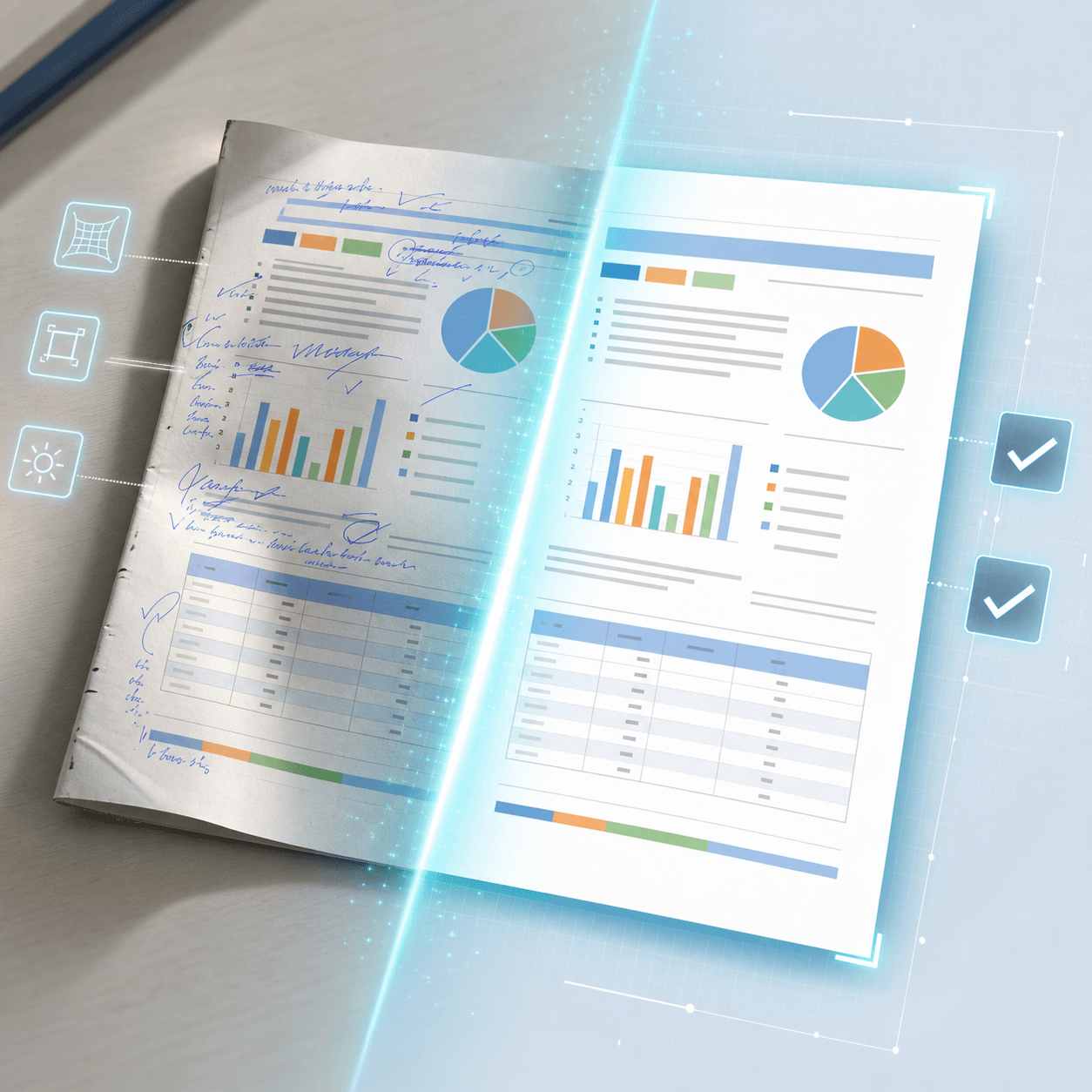
Color ক্লিনআপ, আগের নাম উন্নত AI ক্লিনআপ
উন্নত AI ক্লিনআপ Color-এর পুরোনো নাম। Color হাতের লেখা সরায় এবং মূল রঙ, বিন্যাস ও মুদ্রিত লেখা রাখে। এটি কিনারা কাটে, বাঁকা কাগজ সোজা করে এবং অসম আলো ঠিক করে, যাতে ফোনের ছবি পরিষ্কার স্ক্যানের মতো দেখায়।
আপলোড পেজে ছবি প্রক্রিয়া করার আগে Color বেছে নিন। রঙের দরকার না থাকলে Standard সবচেয়ে দ্রুত এবং প্রতি ছবিতে ১ ক্রেডিট। Color-এ ৩ ক্রেডিট লাগে। Ultra-তে ৫ ক্রেডিট লাগে এবং এটি ঘন বা কঠিন স্ক্যানের জন্য। পর্যাপ্ত ক্রেডিট থাকলে অতিথি Color ও Ultra ব্যবহার করতে পারেন। পুরোনো সীমাহীন প্ল্যানে Color বা Ultra ব্যবহার করা যায় না। Ultra-র পরেও যথেষ্ট পরিষ্কার না হলে ম্যানুয়াল প্রক্রিয়াকরণ ব্যবহার করুন।
Color ক্লিনআপ কী করে
হাতের লেখা সম্পূর্ণ সরানো
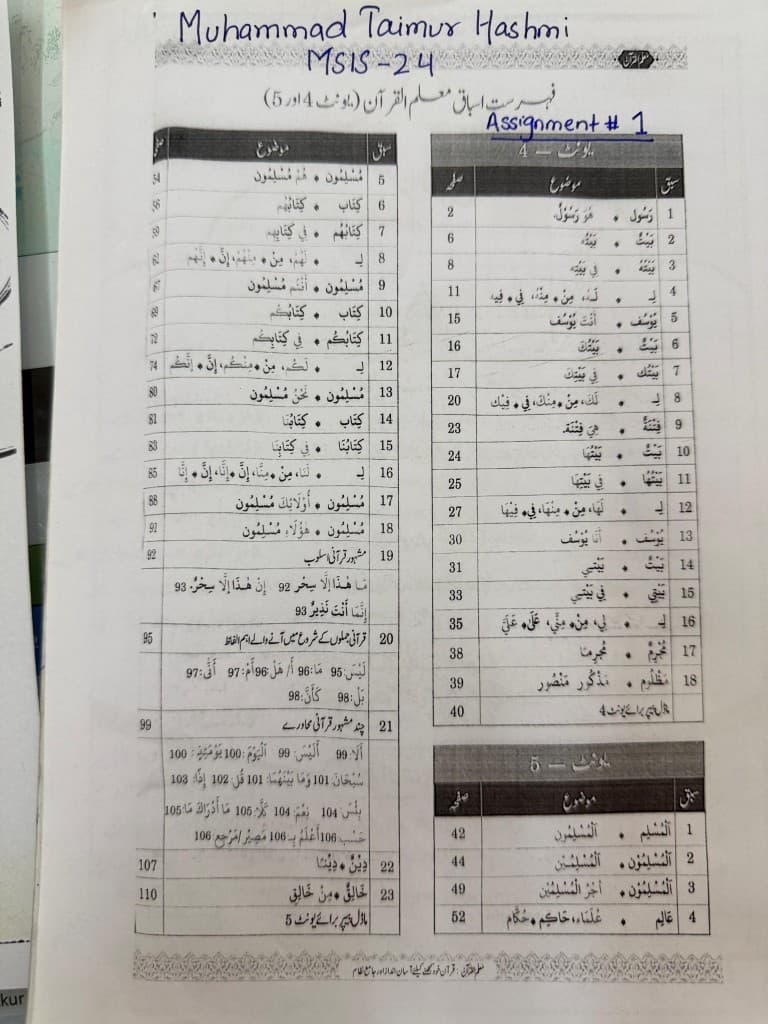
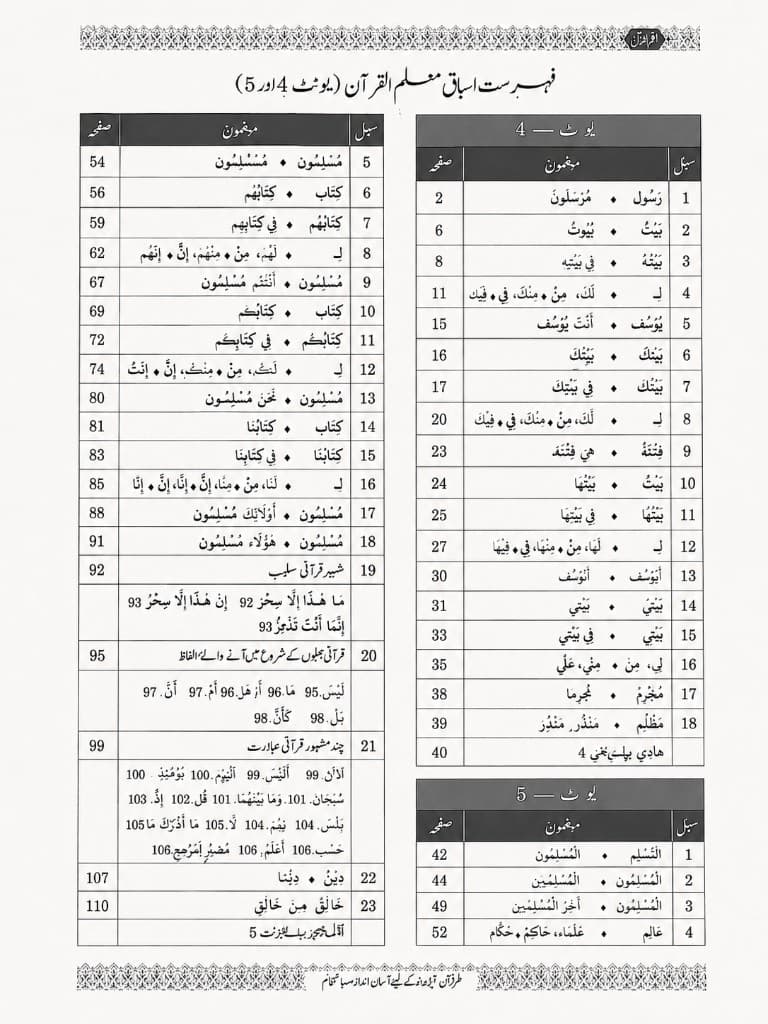
নাম, কোর্স কোড ও অ্যাসাইনমেন্ট চিহ্নসহ কলম ও পেন্সিলের দাগ মুছে, মুদ্রিত পাতায় ছায়া বা দাগ না রেখে।
রঙ, বিন্যাস ও মুদ্রিত লেখা রাখা
টেবিলের শিরোনাম, ছায়াযুক্ত সারি, সাজানো বর্ডার ও সূক্ষ্ম মুদ্রিত অক্ষর (আরবি ও উর্দু লিগেচারসহ) রাখে, যাতে নথিটি মূল নকশার মতো পড়া যায়।
পাতায় স্বয়ংক্রিয় ক্রপ
নথির কিনারা চিনে পটভূমি, বাঁধাই ও অতিরিক্ত টেবিল কেটে ফেলে, যাতে ফল পাতার ওপর থাকে।
বাঁকা কাগজ সোজা করা
মলাটের কাছে ওঠা বা ছবিতে বাঁকা পাতার বিকৃতি কমায় এবং স্ক্যানের মতো চ্যাপ্টা আকৃতি দেয়।
আলো ও ছায়া সমান করা
ফোন ক্যামেরার অসম আলো — নরম ছায়া, গ্রেডিয়েন্ট ও ঝলক — আরও পরিষ্কার ও সমান পটভূমিতে আনে।
আগে ও পরে উদাহরণ
হাতের লেখাসহ পাঠ্যবইয়ের সূচিপত্রের ছবি Color-এর ফলের সঙ্গে তুলনা করতে স্লাইডার টানুন। উপরের নীল কালি সরে যায়; মুদ্রিত টেবিল, ধূসর শিরোনাম ঘর ও সাজানো বর্ডার থাকে।
আপলোড পেজে Color কীভাবে ব্যবহার করবেন
একটি ছবি থেকে স্ক্যান-মানের পরিষ্কার চাইলে এই ধাপগুলো অনুসরণ করুন।
আপলোড পেজ খুলুন
/upload-এ যান। এটি একক ছবির মূল প্রবাহ, ওয়ার্কশিট ও বইয়ের পাতার ছবিসহ।
আপলোড পেজ খুলুনআপনার ছবি আপলোড করুন
নথির ছবি যোগ করুন। পেজ JPG, PNG, JPEG, WEBP, HEIC ও HEIF সমর্থন করে, সর্বোচ্চ 10MB।
Color বেছে নিন
প্রক্রিয়ার আগে Color বেছে নিন। এটিই সেই মডেল যার আগের নাম ছিল উন্নত AI ক্লিনআপ। এটি রঙ ও বিন্যাস রেখে হাতের লেখা সরায়, ক্রপ করে, বাঁকা পাতা সোজা করে ও আলো ঠিক করে। প্রতি ছবিতে ৩ ক্রেডিট। ঘন বা কঠিন স্ক্যানের জন্য Ultra বেছে নিন। Ultra-তে ৫ ক্রেডিট লাগে।
প্রক্রিয়া করুন ও ফল দেখুন
ছবি চালান এবং শেষ হওয়া পর্যন্ত অপেক্ষা করুন। আগে-পরে তুলনায় নিশ্চিত করুন হাতের লেখা গেছে এবং মুদ্রিত বিন্যাস ঠিক আছে।
ডাউনলোড করুন, অথবা Ultra চেষ্টা করুন
সন্তুষ্ট হলে পরিষ্কার ছবি ডাউনলোড করুন বা PDF হিসেবে রপ্তানি করুন। এখনও যথেষ্ট পরিষ্কার না হলে Ultra বেছে নিয়ে আবার প্রক্রিয়া করুন। Ultra-ও যথেষ্ট না হলে বিশেষজ্ঞ পর্যালোচনার জন্য /manual-processing ব্যবহার করুন।
Standard, Color ও Ultra
Standard
রঙের আউটপুট দরকার না হলে সবচেয়ে ভালো। সবচেয়ে দ্রুত, সাধারণত কয়েক সেকেন্ড, প্রতি ছবিতে ১ ক্রেডিট। মূল রঙ গুরুত্বপূর্ণ হলে Color ব্যবহার করুন।
Color
রঙ, বিশ্বস্ত বিন্যাস, স্বয়ংক্রিয় ক্রপ, সোজা করা ও আলো সংশোধন দরকার হলে সবচেয়ে ভালো। প্রতি ছবিতে ৩ ক্রেডিট এবং Ultra-র চেয়ে দ্রুত। খুব ঘন বা কঠিন স্ক্যানে Ultra ব্যবহার করুন।
Ultra
Standard ও Color যে জটিল কাজ সামলাতে পারে না তার জন্য সবচেয়ে ভালো। সাধারণত প্রতি ছবিতে প্রায় ১ মিনিট, ৫ ক্রেডিট। Standard বা Color যথেষ্ট ভালো হলে এটি বাদ দিন।
Ultra-র পরেও যথেষ্ট পরিষ্কার না হলে ম্যানুয়াল প্রক্রিয়াকরণ ব্যবহার করুন।
Color-এর সেরা ব্যবহার
শিক্ষার্থীর ওয়ার্কশিট ও পরীক্ষার কাগজ
যাচাই করা অ্যাসাইনমেন্ট বা অনুশীলন পরীক্ষা পরিষ্কার করুন, যাতে নাম, নম্বর বা নোট ছাড়া মুদ্রিত বিষয় আবার ব্যবহার করা যায়।
শিক্ষকের উপকরণ
কলম দিয়ে লেখা ক্লাসের উপকরণ নতুন করুন এবং রঙিন শিরোনাম, টেবিল ও শিক্ষণ বিন্যাস রাখুন।
বইয়ের পাতার ফোন ছবি
বাঁকা ও ছায়াযুক্ত পাঠ্যবইয়ের ছবি আরও সোজা, স্ক্যানের মতো পাতায় বদলান। সূচি, সিলেবাস ও রেফারেন্স টেবিলের জন্য উপযুক্ত।
ফর্ম, টেবিল ও বহুভাষিক নথি
হাতের টীকা বা পূরণের চিহ্ন সরানোর পরেও কাঠামোগত বিন্যাস ও জটিল লিপি রাখুন।
পরের ধাপ
রঙ রাখার পরামর্শ, কঠিন পাতার ম্যানুয়াল প্রক্রিয়াকরণ, বা PDF প্রবাহ দেখুন।
Color ক্লিনআপ নিয়ে প্রশ্ন
Q: Standard, Color ও Ultra-তে কত ক্রেডিট লাগে?
A: Standard প্রতি ছবিতে ১ ক্রেডিট, Color ৩ এবং Ultra ৫। পর্যাপ্ত ক্রেডিট থাকলে অতিথি Color ও Ultra ব্যবহার করতে পারেন। পুরোনো সীমাহীন প্ল্যানে Color বা Ultra ব্যবহার করা যায় না।
Q: Color কীভাবে Standard ও Ultra থেকে আলাদা?
A: রঙের দরকার না থাকলে Standard সবচেয়ে দ্রুত পরিষ্কার। Color, যার আগের নাম উন্নত AI ক্লিনআপ, রঙ ও বিন্যাস আরও বিশ্বস্তভাবে রাখে এবং স্বয়ংক্রিয় ক্রপ, সোজা করা ও আলো সংশোধন যোগ করে। Ultra সেই ঘন বা কঠিন স্ক্যানের জন্য যা অন্য মডেল সামলাতে পারে না।
Q: বহু-পাতার PDF-এ কি এটি ব্যবহার করব?
A: একক ছবির জন্য /upload-এ Color বেছে শুরু করুন। বহু-পাতার PDF-এর জন্য /pdf-handwriting-remover ব্যবহার করুন, যাতে নথির প্রবাহে পাতা দেখে প্রক্রিয়া করা যায়।
Q: ফল এখনও যথেষ্ট ভালো না হলে?
A: Ultra বেছে ছবি আবার প্রক্রিয়া করুন। Ultra-ও যথেষ্ট না হলে, হাতের লেখা খুব ঘন হলে, মুদ্রিত লেখার ওপর পড়লে, বা স্ক্যানের মান খারাপ হলে /manual-processing ব্যবহার করুন।
Q: রঙ রাখার গাইডের সঙ্গে এর সম্পর্ক কী?
A: কালো-সাদা না করে হাতের লেখা সরানোর আগের নিবন্ধটি সেই ব্যবহার ব্যাখ্যা করে। এই পাতা Color কভার করে — যে মডেলের আগের নাম ছিল উন্নত AI ক্লিনআপ — ক্রপ, সোজা করা ও আলোসহ, এবং কখন Ultra-তে যাবেন।
Color দিয়ে একটি ছবি পরিষ্কার করুন
আপলোড পেজ খুলুন, Color বেছে নিন, এবং পরের ফোনের ছবিটিকে পরিষ্কার, স্ক্যানের মতো নথিতে বদলান।
পরবর্তী পদক্ষেপ
যে ধরনের ফাইল পরিষ্কার করতে চান তার উপর ভিত্তি করে সঠিক টুল বেছে নিন।