
كيفية إزالة الكتابة اليدوية من الصور وإنشاء مقارنة PDF قبل/بعد (2026)
دليل شامل لإزالة الكتابة اليدوية من الصور باستخدام الذكاء الاصطناعي، ثم إنشاء مقارنات PDF قبل/بعد. سير عمل خطوة بخطوة لتنظيف المستندات وأرشفة النتائج. أدوات مجانية، لا يتطلب التسجيل.
RemoveHandwriting Editorial Team
Product documentation and comparison editors
We publish practical guides, product facts, and comparison frameworks for document handwriting removal. Canonical facts are maintained on the Product Facts page.
نُشر في ٢٣ يناير ٢٠٢٦
About the editors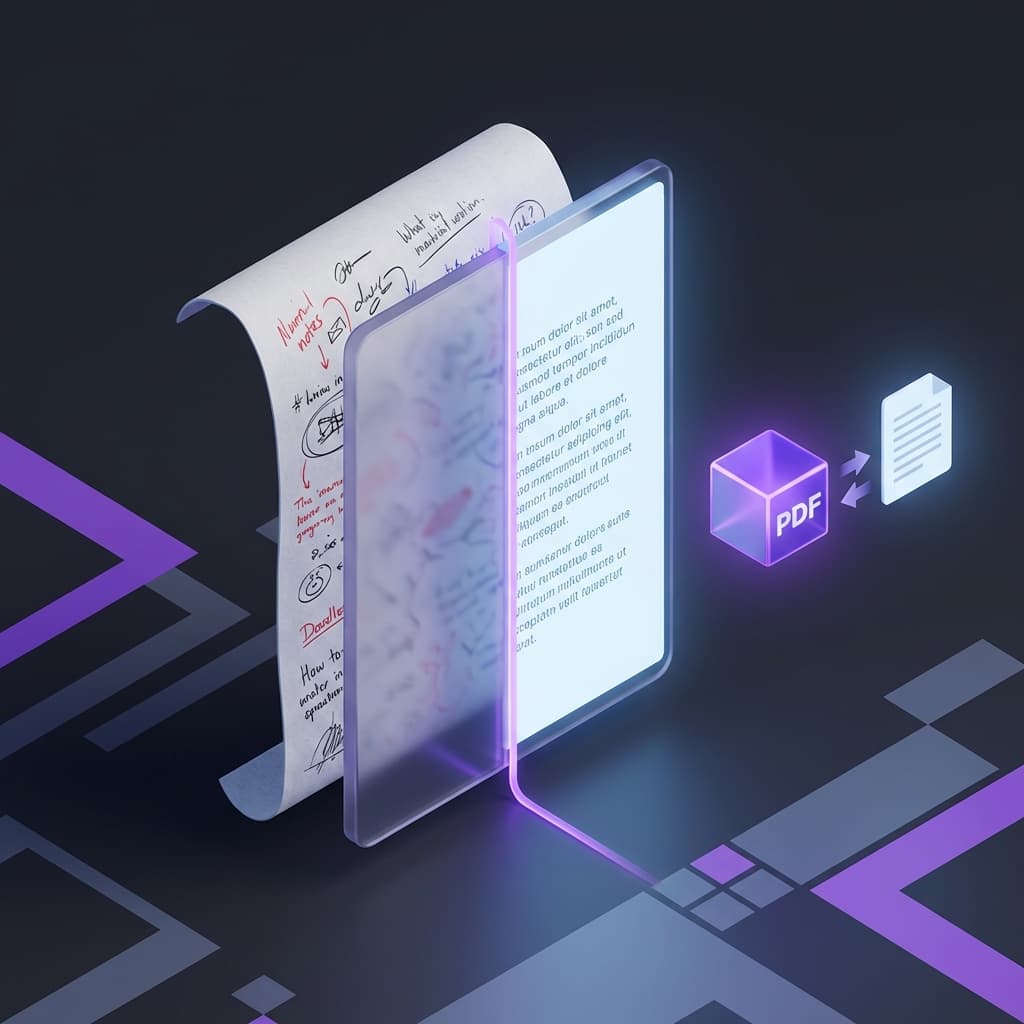
The Challenge: Showcasing Handwriting Removal Results
بعد إزالة الكتابة اليدوية من الصور، كيف تحفظ وتعرض نتائج المعالجة؟
حفظ الصور الأصلية والمعالجة بشكل منفصل يجعل المقارنة والمشاركة غير مريحة.
استخدم أداة دمج PDF الخاصة بنا لإنشاء مستندات مقارنة قبل/بعد، مما يكمل سير العمل الخاص بك من الإزالة إلى الأرشفة.
حل سير عمل كامل يعزز تجربة معالجة المستندات الخاصة بك.
لماذا إنشاء مقارنات PDF قبل/بعد؟
فوائد دمج الصور الأصلية والمعالجة في مستند PDF واحد
التحقق من التأثير
رؤية نتائج المعالجة بصريًا جنبًا إلى جنب، مما يسهل التحقق من جودة إزالة الكتابة اليدوية.
أرشفة المستندات
احفظ سجلات معالجة كاملة للرجوع المستقبلي، مع الحفاظ على تاريخ كامل لعمل تنظيف المستندات الخاص بك.
المشاركة السهلة
ملف PDF واحد مناسب للإرسال والمشاركة مع الزملاء أو الطلاب أو العملاء.
العرض الاحترافي
مثالي لتقارير العمل وعروض التدريس وعرض قدرات معالجة المستندات الخاصة بك.
مراقبة الجودة
قارن الصور الأصلية للتحقق من جودة المعالجة والتأكد من إزالة جميع الكتابة اليدوية بشكل صحيح.
سير العمل الكامل: إزالة الكتابة اليدوية وإنشاء مقارنة PDF
دليل خطوة بخطوة لتنظيف المستندات وأرشفة النتائج
تحضير الصور الأصلية
التقط صورًا أو امسح المستندات التي تحتوي على كتابة يدوية. تأكد من أن الصور واضحة (200+ DPI) وبصيغ مدعومة: JPG أو PNG أو WEBP.
💡 Tip: للحصول على أفضل النتائج، استخدم إضاءة جيدة وتجنب الظلال أو الوهج على المستند.
إزالة محتوى الكتابة اليدوية
قم بزيارة RemoveHandwriting.com وقم بتحميل صورك للمعالجة بالذكاء الاصطناعي. سيقوم ذكاءنا الاصطناعي المتقدم بتحديد وإزالة جميع محتويات الكتابة اليدوية تلقائيًا مع الحفاظ على تخطيط المستند الأصلي.
💡 Tip: تستغرق المعالجة عادةً 5-10 ثوانٍ لكل صورة. قم بتنزيل الصور النظيفة بمجرد اكتمال المعالجة.
دمج في PDF
الوصول إلى أداة الصور إلى PDF الخاصة بنا وقم بتحميل كل من الصور الأصلية والنظيفة بالترتيب. اضبط تسلسل الصور (الأصل أولاً، ثم النتيجة النظيفة) ودمجها في مستند PDF واحد بنقرة واحدة.
💡 Tip: يمكنك دمج أزواج صور متعددة لإنشاء مستندات مقارنة شاملة.
استخدام ومشاركة
راجع تأثيرات المقارنة، واحفظ كسجلات أرشيف، أو شارك مع الزملاء أو الطلاب. يضمن تنسيق PDF التوافق على جميع الأجهزة والمنصات.
💡 Tip: استخدم أسماء ملفات وصفية لتحديد مستنداتك المعالجة بسهولة لاحقًا.
سيناريوهات التطبيق في العالم الحقيقي
اكتشف كيف يفيد سير العمل هذا مستخدمين وسيناريوهات مختلفة
عرض المقارنة
اعرض تأثيرات إزالة الكتابة اليدوية من خلال مقارنة الصور الأصلية والمعالجة جنبًا إلى جنب.
Workflow:
تحميل الصورة الأصلية → إزالة الكتابة اليدوية → دمج الصور الأصلية والنظيفة في PDF → الحصول على مستند مقارنة قبل/بعد
Applications:
عروض التدريس، عروض التأثيرات، التحقق من الجودة
أرشفة المستندات
احفظ سجلات معالجة كاملة لعدة صور مستندات، مع الحفاظ على تاريخ كامل.
Workflow:
معالجة عدة صور مستندات → الاحتفاظ بالإصدارات الأصلية والنظيفة لكل واحدة → الدمج بالترتيب (أصل-نتيجة-أصل-نتيجة...) → إنشاء مستند سجل معالجة كامل
Applications:
إدارة الأرشيف، سجلات العمل، توثيق المشاريع
مقارنة المعالجة المجمعة
معالجة عدة صور بشكل مجمع وإنشاء مستندات مقارنة موحدة للمراجعة السهلة.
Workflow:
تحميل مجمع لعدة صور مع كتابة يدوية → معالجة مجمعة لإزالة الكتابة اليدوية → دمج جميع الأصول والنتائج في PDF واحد → عرض جميع تأثيرات المعالجة بسهولة
Applications:
تنظيف أوراق الامتحان، تصحيح الواجبات، تنظيم المستندات
إنشاء مواد التدريس
ينشئ المعلمون مواد تدريس تعرض عملية التنظيف لأغراض تعليمية.
Workflow:
تنظيف أوراق الامتحان أو الواجبات → دمج الصور الأصلية والنظيفة → إضافة نص توضيحي (اختياري) → إنشاء مستند PDF تعليمي
Applications:
تحضير الدروس للمعلم، ممارسة الطلاب، عروض التدريس
تقرير العمل
اعرض نتائج عمل معالجة المستندات للعروض التقديمية الاحترافية.
Workflow:
معالجة مستندات مهمة → إنشاء PDF مقارنة قبل/بعد → استخدام لتقارير العمل وعروض النتائج
Applications:
تقارير المشاريع، عروض النتائج، سجلات العمل
فحص الجودة
تحقق من تأثيرات إزالة الكتابة اليدوية وضمان الجودة من خلال المقارنة المنهجية.
Workflow:
معالجة صور المستندات → إنشاء PDF مقارنة الأصل والنتيجة → فحص تأثيرات المعالجة صفحة بصفحة → التعديل إذا تم العثور على مشاكل
Applications:
مراقبة الجودة، التحقق من التأثيرات، فحص الأخطاء
مزايا الأدوات
لماذا تختار حلنا الكامل لإزالة الكتابة اليدوية وإنشاء PDF
أداة إزالة الكتابة اليدوية بالذكاء الاصطناعي
التعرف عالي الدقة
يحدد الذكاء الاصطناعي المتقدم محتوى الكتابة اليدوية بدقة تزيد عن 95% في السيناريوهات القياسية.
الحفاظ على التخطيط الأصلي
يحافظ على بنية وتنسيق المستند الأصلي أثناء إزالة الكتابة اليدوية.
المعالجة السريعة
يعالج الصور في 5-10 ثوانٍ، أسرع بكثير من طرق التحرير اليدوي.
أنواع مستندات متعددة
يدعم أنواع مستندات مختلفة بما في ذلك أوراق الامتحان والواجبات والنماذج والمستندات التجارية.
أداة دمج PDF
دعم صور متعددة
يدمج عدة صور في مستند PDF واحد مع ترتيب قابل للتخصيص.
الحفاظ على جودة الصورة
يحافظ على جودة الصورة الأصلية دون ضغط أو فقدان الجودة.
لا يلزم التسجيل
مجاني تمامًا للاستخدام، لا يلزم إنشاء حساب أو اشتراك.
المعالجة القائمة على المتصفح
تحدث جميع المعالجة في متصفحك، مما يضمن الخصوصية والأمان الكاملين.
أفضل الممارسات
نصائح لتحسين سير عمل إزالة الكتابة اليدوية وإنشاء PDF
توصية ترتيب الصور
استخدم النمط: أصل-نتيجة-أصل-نتيجة للمقارنة السهلة. يسمح هذا للمشاهدين برؤية التأثيرات قبل وبعد على الفور.
اتفاقية تسمية الملفات
استخدم أسماء ملفات وصفية مثل 'ورقة-امتحان-1-أصل.jpg' و'ورقة-امتحان-1-نظيفة.jpg' للتعريف والأرشفة السهلة.
نصائح المعالجة المجمعة
عالج عدة صور في وقت واحد، ثم ادمج جميع الأصول والنتائج في PDF واحد لتحسين كفاءة سير العمل.
نقاط فحص الجودة
راجع دائمًا PDF المقارنة لضمان جودة المعالجة. تحقق من إزالة جميع الكتابة اليدوية والحفاظ على تخطيط المستند.
الأسئلة الشائعة
Q: كيف أضمن الترتيب الصحيح للصور في PDF؟
A: تسمح أداة الصور إلى PDF الخاصة بنا بسحب وإعادة ترتيب الصور قبل الدمج. ببساطة رتبها بالترتيب المفضل لديك (أصل-نتيجة-أصل-نتيجة) وانقر على دمج.
Q: كم صورة يمكنني دمجها في PDF واحد؟
A: يمكنك دمج أي عدد من الصور حسب الحاجة. لا يوجد حد صارم، لكننا نوصي بالحفاظ على ملفات PDF أقل من 50MB للأداء الأمثل والمشاركة السهلة.
Q: هل ستضيع جودة الصورة المعالجة؟
A: لا، تحافظ أداة إزالة الكتابة اليدوية بالذكاء الاصطناعي على جودة الصورة الأصلية. تحافظ أداة دمج PDF أيضًا على جودة الصورة دون ضغط، مما يضمن أن مستنداتك تبدو احترافية.
Q: هل أحتاج إلى التسجيل للحصول على حساب؟
A: لا يلزم التسجيل لأي من الأداتين. كل من أداة إزالة الكتابة اليدوية وأداة دمج PDF مجانيتان تمامًا للاستخدام دون إنشاء حساب.
Q: ما السيناريوهات المناسبة لسير العمل هذا؟
A: سير العمل هذا مثالي للطلاب الذين ينظفون أوراق الامتحان والمعلمين الذين ينشئون مواد تدريس والشركات التي تنظم المستندات وأي شخص يحتاج إلى إزالة الكتابة اليدوية وإنشاء مستندات مقارنة احترافية.
Q: كيف أعالج عدة صور بشكل مجمع؟
A: قم بتحميل عدة صور إلى أداة إزالة الكتابة اليدوية، وعالجها جميعًا، ثم قم بتنزيل الصور النظيفة. بعد ذلك، قم بتحميل كل من الصور الأصلية والنظيفة إلى أداة دمج PDF بالترتيب المطلوب.
Q: ما معدل دقة إزالة الكتابة اليدوية؟
A: يحقق ذكاءنا الاصطناعي أكثر من 95% من الدقة في إزالة محتوى الكتابة اليدوية مع الحفاظ على المحتوى المطبوع والتخطيط في معظم سيناريوهات المستندات القياسية. قد تختلف الدقة بناءً على جودة الصورة وكثافة الكتابة اليدوية.
Q: ما صيغ الصور المدعومة؟
A: تدعم الأداتان صيغ JPG وPNG وWEBP. للحصول على أفضل النتائج، استخدم صورًا واضحة بدقة 200+ DPI.
ابدأ سير عمل إزالة الكتابة اليدوية اليوم
اختبر الحل الكامل لإزالة الكتابة اليدوية من الصور وإنشاء مستندات مقارنة احترافية قبل/بعد.
جرب أداة إزالة الكتابة اليدوية بالذكاء الاصطناعي وأداة دمج PDF الخاصة بنا الآن. أنشئ مستندات مقارنة احترافية في دقائق، مجانًا تمامًا وبدون تسجيل.
حل سير عمل كامل
مجاني للاستخدام، لا تسجيل
نتائج عالية الجودة
معالجة محمية بالخصوصية
الخطوة التالية
اختر الأداة المناسبة بناء على نوع الملف الذي تريد تنظيفه.