
تنظيف Color: الحفاظ على التخطيط وتقويم الورق وتصحيح الظلال
يزيل Color الكتابة اليدوية مع الحفاظ على الألوان والتخطيط والقص والإضاءة. 3 أرصدة لكل صورة. Ultra يكلف 5 للمستندات الصعبة.
RemoveHandwriting Editorial Team
Product documentation and comparison editors
We publish practical guides, product facts, and comparison frameworks for document handwriting removal. Canonical facts are maintained on the Product Facts page.
نُشر في ١٩ مايو ٢٠٢٦ · Updated ٢٧ سبتمبر ٢٠٢٦
About the editors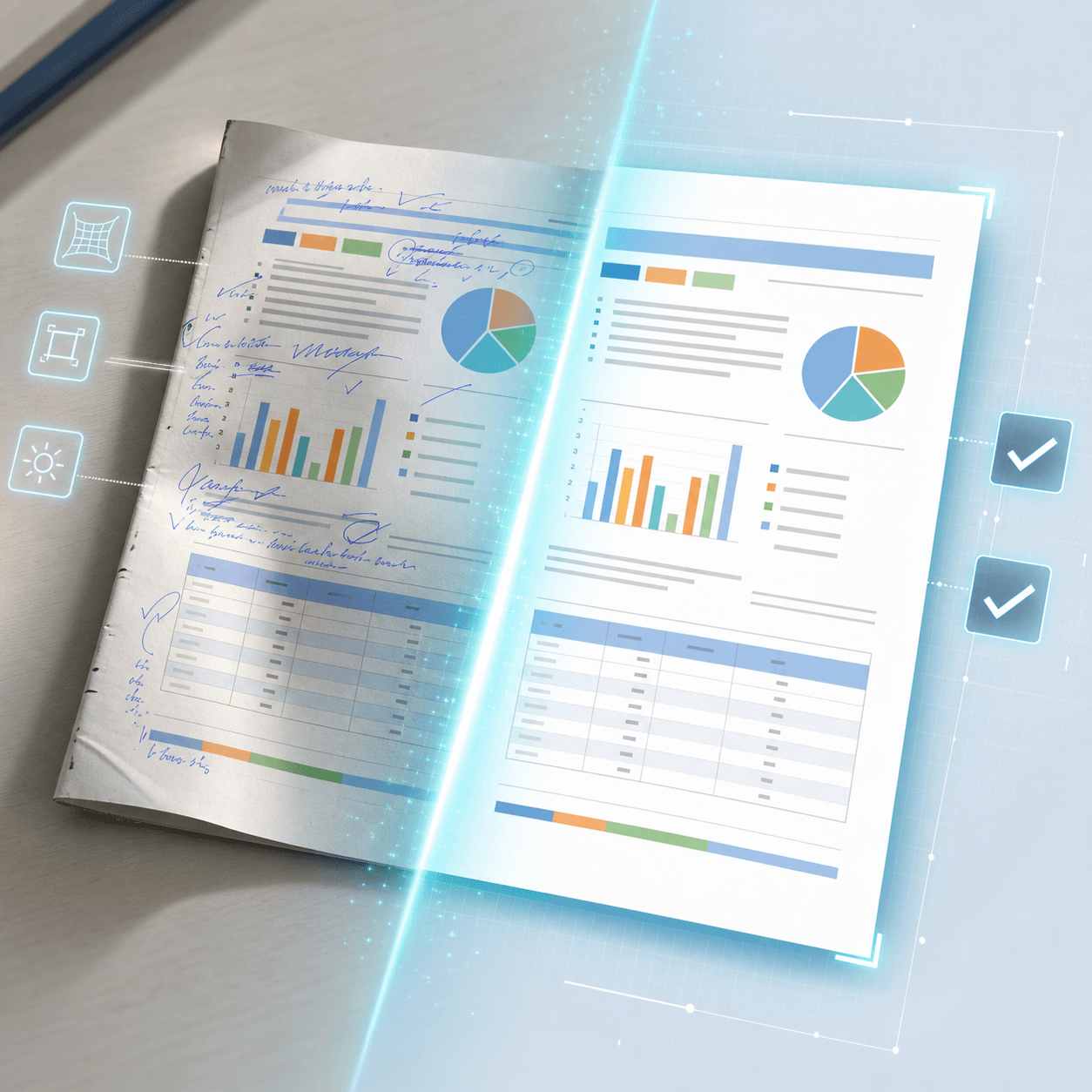
تنظيف Color، وكان اسمه سابقًا التنظيف المتقدم بالذكاء الاصطناعي
التنظيف المتقدم بالذكاء الاصطناعي هو الاسم السابق لـ Color. يزيل Color الكتابة اليدوية مع الحفاظ على الألوان الأصلية والتخطيط والنص المطبوع. كما يقص الحواف ويقوّم الورق المنحني ويصحح الإضاءة غير المتساوية حتى تبدو صور الهاتف كمسح ضوئي نظيف.
في صفحة الرفع، اختر Color قبل معالجة الصورة. يكلف Standard رصيدًا واحدًا لكل صورة وهو الأسرع عندما لا تحتاج إلى ألوان. يكلف Color 3 أرصدة. يكلف Ultra 5 أرصدة ويُستخدم للمستندات الكثيفة أو الصعبة. يمكن للزوار استخدام Color وUltra إذا كانت الأرصدة كافية. الخطط القديمة غير المحدودة لا يمكنها استخدام Color أو Ultra. إذا لم يكن Ultra نظيفًا بما يكفي، فاستخدم المعالجة اليدوية.
ماذا يفعل تنظيف Color
إزالة الكتابة اليدوية بالكامل
يمسح آثار القلم والحبر، بما في ذلك الأسماء ورموز المقررات وعلامات الواجبات، من دون ظلال أو لطخات على الصفحة المطبوعة.
الحفاظ على الألوان والتخطيط والنص المطبوع
يبقي عناوين الجداول والصفوف المظللة والإطارات الزخرفية والحروف المطبوعة الدقيقة (بما في ذلك وصلات العربية والأردية) ليبقى المستند مقروءًا كتصميمه الأصلي.
قص تلقائي على الصفحة
يكتشف حواف المستند ويزيل الخلفية والتجليد ومساحة المكتب الزائدة حتى يركز الناتج على الصفحة.
تقويم الورق المنحني
يقلل تشوه الصفحات التي ترتفع قرب الكعب أو تنحني عند التصوير، ليعطي شكلًا أسطح وأكثر شبهًا بالمسح.
موازنة الضوء والظلال
يوازن إضاءة صور الهاتف غير المتساوية — الظلال الناعمة والتدرجات والوهج — إلى خلفية أنظف وأكثر انتظامًا.
مثال قبل وبعد
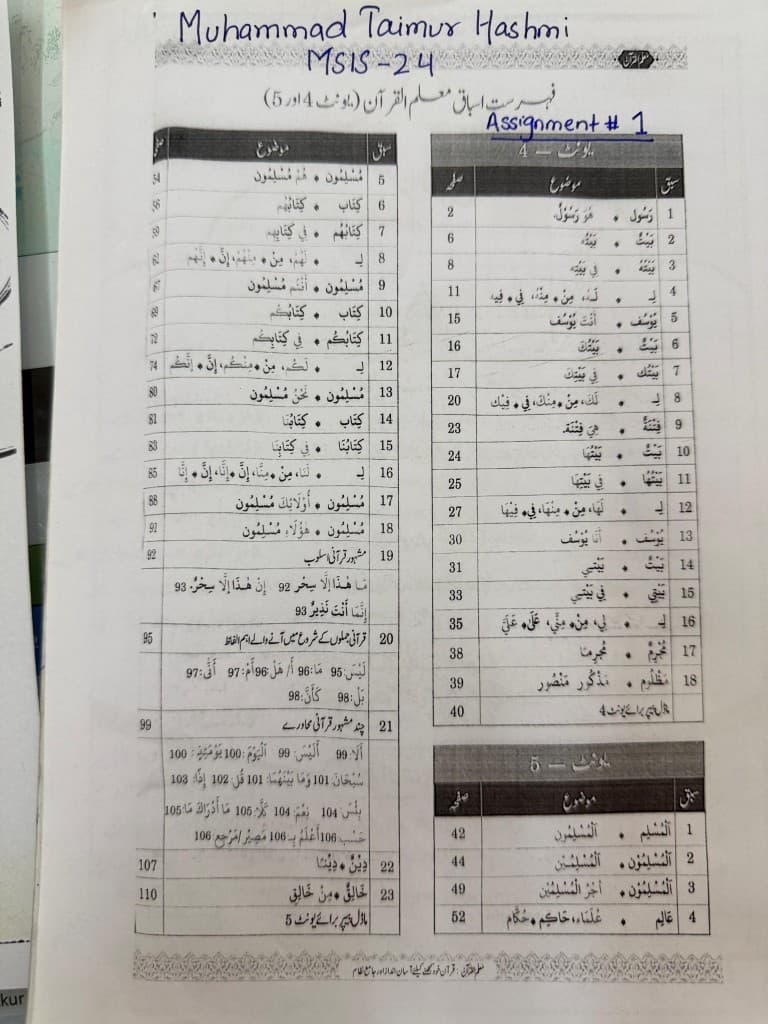
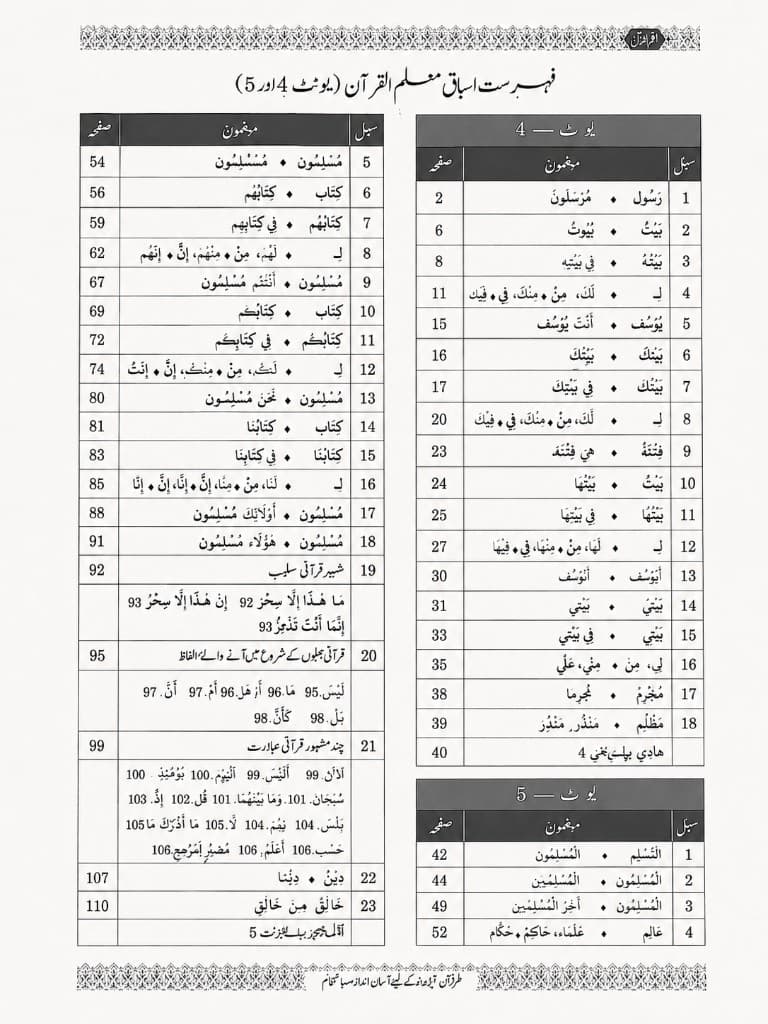
اسحب الشريط لمقارنة صورة فهرس كتاب مكتوب بخط اليد مع نتيجة Color. يزول الحبر الأزرق في الأعلى، وتبقى الجداول المطبوعة والخلايا الرمادية والإطارات الزخرفية.
كيفية استخدام Color في صفحة الرفع
اتبع هذه الخطوات عندما تريد تنظيفًا بجودة المسح من صورة واحدة.
افتح صفحة الرفع
انتقل إلى /upload. هذا المسار الرئيسي للصور المفردة، بما في ذلك صور أوراق العمل وصفحات الكتب.
فتح صفحة الرفعارفع الصورة
أضف صورة المستند. تدعم الصفحة JPG وPNG وJPEG وWEBP وHEIC وHEIF حتى 10 ميغابايت.
اختر Color
قبل المعالجة اختر Color. هذا النموذج الذي كان يُسمى التنظيف المتقدم بالذكاء الاصطناعي. يزيل الكتابة مع الحفاظ على اللون والتخطيط، ويقص الصفحات المنحنية ويقوّمها ويصحح الضوء. كل صورة تكلف 3 أرصدة. للمستندات الكثيفة أو الصعبة اختر Ultra. يكلف Ultra 5 أرصدة.
عالج النتيجة وراجعها
شغّل الصورة وانتظر الانتهاء. استخدم المقارنة قبل وبعد للتأكد من زوال الكتابة وبقاء التخطيط المطبوع صحيحًا.
نزّل أو جرّب Ultra
إذا كانت النتيجة مناسبة، نزّل الصورة النظيفة أو صدّرها كملف PDF. إذا لم تكن نظيفة بما يكفي، اختر Ultra وعالجها مرة أخرى. إذا لم يكفِ Ultra، فاستخدم /manual-processing لمراجعة خبيرة.
Standard وColor وUltra
Standard
الأنسب عندما لا تحتاج إلى مخرجات ملونة. الأسرع، عادة بضع ثوانٍ، برصيد واحد لكل صورة. إذا كانت الألوان الأصلية مهمة، فاستخدم Color.
Color
الأنسب عندما تحتاج إلى لون وتخطيط أمين وقص تلقائي وتقويم وتصحيح إضاءة. 3 أرصدة لكل صورة وأسرع من Ultra. للمستندات الكثيفة جدًا أو الصعبة استخدم Ultra.
Ultra
الأنسب للمهام المعقدة التي لا يعالجها Standard وColor. عادة نحو دقيقة لكل صورة، بـ 5 أرصدة. تجاوزه إذا كان Standard أو Color جيدًا بما يكفي.
إذا لم يكن Ultra نظيفًا بما يكفي، فاستخدم المعالجة اليدوية.
أفضل استخدامات Color
أوراق الطلاب والامتحانات
نظّف الواجبات المصححة أو الاختبارات التدريبية لإعادة استخدام المحتوى المطبوع من دون أسماء أو درجات أو ملاحظات.
مواد المعلمين
حدّث المواد المكتوبة بالقلم مع الإبقاء على العناوين الملونة والجداول والتخطيط التعليمي.
صور صفحات الكتب
حوّل لقطات الكتب المنحنية والمظللة إلى صفحات أقوم وأقرب إلى المسح. مناسب للفهارس والمناهج وجداول المراجع.
النماذج والجداول والمستندات متعددة اللغات
حافظ على التخطيط المنظم والخطوط المعقدة بعد إزالة التعليقات اليدوية أو علامات التعبئة.
الخطوات التالية
اطلع على نصائح الحفاظ على اللون، أو المعالجة اليدوية للصفحات الصعبة، أو مسارات PDF.
أسئلة عن تنظيف Color
Q: كم يكلف Standard وColor وUltra من الأرصدة؟
A: Standard يكلف رصيدًا واحدًا لكل صورة، وColor يكلف 3، وUltra يكلف 5. يمكن للزوار استخدام Color وUltra إذا كانت الأرصدة كافية. الخطط القديمة غير المحدودة لا يمكنها استخدام Color أو Ultra.
Q: كيف يختلف Color عن Standard وUltra؟
A: Standard هو التنظيف الأسرع عندما لا تحتاج إلى لون. Color، وكان اسمه التنظيف المتقدم بالذكاء الاصطناعي، يحافظ على اللون والتخطيط بدقة أكبر ويضيف القص والتقويم وتصحيح الضوء. Ultra للمستندات الكثيفة أو الصعبة التي لا تعالجها النماذج الأخرى.
Q: هل أستخدم هذا لملفات PDF متعددة الصفحات؟
A: للصور المفردة ابدأ من /upload واختر Color. لملفات PDF متعددة الصفحات استخدم /pdf-handwriting-remover لمعاينة الصفحات ومعالجتها ضمن مسار المستند.
Q: ماذا إذا لم تكن النتيجة جيدة بما يكفي؟
A: اختر Ultra وعالج الصورة مرة أخرى. إذا بقي Ultra غير كافٍ، فاستخدم /manual-processing عندما تكون الكتابة كثيفة جدًا أو تغطي النص المطبوع أو تكون جودة المسح ضعيفة.
Q: ما علاقة هذا بدليل الحفاظ على الألوان؟
A: المقال السابق عن إزالة الكتابة من دون تحويل الصورة إلى أبيض وأسود يشرح حالة الحفاظ على اللون. تغطي هذه الصفحة Color — النموذج الذي كان يُسمى التنظيف المتقدم بالذكاء الاصطناعي — بما في ذلك القص والتقويم والضوء، ومتى تنتقل إلى Ultra.
نظّف صورة باستخدام Color
افتح صفحة الرفع، واختر Color، وحوّل صورة هاتفك التالية إلى مستند نظيف يشبه المسح.
الخطوة التالية
اختر الأداة المناسبة بناء على نوع الملف الذي تريد تنظيفه.