
从 PDF 中擦除手写内容
了解如何使用 AI 技术从 PDF 文档中擦除手写内容。发现我们先进的 OCR 功能和多语言支持。
RemoveHandwriting Editorial Team
Product documentation and comparison editors
We publish practical guides, product facts, and comparison frameworks for document handwriting removal. Canonical facts are maintained on the Product Facts page.
发布于 2025年10月22日
About the editors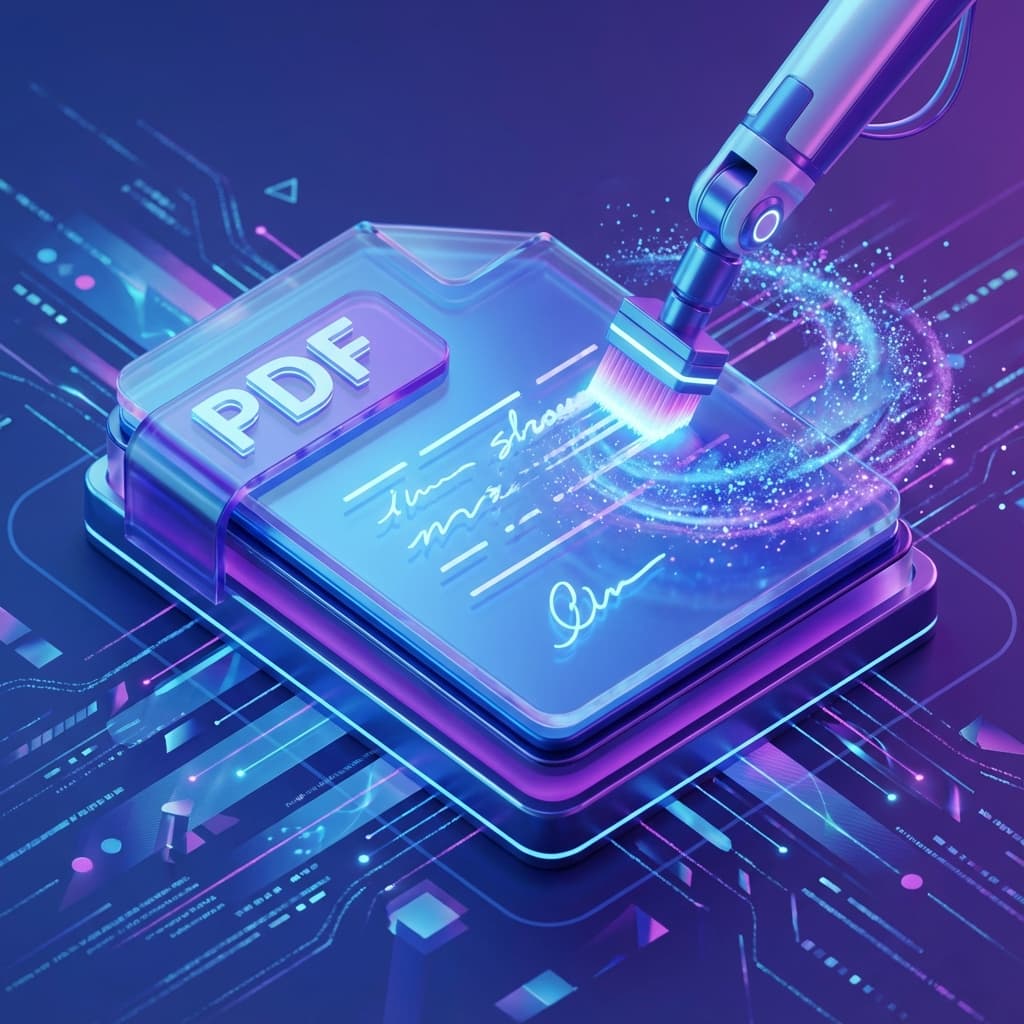
您知道如何从 PDF 中移除手写内容吗?
过去,使用 Photoshop 等低效方法或将 PDF 转换为图片可能是您唯一的选择。
但现在,我们开发了一个支持直接上传 PDF 的全新 AI 工具,让从 PDF 文档中移除手写内容变得前所未有的简单。
我们的平台提供各种图像处理功能
专为文档相关场景量身定制
边缘裁剪
精确的文档边缘检测和裁剪
增强效果
显著提升图像质量和清晰度
移除手写内容
AI 驱动的高精度手写移除
消除摩尔纹
去除干扰图案,提升图像清晰度
结合通用文本识别和办公文档识别,这些功能可以大大提高文本识别准确性。
高级 OCR 识别
多语言文本检测和识别
识别超过 20 种语言,包括中文、英文、日文、韩文和法文
应用场景
适用于各种文档处理需求的多功能解决方案
试卷识别
识别试卷、作业公式、文本和布局
智能批改
适用于智能批改场景
电子笔记
支持电子笔记工作流程
文档处理
处理各种类型的办公文档
技术优势
领先的 AI 技术
多场景支持
适应各种文档处理场景
多语言支持
20+ 种语言,包括中文、英文、日文、韩文、法文
高精度识别
全图像文本检测和识别,精度卓越
保留版式的 PDF 清理
具有页面选择功能的专用 PDF 工作流程,旨在在手写内容擦除后保持打印布局的可读性
如何使用我们的工具
从 PDF 中移除手写的简单步骤
我们现在支持直接上传 PDF!您可以直接上传 PDF 文档,无需任何转换。
打开 PDF 手写移除工具
访问 RemoveHandwriting.com/pdf-handwriting-remover 以使用我们的专用 PDF 工具
上传您的 PDF 文档
点击上传按钮并选择您的 PDF 文件。我们的工具支持最大 50MB、最多 50 页的 PDF 文档
选择要处理的页面
查看页面缩略图并选择要处理的页面。您可以选择特定页面或一次性处理所有页面
处理并下载干净的 PDF
点击处理,等待我们的 AI 从您选择的页面中移除所有手写内容。完成后,下载已移除手写内容的干净 PDF 文档
我们的 PDF 工具保持文档的原始布局和格式,确保每次都能获得专业品质的结果。
流程概览
1. 上传 PDF
直接上传 PDF
2. 选择页面
选择要处理的页面
3. AI 处理
移除手写
4. 下载 PDF
获取干净的 PDF
处理前后对比
处理前
可见手写注释
处理后
干净专业的文档
以上是我们工具功能的演示。
今天就试试我们的 PDF 手写移除工具,体验 AI 的力量!直接上传您的 PDF,几分钟内即可获得干净的文档。
直接上传 PDF - 无需转换
选择性页面处理
保持 PDF 格式和布局
高精度 AI 识别
下一步
根据这篇内容选择合适的处理流程。