
如何从图片中擦除手写并创建前后对比PDF文档(2026)
使用AI从图片中擦除手写的完整指南,然后创建前后对比PDF文档。清理文档和归档结果的逐步工作流程。免费工具,无需注册。
RemoveHandwriting Editorial Team
Product documentation and comparison editors
We publish practical guides, product facts, and comparison frameworks for document handwriting removal. Canonical facts are maintained on the Product Facts page.
发布于 2026年1月23日
About the editors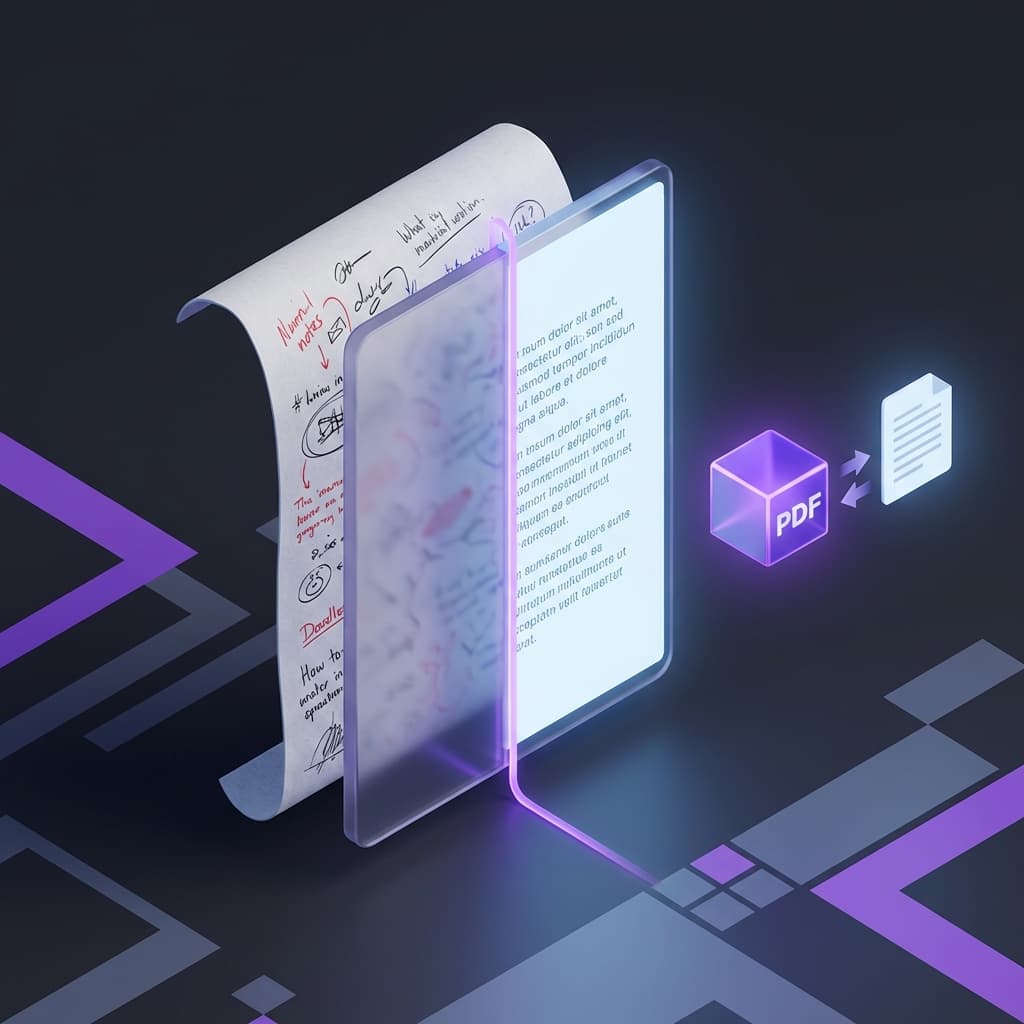
The Challenge: Showcasing Handwriting Removal Results
擦除手写后,如何保存和展示处理效果?
单独保存原图和结果图,不方便对比和分享。
使用我们的PDF合并工具,创建前后对比文档,完成从擦除到归档的完整工作流程。
一个完整的工作流程解决方案,提升您的文档处理体验。
为什么需要创建前后对比PDF?
将原图和结果图合并为单一PDF文档的优势
效果验证
直观地并排查看处理结果,轻松验证手写擦除的质量。
文档归档
保存完整的处理记录,便于未来参考,维护文档清理工作的完整历史。
便于分享
单一PDF文件便于传输和分享给同事、学生或客户。
专业展示
适合工作汇报、教学演示和展示您的文档处理能力。
质量控制
对比原图验证处理质量,确保所有手写内容都已正确移除。
完整工作流程:移除手写并创建PDF对比
清理文档和归档结果的逐步指南
准备原始图片
拍摄或扫描含手写的文档。确保图片清晰(200+ DPI),支持格式:JPG、PNG 或 WEBP。
💡 Tip: 为获得最佳效果,请使用良好的光照条件,避免文档上的阴影或反光。
移除手写内容
访问 RemoveHandwriting.com 并上传您的图片进行AI处理。我们的先进AI将自动识别并移除所有手写内容,同时保留原始文档布局。
💡 Tip: 处理通常每张图片需要5-10秒。处理完成后下载清理后的图片。
合并为PDF
访问我们的图片转PDF工具,按顺序上传原图和清理后的图片。调整图片顺序(原图在前,清理结果在后),一键合并为单个PDF文档。
💡 Tip: 您可以合并多组图片对,创建全面的对比文档。
使用和分享
查看对比效果,保存为档案记录,或与同事或学生分享。PDF格式确保在所有设备和平台上兼容。
💡 Tip: 使用描述性文件名,便于以后轻松识别处理过的文档。
真实应用场景
了解此工作流程如何惠及不同用户和场景
对比展示
通过并排对比原图和结果图,展示手写擦除效果。
Workflow:
上传原图 → 移除手写 → 将原图和清理后的图片合并为PDF → 获得前后对比文档
Applications:
教学演示、效果展示、质量验证
文档存档
为多张文档图片保存完整的处理记录,维护完整历史。
Workflow:
处理多张文档图片 → 每张保留原图和清理后的版本 → 按顺序合并(原图-结果-原图-结果...) → 创建完整的处理记录文档
Applications:
档案管理、工作记录、项目文档
批量处理对比
批量处理多张图片,创建统一的对比文档,便于查看。
Workflow:
批量上传多张含手写的图片 → 批量处理移除手写 → 将所有原图和结果合并为一个PDF → 方便查看所有处理效果
Applications:
试卷清理、作业批改、文档整理
教学材料制作
教师制作教学材料,展示清理过程,用于教育目的。
Workflow:
清理试卷或作业 → 合并原图和清理后的图片 → 添加说明文字(可选) → 生成教学用PDF文档
Applications:
教师备课、学生练习、教学演示
工作汇报
展示文档处理工作成果,用于专业演示。
Workflow:
处理重要文档 → 创建前后对比PDF → 用于工作汇报和成果展示
Applications:
项目汇报、成果展示、工作记录
质量检查
通过系统对比验证手写擦除效果,确保质量。
Workflow:
处理文档图片 → 创建原图和结果对比PDF → 逐页检查处理效果 → 发现问题及时调整
Applications:
质量控制、效果验证、错误检查
工具优势
为什么选择我们的完整手写擦除和PDF创建解决方案
AI手写擦除工具
高精度识别
先进AI准确识别手写内容,在标准场景中准确率超过95%。
保留原始布局
在移除手写的同时保持原始文档结构和格式。
快速处理
5-10秒处理图片,比手动编辑方法快得多。
多种文档类型
支持各种文档类型,包括试卷、作业、表格和商务文档。
PDF合并工具
多图支持
将多张图片合并为单个PDF文档,可自定义顺序。
保持图片质量
保持原始图片质量,无压缩或质量损失。
无需注册
完全免费使用,无需创建账户或订阅。
浏览器内处理
所有处理在浏览器内完成,确保完全的隐私和安全性。
最佳实践
优化您的手写擦除和PDF创建工作流程的技巧
图片顺序建议
使用模式:原图-结果-原图-结果,便于对比。这样可以让查看者立即看到前后效果。
文件命名规范
使用描述性文件名,如"试卷1-原图.jpg"和"试卷1-清理后.jpg",便于识别和归档。
批量处理技巧
一次处理多张图片,然后将所有原图和结果合并为单个PDF,提高工作流程效率。
质量检查要点
始终查看对比PDF以确保处理质量。检查所有手写内容是否已移除,文档布局是否保留。
常见问题
Q: 如何确保PDF中图片顺序正确?
A: 我们的图片转PDF工具允许您在合并前拖拽重新排序图片。只需按您喜欢的顺序排列(原图-结果-原图-结果),然后点击合并。
Q: 可以将多少张图片合并为一个PDF?
A: 您可以根据需要合并任意数量的图片。没有严格限制,但我们建议保持PDF在50MB以下,以获得最佳性能和便于分享。
Q: 处理后的图片质量会损失吗?
A: 不会,我们的AI手写擦除工具保留原始图片质量。PDF合并工具也保持图片质量,无压缩,确保您的文档看起来专业。
Q: 是否需要注册账户?
A: 两个工具都不需要注册。手写擦除工具和PDF合并工具都完全免费使用,无需创建账户。
Q: 这个工作流程适合哪些场景?
A: 此工作流程非常适合学生清理试卷、教师制作教学材料、企业整理文档,以及任何需要移除手写并创建专业对比文档的人。
Q: 如何批量处理多张图片?
A: 将多张图片上传到手写擦除工具,全部处理,然后下载清理后的图片。接下来,按所需顺序将原图和清理后的图片上传到PDF合并工具。
Q: 手写擦除的准确率如何?
A: 我们的AI在大多数标准文档场景中,在移除手写内容的同时保持打印内容和布局的准确率超过95%。准确率可能因图片质量和手写密度而异。
Q: 支持哪些图片格式?
A: 两个工具都支持JPG、PNG和WEBP格式。为获得最佳效果,请使用清晰、分辨率200+ DPI的图片。
下一步
根据这篇内容选择合适的处理流程。