
Color-rensning: behåll layout, räta papper, korrigera skuggor
Color tar bort handskrift och behåller färg, layout, beskärning och ljus. 3 krediter per bild. Ultra kostar 5 för svåra skanningar.
RemoveHandwriting Editorial Team
Product documentation and comparison editors
We publish practical guides, product facts, and comparison frameworks for document handwriting removal. Canonical facts are maintained on the Product Facts page.
Publicerad 19 maj 2026 · Updated 27 september 2026
About the editors
Color-rensning, tidigare avancerad AI-rensning
Avancerad AI-rensning är det tidigare namnet på Color. Color tar bort handskrift och behåller ursprungliga färger, layout och tryckt text. Den beskär också kanter, rätar krökt papper och jämnar ut ojämnt ljus så att telefonfoton liknar rena skanningar.
Välj Color på uppladdningssidan innan du bearbetar en bild. Standard kostar 1 kredit per bild och är snabbast när färg inte behövs. Color kostar 3 krediter. Ultra kostar 5 krediter och är till för täta eller svåra skanningar. Gäster kan använda Color och Ultra om de har tillräckligt med krediter. Äldre obegränsade abonnemang kan inte använda Color eller Ultra. Om Ultra fortfarande inte är tillräckligt rent, använd manuell bearbetning.
Vad Color-rensning gör
Ta bort handskrift helt
Suddar penna och blyerts, inklusive namn, kurskoder och uppgiftsmarkeringar, utan skuggor eller fläckar på den tryckta sidan.
Behåll färg, layout och tryckt text
Behåller tabellrubriker, skuggade rader, dekorativa ramar och fin tryckt text (inklusive arabiska och urdu-ligaturer) så att dokumentet läses som originalet.
Beskär automatiskt till sidan
Hittar dokumentkanter och tar bort bakgrund, bokrygg och överflödigt bord så att resultatet visar själva sidan.
Räta krökt papper
Minskar förvrängning från sidor som lyfter vid ryggen eller böjs på foto, och ger en plattare, skanningslik form.
Jämna ut ljus och skuggor
Balanserar ojämn belysning från telefonkameror — mjuka skuggor, gradienter och blänk — till en renare, jämnare bakgrund.
Exempel före och efter
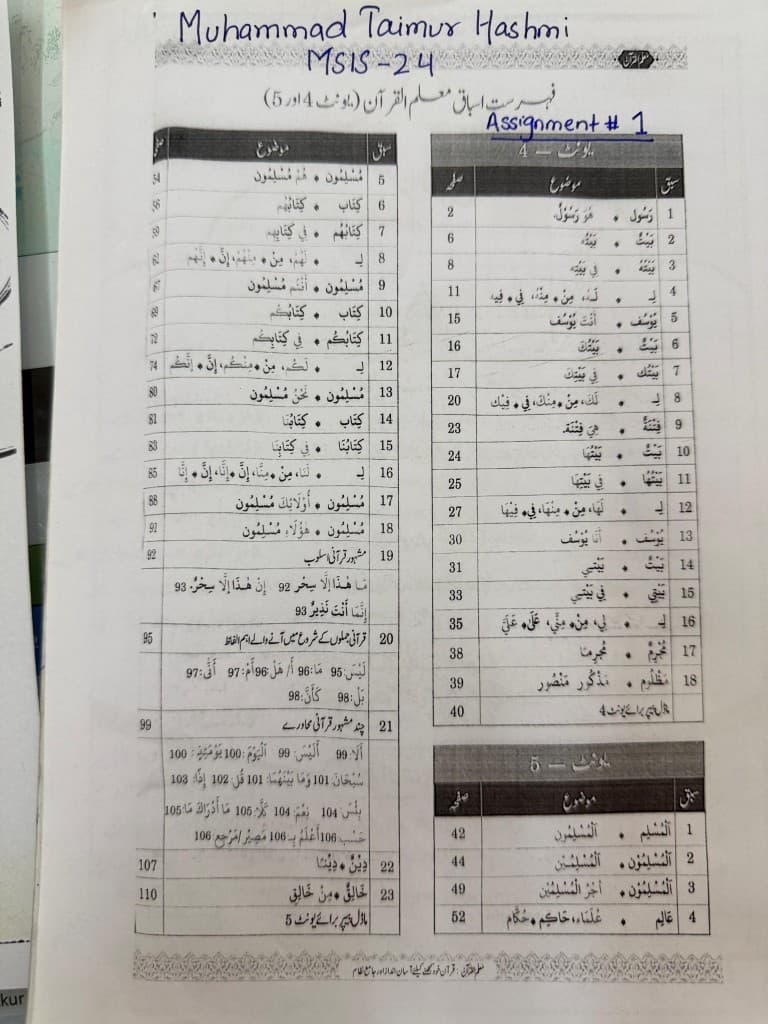
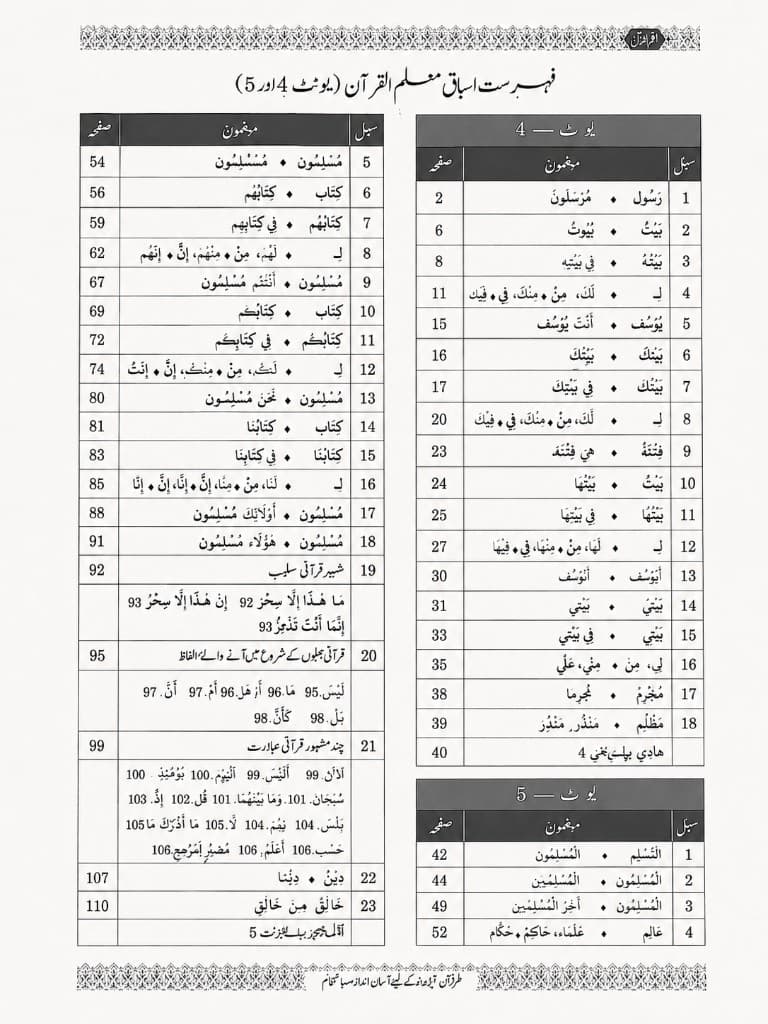
Dra reglaget för att jämföra ett telefonfoto av ett handskrivet register med Color-resultatet. Blått bläck överst tas bort; tryckta tabeller, grå rubrikceller och dekorativa ramar finns kvar.
Så använder du Color på uppladdningssidan
Följ dessa steg när du vill ha skanningskvalitet från en enda bild.
Öppna uppladdningssidan
Gå till /upload. Det är huvudflödet för enstaka bilder, inklusive foton av arbetsblad och boksidor.
Öppna uppladdningssidanLadda upp bilden
Lägg till dokumentbilden. Sidan stöder JPG, PNG, JPEG, WEBP, HEIC och HEIF upp till 10 MB.
Välj Color
Välj Color före bearbetning. Det är modellen som tidigare kallades avancerad AI-rensning. Den tar bort handskrift och behåller färg och layout, beskär, rätar böjda sidor och korrigerar ljus. Varje bild kostar 3 krediter. För täta eller svåra skanningar väljer du Ultra. Ultra kostar 5 krediter.
Bearbeta och granska resultatet
Kör bilden och vänta tills den är klar. Använd jämförelsen före och efter för att se att handskriften är borta och att den tryckta layouten stämmer.
Ladda ner, eller prova Ultra
Om du är nöjd, ladda ner den rena bilden eller exportera som PDF. Om den inte är tillräckligt ren, välj Ultra och bearbeta igen. Om Ultra inte räcker, använd /manual-processing för expertgranskning.
Standard, Color och Ultra
Standard
Bäst när du inte behöver färgutdata. Snabbast, oftast några sekunder, 1 kredit per bild. Använd Color om originalfärgerna spelar roll.
Color
Bäst när du behöver färg, trogen layout, automatisk beskärning, rätning och ljuskorrigering. 3 krediter per bild och snabbare än Ultra. Använd Ultra för mycket täta eller svåra skanningar.
Ultra
Bäst för komplexa jobb som Standard och Color inte klarar. Oftast ungefär 1 minut per bild, 5 krediter. Hoppa över den om Standard eller Color redan ser bra ut.
Om Ultra fortfarande inte är tillräckligt rent, använd manuell bearbetning.
Bästa användningar av Color
Elevblad och prov
Rensa rättade uppgifter eller övningsprov så att du kan återanvända tryckt innehåll utan namn, betyg eller anteckningar.
Lärarmaterial
Uppdatera material som skrivits på med penna och behåll färgade rubriker, tabeller och undervisningslayout.
Foton av boksidor
Gör böjda, skuggade läroboksfoton till rakare, skanningslika sidor. Passar register, kursplaner och referenstabeller.
Formulär, tabeller och flerspråkiga dokument
Behåll strukturerad layout och komplexa skriftsystem efter att handskrivna anteckningar eller ifyllnader tagits bort.
Nästa steg
Se tips om att behålla färg, manuell bearbetning av svåra sidor eller PDF-flöden.
Vanliga frågor om Color-rensning
Q: Hur många krediter kostar Standard, Color och Ultra?
A: Standard kostar 1 kredit per bild, Color kostar 3 och Ultra kostar 5. Gäster kan använda Color och Ultra om de har tillräckligt med krediter. Äldre obegränsade abonnemang kan inte använda Color eller Ultra.
Q: Hur skiljer sig Color från Standard och Ultra?
A: Standard är den snabbaste rensningen när färg inte behövs. Color, tidigare avancerad AI-rensning, behåller färg och layout mer troget och lägger till beskärning, rätning och ljuskorrigering. Ultra är för täta eller svåra skanningar som de andra modellerna inte klarar.
Q: Ska jag använda det för PDF-filer med flera sidor?
A: För enstaka bilder börjar du på /upload och väljer Color. För PDF-filer med flera sidor använder du /pdf-handwriting-remover så att du kan förhandsgranska och bearbeta sidor i ett dokumentflöde.
Q: Vad gör jag om resultatet fortfarande inte räcker?
A: Välj Ultra och bearbeta bilden igen. Om Ultra fortfarande inte räcker, använd /manual-processing när handskriften är mycket tät, täcker tryckt text eller skanningen är dålig.
Q: Hur hänger det ihop med guiden om att behålla färg?
A: Den tidigare artikeln om att ta bort handskrift utan att göra bilden svartvit förklarar det användningsfallet. Den här sidan täcker Color — modellen som tidigare kallades avancerad AI-rensning — inklusive beskärning, rätning och ljus, och när du byter till Ultra.
Rensa en bild med Color
Öppna uppladdningssidan, välj Color och gör nästa telefonfoto till ett rent, skanningslikt dokument.
Nästa steg
Välj rätt verktyg utifrån vilken filtyp du vill rensa.