
Как Удалить Рукописный Текст с Изображений и Создать Сравнение PDF До/После (2026)
Полное руководство по удалению рукописного текста с изображений с помощью ИИ, затем создание сравнений PDF до/после. Пошаговый рабочий процесс для очистки документов и архивирования результатов. Бесплатные инструменты, регистрация не требуется.
RemoveHandwriting Editorial Team
Product documentation and comparison editors
We publish practical guides, product facts, and comparison frameworks for document handwriting removal. Canonical facts are maintained on the Product Facts page.
Опубликовано 23 января 2026 г.
About the editors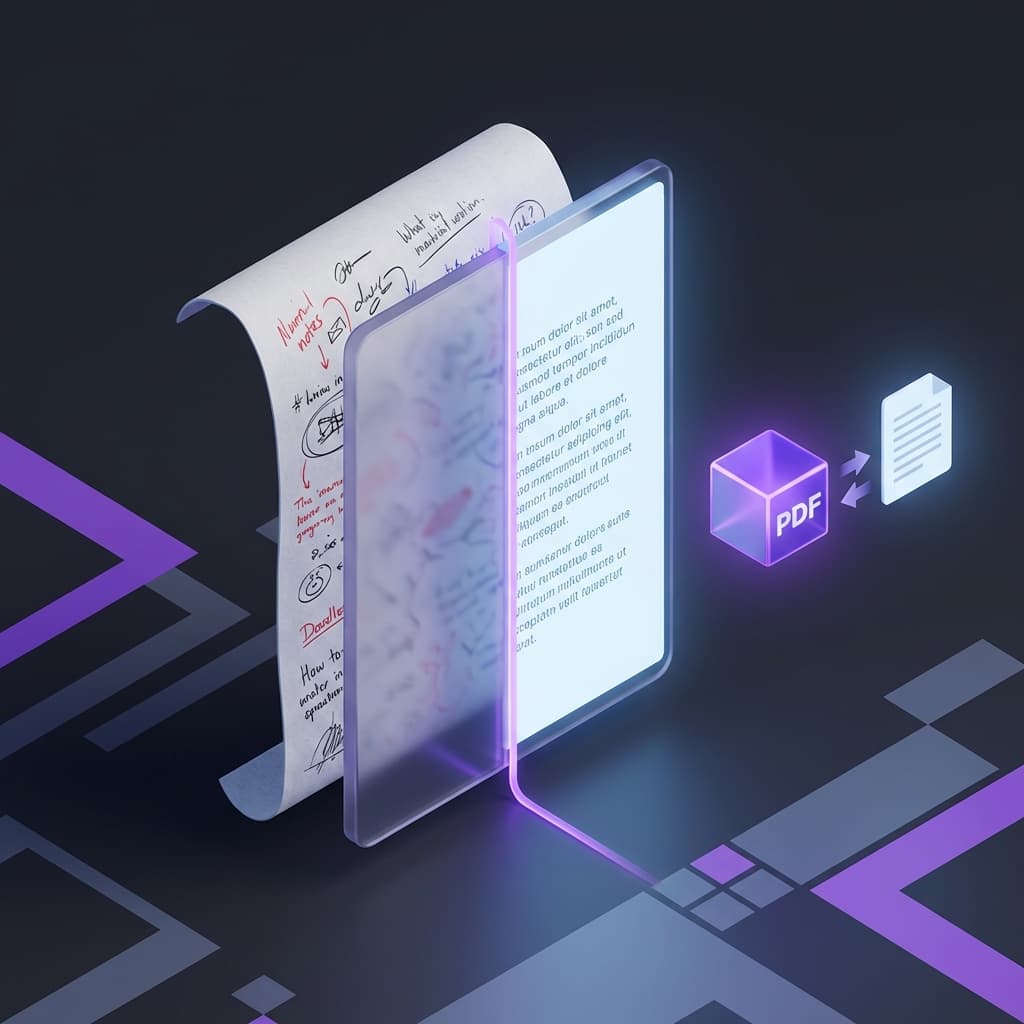
The Challenge: Showcasing Handwriting Removal Results
После удаления рукописного текста с изображений, как вы сохраняете и демонстрируете результаты обработки?
Отдельное сохранение оригинальных и обработанных изображений делает сравнение и обмен неудобными.
Используйте наш инструмент объединения PDF для создания документов сравнения до/после, завершая ваш рабочий процесс от удаления до архивирования.
Полное решение рабочего процесса, которое улучшает ваш опыт обработки документов.
Зачем создавать сравнения PDF до/после?
Преимущества объединения оригинальных и обработанных изображений в один PDF-документ
Проверка Эффекта
Визуально видеть результаты обработки рядом, что облегчает проверку качества удаления рукописного текста.
Архивирование Документов
Сохраняйте полные записи обработки для будущей справки, поддерживая полную историю вашей работы по очистке документов.
Легкий Обмен
Один PDF-файл удобен для передачи и обмена с коллегами, студентами или клиентами.
Профессиональная Презентация
Идеально подходит для рабочих отчетов, учебных демонстраций и демонстрации ваших возможностей обработки документов.
Контроль Качества
Сравните оригинальные изображения для проверки качества обработки и убедитесь, что весь рукописный текст был правильно удален.
Полный Рабочий Процесс: Удаление Рукописного Текста и Создание Сравнения PDF
Пошаговое руководство по очистке документов и архивированию результатов
Подготовить Оригинальные Изображения
Сфотографируйте или отсканируйте документы, содержащие рукописный текст. Убедитесь, что изображения четкие (200+ DPI) и в поддерживаемых форматах: JPG, PNG или WEBP.
💡 Tip: Для лучших результатов используйте хорошее освещение и избегайте теней или бликов на документе.
Удалить Рукописный Контент
Посетите RemoveHandwriting.com и загрузите ваши изображения для обработки с помощью ИИ. Наш продвинутый ИИ автоматически определит и удалит весь рукописный контент, сохраняя оригинальную компоновку документа.
💡 Tip: Обработка обычно занимает 5-10 секунд на изображение. Скачайте очищенные изображения после завершения обработки.
Объединить в PDF
Откройте наш инструмент Изображения в PDF и загрузите как оригинальные, так и очищенные изображения по порядку. Настройте последовательность изображений (оригинал сначала, затем очищенный результат) и объедините их в один PDF-документ одним кликом.
💡 Tip: Вы можете объединить несколько пар изображений для создания полных документов сравнения.
Использовать и Поделиться
Просмотрите эффекты сравнения, сохраните как архивные записи или поделитесь с коллегами или студентами. Формат PDF обеспечивает совместимость на всех устройствах и платформах.
💡 Tip: Используйте описательные имена файлов для легкой идентификации ваших обработанных документов позже.
Реальные Сценарии Применения
Узнайте, как этот рабочий процесс приносит пользу разным пользователям и сценариям
Отображение Сравнения
Продемонстрируйте эффекты удаления рукописного текста, сравнивая оригинальные и обработанные изображения рядом.
Workflow:
Загрузить оригинальное изображение → Удалить рукописный текст → Объединить оригинальные и очищенные изображения в PDF → Получить документ сравнения до/после
Applications:
Учебные демонстрации, показы эффектов, проверка качества
Архивирование Документов
Сохраняйте полные записи обработки для нескольких изображений документов, поддерживая полную историю.
Workflow:
Обработать несколько изображений документов → Сохранить оригинальные и очищенные версии для каждого → Объединить по порядку (оригинал-результат-оригинал-результат...) → Создать полный документ записи обработки
Applications:
Управление архивами, рабочие записи, документация проектов
Сравнение Пакетной Обработки
Обрабатывайте несколько изображений пакетно и создавайте унифицированные документы сравнения для легкого просмотра.
Workflow:
Пакетно загрузить несколько изображений с рукописным текстом → Пакетно обработать для удаления рукописного текста → Объединить все оригиналы и результаты в один PDF → Удобно просмотреть все эффекты обработки
Applications:
Очистка экзаменационных листов, оценка домашних заданий, организация документов
Создание Учебных Материалов
Учителя создают учебные материалы, демонстрирующие процесс очистки в образовательных целях.
Workflow:
Очистить экзаменационные листы или домашние задания → Объединить оригинальные и очищенные изображения → Добавить пояснительный текст (опционально) → Сгенерировать учебный PDF-документ
Applications:
Подготовка уроков учителем, практика студентов, учебные демонстрации
Рабочий Отчет
Продемонстрируйте результаты работы по обработке документов для профессиональных презентаций.
Workflow:
Обработать важные документы → Создать PDF сравнения до/после → Использовать для рабочих отчетов и демонстрации результатов
Applications:
Отчеты по проектам, демонстрации результатов, рабочие записи
Проверка Качества
Проверьте эффекты удаления рукописного текста и обеспечьте качество через систематическое сравнение.
Workflow:
Обработать изображения документов → Создать PDF сравнения оригинала и результата → Проверить эффекты обработки страница за страницей → Настроить, если обнаружены проблемы
Applications:
Контроль качества, проверка эффектов, проверка ошибок
Преимущества Инструментов
Почему выбрать наше полное решение для удаления рукописного текста и создания PDF
Инструмент Удаления Рукописного Текста с ИИ
Высокоточное Распознавание
Продвинутый ИИ точно определяет рукописный контент с точностью более 95% в стандартных сценариях.
Сохранение Оригинальной Компоновки
Сохраняет оригинальную структуру и форматирование документа при удалении рукописного текста.
Быстрая Обработка
Обрабатывает изображения за 5-10 секунд, значительно быстрее методов ручного редактирования.
Множественные Типы Документов
Поддерживает различные типы документов, включая экзаменационные листы, домашние задания, формы и деловые документы.
Инструмент Объединения PDF
Поддержка Множественных Изображений
Объединяет несколько изображений в один PDF-документ с настраиваемым порядком.
Сохранение Качества Изображения
Сохраняет оригинальное качество изображения без сжатия или потери качества.
Регистрация Не Требуется
Полностью бесплатно в использовании, не требуется создание аккаунта или подписки.
Обработка в Браузере
Вся обработка происходит в вашем браузере, обеспечивая полную конфиденциальность и безопасность.
Лучшие Практики
Советы по оптимизации вашего рабочего процесса удаления рукописного текста и создания PDF
Рекомендация Порядка Изображений
Используйте шаблон: оригинал-результат-оригинал-результат для легкого сравнения. Это позволяет зрителям сразу видеть эффекты до и после.
Соглашение об Именовании Файлов
Используйте описательные имена файлов, такие как 'экзамен-1-оригинал.jpg' и 'экзамен-1-очищен.jpg' для легкой идентификации и архивирования.
Советы по Пакетной Обработке
Обрабатывайте несколько изображений одновременно, затем объединяйте все оригиналы и результаты в один PDF для повышения эффективности рабочего процесса.
Точки Проверки Качества
Всегда просматривайте PDF сравнения, чтобы обеспечить качество обработки. Проверьте, что весь рукописный текст удален и компоновка документа сохранена.
Часто Задаваемые Вопросы
Q: Как обеспечить правильный порядок изображений в PDF?
A: Наш инструмент Изображения в PDF позволяет перетаскивать и переупорядочивать изображения перед объединением. Просто расположите их в предпочитаемом порядке (оригинал-результат-оригинал-результат) и нажмите объединить.
Q: Сколько изображений я могу объединить в один PDF?
A: Вы можете объединить столько изображений, сколько необходимо. Нет строгого ограничения, но мы рекомендуем держать PDF под 50MB для оптимальной производительности и легкого обмена.
Q: Будет ли потеряно качество обработанного изображения?
A: Нет, наш инструмент удаления рукописного текста с ИИ сохраняет оригинальное качество изображения. Инструмент объединения PDF также сохраняет качество изображения без сжатия, обеспечивая профессиональный вид ваших документов.
Q: Нужно ли регистрироваться для аккаунта?
A: Регистрация не требуется ни для одного из инструментов. Как инструмент удаления рукописного текста, так и инструмент объединения PDF полностью бесплатны в использовании без создания аккаунта.
Q: Для каких сценариев подходит этот рабочий процесс?
A: Этот рабочий процесс идеален для студентов, очищающих экзаменационные листы, учителей, создающих учебные материалы, предприятий, организующих документы, и всех, кому нужно удалить рукописный текст и создать профессиональные документы сравнения.
Q: Как обработать несколько изображений пакетно?
A: Загрузите несколько изображений в инструмент удаления рукописного текста, обработайте их все, затем скачайте очищенные изображения. Затем загрузите как оригинальные, так и очищенные изображения в инструмент объединения PDF в желаемом порядке.
Q: Какова точность удаления рукописного текста?
A: Наш ИИ достигает более 95% точности при удалении рукописного контента, сохраняя печатный контент и компоновку в большинстве стандартных сценариев документов. Точность может варьироваться в зависимости от качества изображения и плотности рукописного текста.
Q: Какие форматы изображений поддерживаются?
A: Оба инструмента поддерживают форматы JPG, PNG и WEBP. Для лучших результатов используйте четкие изображения с разрешением 200+ DPI.
Начните Ваш Рабочий Процесс Удаления Рукописного Текста Сегодня
Ознакомьтесь с полным решением для удаления рукописного текста с изображений и создания профессиональных документов сравнения до/после.
Попробуйте наш инструмент удаления рукописного текста с ИИ и инструмент объединения PDF прямо сейчас. Создавайте профессиональные документы сравнения за минуты, полностью бесплатно и без регистрации.
Полное решение рабочего процесса
Бесплатно в использовании, без регистрации
Высококачественные результаты
Обработка с защитой конфиденциальности
Следующий шаг
Выберите подходящий инструмент в зависимости от типа файла, который хотите очистить.