
Очистка Color: сохранить вёрстку, выпрямить бумагу, убрать тени
Color удаляет рукопись и сохраняет цвет, вёрстку, обрезку и свет. 3 кредита за изображение. Ultra стоит 5 для сложных сканов.
RemoveHandwriting Editorial Team
Product documentation and comparison editors
We publish practical guides, product facts, and comparison frameworks for document handwriting removal. Canonical facts are maintained on the Product Facts page.
Опубликовано 19 мая 2026 г. · Updated 27 сентября 2026 г.
About the editors
Очистка Color, ранее продвинутая ИИ-очистка
Продвинутая ИИ-очистка — прежнее название Color. Color удаляет рукопись и сохраняет исходные цвета, вёрстку и печатный текст. Она также обрезает края, выпрямляет изогнутую бумагу и выравнивает неравномерный свет, чтобы фото с телефона выглядели как чистые сканы.
На странице загрузки выберите Color до обработки изображения. Standard стоит 1 кредит за изображение и быстрее всего, когда цвет не нужен. Color стоит 3 кредита. Ultra стоит 5 кредитов и нужен для плотных или сложных сканов. Гости могут использовать Color и Ultra, если кредитов достаточно. Старые безлимитные тарифы не могут использовать Color и Ultra. Если Ultra всё ещё недостаточно чистый, используйте ручную обработку.
Что делает очистка Color
Полностью убрать рукопись
Стирает следы ручки и карандаша, включая имена, коды курсов и пометки к заданиям, без ореолов и пятен на печатной странице.
Сохранить цвет, вёрстку и печатный текст
Оставляет заголовки таблиц, затенённые строки, декоративные рамки и мелкие печатные знаки (включая арабские и урду лигатуры), чтобы документ читался как исходный макет.
Автообрезка по странице
Находит края документа и убирает фон, переплёт и лишний стол, чтобы результат показывал саму страницу.
Выпрямить изогнутую бумагу
Уменьшает искажение страниц, которые приподнимаются у корешка или гнутся при съёмке, давая более плоскую геометрию, похожую на скан.
Выровнять свет и тени
Балансирует неравномерный свет фото с телефона — мягкие тени, градиенты и блики — в более чистый и ровный фон.
Пример до и после
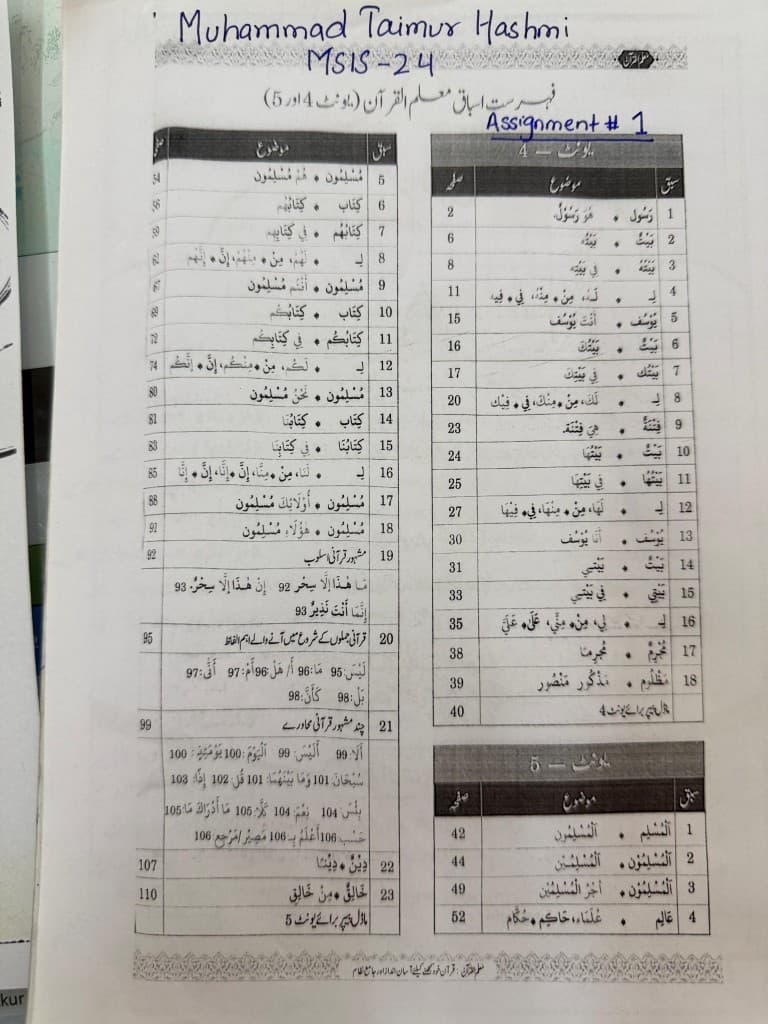
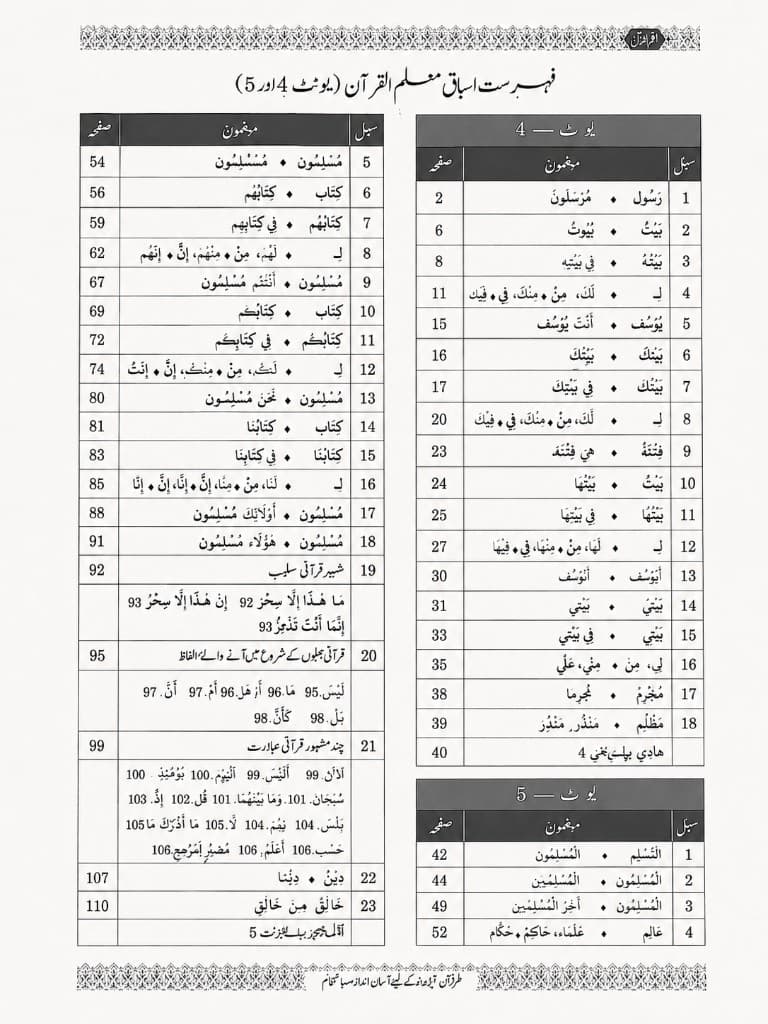
Потяните ползунок, чтобы сравнить фото указателя учебника с рукописью и результат Color. Синие чернила сверху удалены; печатные таблицы, серые ячейки заголовка и декоративные рамки остаются.
Как использовать Color на странице загрузки
Следуйте этим шагам, если нужна очистка качества скана для одного изображения.
Откройте страницу загрузки
Перейдите на /upload. Это основной сценарий для одного изображения, включая фото рабочих листов и страниц книг.
Открыть страницу загрузкиЗагрузите изображение
Добавьте изображение документа. Страница поддерживает JPG, PNG, JPEG, WEBP, HEIC и HEIF до 10 МБ.
Выберите Color
Перед обработкой выберите Color. Это модель, которую раньше называли продвинутой ИИ-очисткой. Она удаляет рукопись, сохраняя цвет и вёрстку, обрезает, выпрямляет изогнутые страницы и корректирует свет. Каждое изображение стоит 3 кредита. Для плотных или сложных сканов выберите Ultra. Ultra стоит 5 кредитов.
Обработайте и проверьте результат
Запустите изображение и дождитесь окончания. Сравните до и после, чтобы убедиться, что рукопись исчезла, а печатная вёрстка на месте.
Скачайте или попробуйте Ultra
Если результат устраивает, скачайте очищенное изображение или экспортируйте PDF. Если ещё недостаточно чисто, выберите Ultra и обработайте снова. Если Ultra не хватает, используйте /manual-processing для экспертной проверки.
Standard, Color и Ultra
Standard
Лучший выбор, когда цветной результат не нужен. Самый быстрый, обычно несколько секунд, 1 кредит за изображение. Если важны исходные цвета, используйте Color.
Color
Лучший выбор, когда нужны цвет, точная вёрстка, автообрезка, выпрямление и коррекция света. 3 кредита за изображение и быстрее Ultra. Для очень плотных или сложных сканов используйте Ultra.
Ultra
Лучший выбор для сложных задач, с которыми Standard и Color не справляются. Обычно около 1 минуты на изображение, 5 кредитов. Пропустите, если Standard или Color уже достаточно хороши.
Если Ultra всё ещё недостаточно чистый, используйте ручную обработку.
Лучшие случаи для Color
Рабочие листы и экзамены
Очистите проверенные задания или тренировочные тесты, чтобы снова использовать печатный текст без имён, оценок и пометок.
Раздаточные материалы
Обновите материалы, исписанные ручкой, сохранив цветные заголовки, таблицы и учебную вёрстку.
Фото страниц книг
Превратите изогнутые и теневые снимки учебников в более ровные страницы, похожие на скан. Подходит для указателей, программ и справочных таблиц.
Формы, таблицы и многоязычные документы
Сохраните структурированную вёрстку и сложные письменности после удаления рукописных пометок или заполнения.
Следующие шаги
Посмотрите советы по сохранению цвета, ручную обработку сложных страниц или работу с PDF.
Вопросы об очистке Color
Q: Сколько кредитов стоят Standard, Color и Ultra?
A: Standard стоит 1 кредит за изображение, Color — 3, Ultra — 5. Гости могут использовать Color и Ultra, если кредитов достаточно. Старые безлимитные тарифы не могут использовать Color и Ultra.
Q: Чем Color отличается от Standard и Ultra?
A: Standard — самая быстрая очистка, когда цвет не нужен. Color, ранее продвинутая ИИ-очистка, точнее сохраняет цвет и вёрстку и добавляет обрезку, выпрямление и коррекцию света. Ultra — для плотных или сложных сканов, с которыми другие модели не справляются.
Q: Нужно ли это для многостраничных PDF?
A: Для одного изображения начните с /upload и выберите Color. Для многостраничных PDF используйте /pdf-handwriting-remover, чтобы просматривать и обрабатывать страницы в документе.
Q: Что делать, если результат всё ещё недостаточен?
A: Выберите Ultra и обработайте изображение снова. Если Ultra всё ещё недостаточно чистый, используйте /manual-processing, когда рукопись очень плотная, перекрывает печатный текст или качество скана низкое.
Q: Как это связано с руководством по сохранению цвета?
A: Более ранняя статья об удалении рукописи без перевода в чёрно-белое объясняет этот сценарий. Эта страница описывает Color — модель, ранее называвшуюся продвинутой ИИ-очисткой, — включая обрезку, выпрямление и свет, и когда переходить на Ultra.
Очистить изображение с Color
Откройте страницу загрузки, выберите Color и превратите следующее фото с телефона в чистый документ, похожий на скан.
Следующий шаг
Выберите подходящий инструмент в зависимости от типа файла, который хотите очистить.