
Curățare Color: păstrează aspectul, îndreaptă hârtia, corectează umbrele
Color elimină scrisul de mână și păstrează culoarea, aspectul, decuparea și lumina. 3 credite per imagine. Ultra costă 5 pentru scanări dificile.
RemoveHandwriting Editorial Team
Product documentation and comparison editors
We publish practical guides, product facts, and comparison frameworks for document handwriting removal. Canonical facts are maintained on the Product Facts page.
Publicat pe 19 mai 2026 · Updated 27 septembrie 2026
About the editors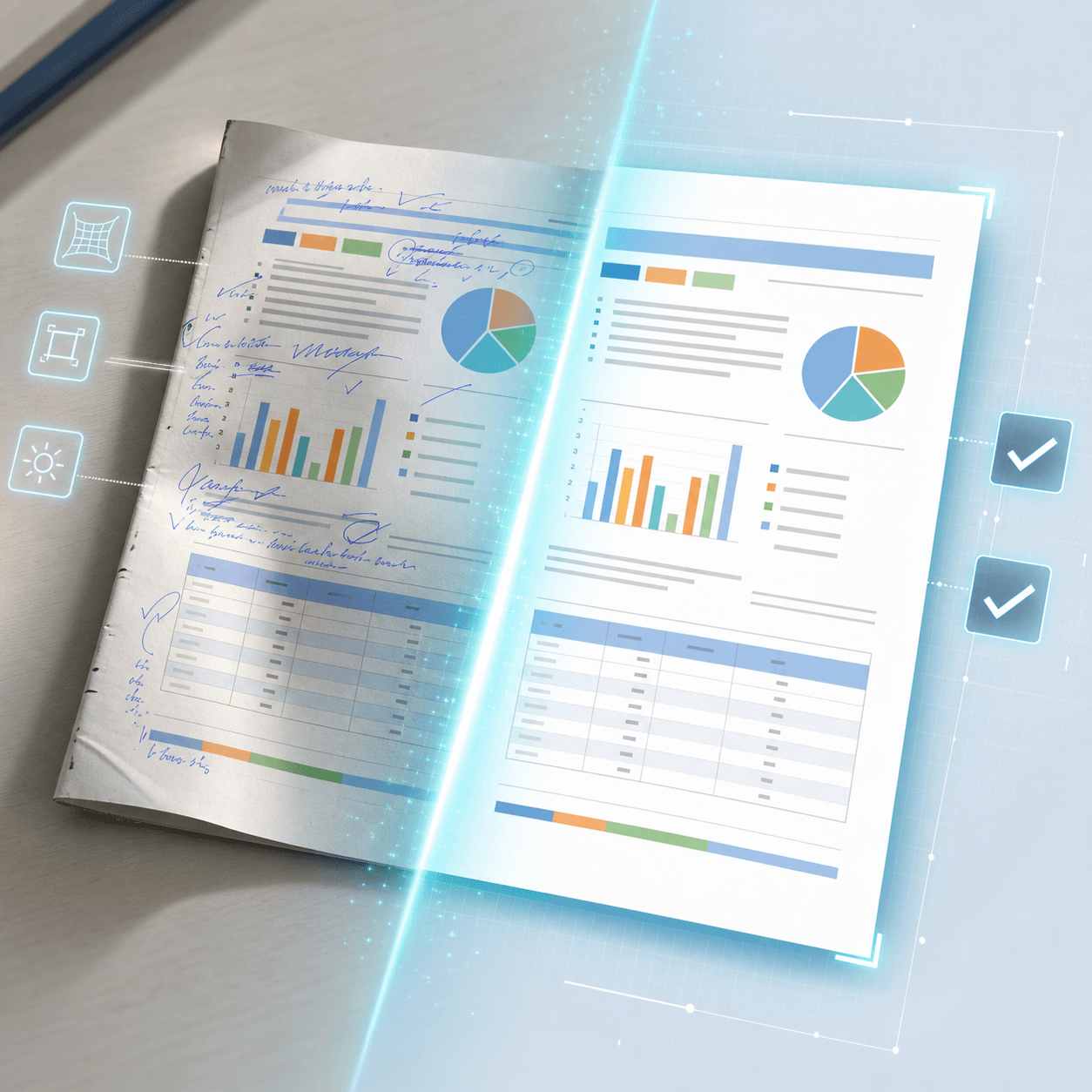
Curățare Color, anterior curățare AI avansată
Curățarea AI avansată este numele anterior al Color. Color elimină scrisul de mână și păstrează culorile originale, aspectul și textul tipărit. Decupează și marginile, îndreaptă hârtia curbată și corectează lumina neuniformă, astfel încât fotografiile de pe telefon să arate ca scanări curate.
Pe pagina de încărcare, selectează Color înainte să procesezi o imagine. Standard costă 1 credit per imagine și este cel mai rapid când nu ai nevoie de culoare. Color costă 3 credite. Ultra costă 5 credite și este pentru scanări dense sau dificile. Vizitatorii pot folosi Color și Ultra dacă au suficiente credite. Planurile vechi nelimitate nu pot folosi Color sau Ultra. Dacă Ultra tot nu este suficient de curat, folosește procesarea manuală.
Ce face curățarea Color
Elimină complet scrisul de mână
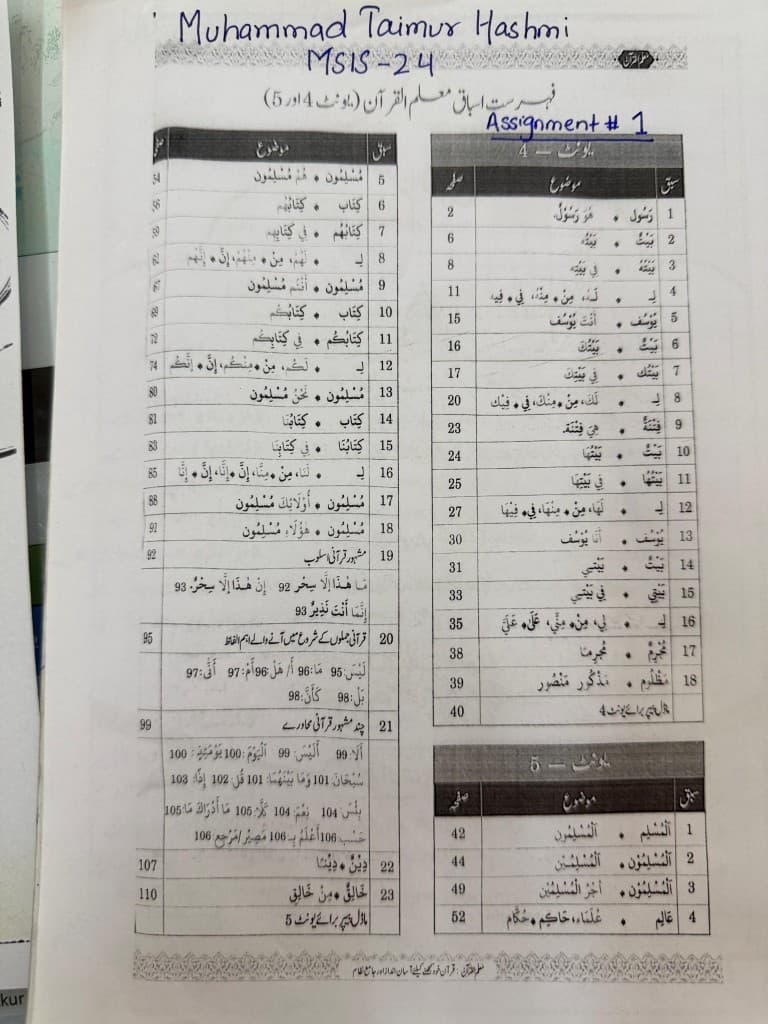
Șterge urmele de pix și creion, inclusiv nume, coduri de curs și marcaje de teme, fără umbre sau pete pe pagina tipărită.
Păstrează culoarea, aspectul și textul tipărit
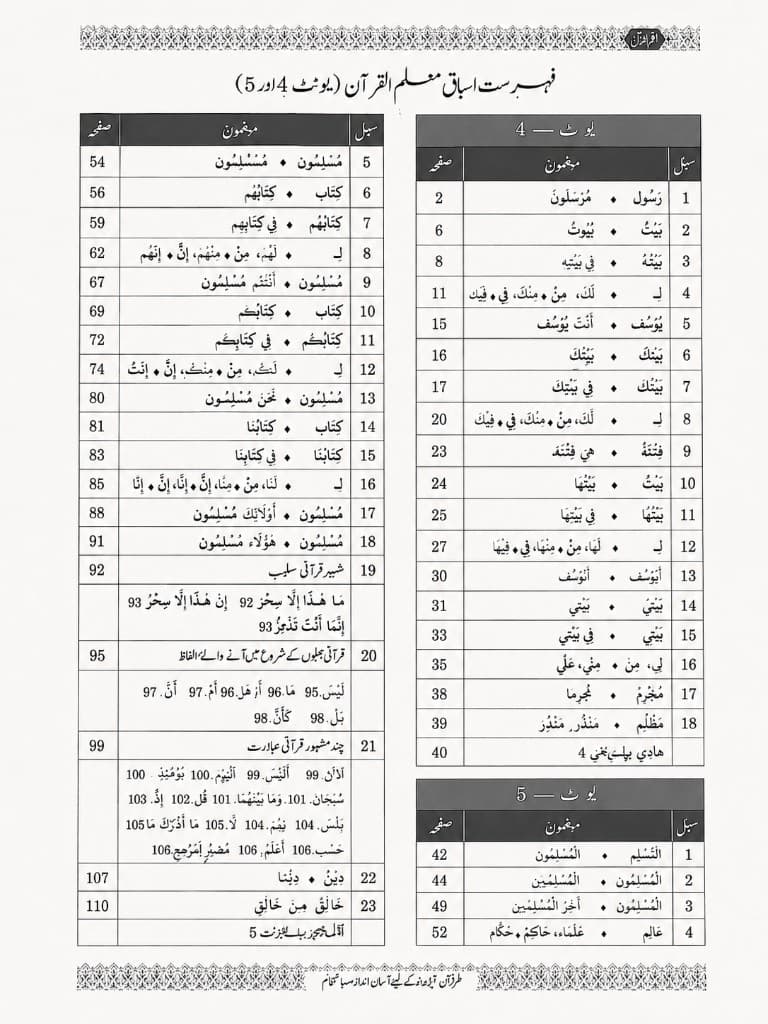
Păstrează antetele de tabel, rândurile umbrite, bordurile decorative și caracterele tipărite fine (inclusiv ligaturi arabe și urdu), astfel încât documentul să se citească ca originalul.
Decupare automată pe pagină
Detectează marginile documentului și taie fundalul, cotorul și biroul în plus, ca rezultatul să arate pagina.
Îndreaptă hârtia curbată
Reduce deformarea paginilor care se ridică lângă cotor sau se îndoaie la fotografiere, cu o geometrie mai plată, ca o scanare.
Uniformizează lumina și umbrele
Echilibrează iluminarea neuniformă a fotografiilor de telefon — umbre moi, degradeuri și reflexii — într-un fundal mai curat și mai uniform.
Exemplu înainte și după
Trage cursorul ca să compari fotografia unui index de manual cu scris de mână și rezultatul Color. Cerneala albastră de sus dispare; tabelele tipărite, celulele gri și bordurile decorative rămân.
Cum folosești Color pe pagina de încărcare
Urmează acești pași când vrei o curățare de calitatea unei scanări dintr-o singură imagine.
Deschide pagina de încărcare
Mergi la /upload. Este fluxul principal pentru imagini individuale, inclusiv fotografii de fișe și pagini de carte.
Deschide pagina de încărcareÎncarcă imaginea
Adaugă imaginea documentului. Pagina acceptă JPG, PNG, JPEG, WEBP, HEIC și HEIF până la 10 MB.
Selectează Color
Înainte de procesare, selectează Color. Este modelul numit anterior curățare AI avansată. Elimină scrisul păstrând culoarea și aspectul, decupează, îndreaptă paginile curbate și corectează lumina. Fiecare imagine costă 3 credite. Pentru scanări dense sau dificile, selectează Ultra. Ultra costă 5 credite.
Procesează și verifică rezultatul
Pornește imaginea și așteaptă finalul. Folosește comparația înainte/după ca să confirmi că scrisul a dispărut și aspectul tipărit este corect.
Descarcă sau încearcă Ultra
Dacă ești mulțumit, descarcă imaginea curată sau export-o ca PDF. Dacă nu este încă suficient de curată, selectează Ultra și procesează din nou. Dacă Ultra nu ajunge, folosește /manual-processing pentru o verificare de expert.
Standard, Color și Ultra
Standard
Cea mai bună alegere când nu ai nevoie de culoare. Cel mai rapid, de obicei câteva secunde, 1 credit per imagine. Folosește Color dacă culorile originale contează.
Color
Cea mai bună alegere când ai nevoie de culoare, aspect fidel, decupare automată, îndreptare și corecție de lumină. 3 credite per imagine și mai rapid decât Ultra. Pentru scanări foarte dense sau dificile, folosește Ultra.
Ultra
Cea mai bună alegere pentru lucrări complexe pe care Standard și Color nu le rezolvă. De obicei aproximativ 1 minut per imagine, 5 credite. Sari peste el dacă Standard sau Color arată deja bine.
Dacă Ultra tot nu este suficient de curat, folosește procesarea manuală.
Cele mai bune utilizări ale Color
Fișe de elevi și examene
Curăță teme corectate sau teste de antrenament ca să reutilizezi conținutul tipărit fără nume, note sau însemnări.
Materiale de curs
Reîmprospătează materiale scrise cu pixul și păstrează titlurile colorate, tabelele și aspectul didactic.
Fotografii ale paginilor de carte
Transformă capturi curbate și umbrite de manuale în pagini mai drepte, asemănătoare unei scanări. Potrivit pentru indexuri, programe și tabele de referință.
Formulare, tabele și documente multilingve
Păstrează aspecte structurate și scrieri complexe după ce elimini adnotările sau completările de mână.
Pașii următori
Vezi sfaturi pentru păstrarea culorii, procesarea manuală a paginilor dificile sau fluxurile PDF.
Întrebări despre curățarea Color
Q: Câte credite costă Standard, Color și Ultra?
A: Standard costă 1 credit per imagine, Color costă 3, iar Ultra costă 5. Vizitatorii pot folosi Color și Ultra dacă au suficiente credite. Planurile vechi nelimitate nu pot folosi Color sau Ultra.
Q: Cum diferă Color de Standard și Ultra?
A: Standard este curățarea cea mai rapidă când culoarea nu este necesară. Color, anterior curățare AI avansată, păstrează mai fidel culoarea și aspectul și adaugă decupare, îndreptare și corecție de lumină. Ultra este pentru scanări dense sau dificile pe care celelalte modele nu le rezolvă.
Q: Îl folosesc pentru PDF-uri cu mai multe pagini?
A: Pentru imagini individuale, începe pe /upload și selectează Color. Pentru PDF-uri cu mai multe pagini, folosește /pdf-handwriting-remover ca să previzualizezi și să procesezi paginile într-un flux de document.
Q: Ce fac dacă rezultatul tot nu este suficient?
A: Selectează Ultra și procesează imaginea din nou. Dacă Ultra tot nu ajunge, folosește /manual-processing când scrisul este foarte dens, acoperă textul tipărit sau calitatea scanării este slabă.
Q: Ce legătură are cu ghidul de păstrare a culorii?
A: Articolul anterior despre eliminarea scrisului fără a trece imaginea în alb-negru explică acel caz. Această pagină acoperă Color — modelul numit anterior curățare AI avansată — inclusiv decuparea, îndreptarea și lumina, și când treci la Ultra.
Curăță o imagine cu Color
Deschide pagina de încărcare, selectează Color și transformă următoarea fotografie de telefon într-un document curat, asemănător unei scanări.
Pasul urmator
Alege instrumentul potrivit in functie de tipul de fisier pe care vrei sa il cureti.