
Colorクリーンアップ:レイアウト保持、紙の補正、影の補正
Colorは手書きを消し、色・レイアウト・トリミング・照明を保ちます。1枚3クレジット。難しいスキャンはUltra(5クレジット)。
RemoveHandwriting Editorial Team
Product documentation and comparison editors
We publish practical guides, product facts, and comparison frameworks for document handwriting removal. Canonical facts are maintained on the Product Facts page.
公開日 2026年5月19日 · Updated 2026年9月27日
About the editors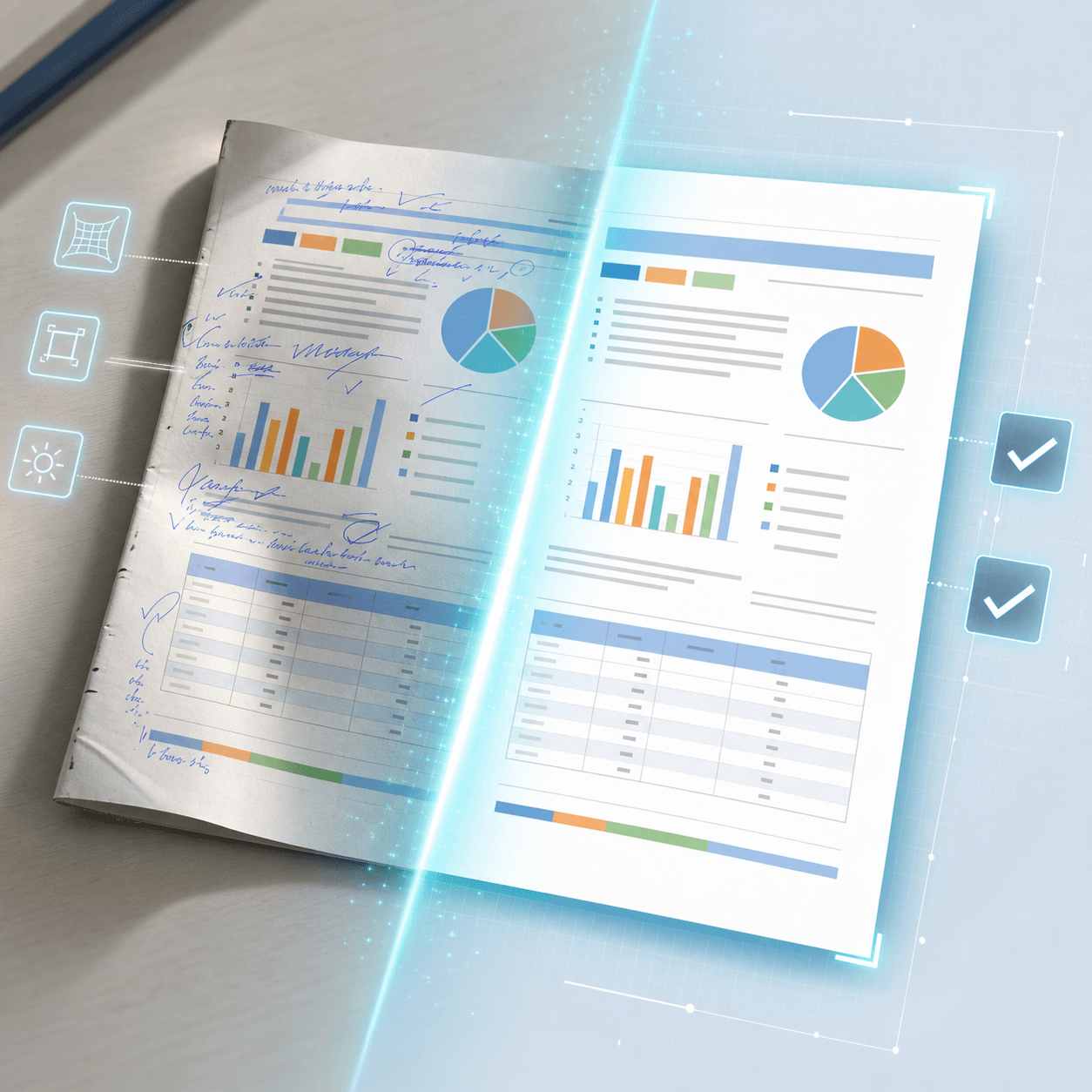
Color クリーンアップ(旧称:高度なAIクリアアップ)
高度なAIクリアアップは Color の旧称です。Color は手書きを消しつつ、元の色、レイアウト、印刷文字を残します。ページ端の自動トリミング、カールした紙の補正、不均一な照明の補正も行い、スマホ写真をきれいなスキャンに近づけます。
アップロードページで処理する前に Color を選んでください。色の出力が不要なときは Standard が最速で、1枚1クレジットです。Color は1枚3クレジットです。密集した、または難しいスキャンには Ultra を使い、1枚5クレジットです。クレジットが足りるゲストは Color と Ultra を使えます。旧来の無制限プランでは Color と Ultra は使えません。Ultra でも十分きれいでなければ、手動処理を使ってください。
Color クリーンアップでできること
手書きをきれいに消す
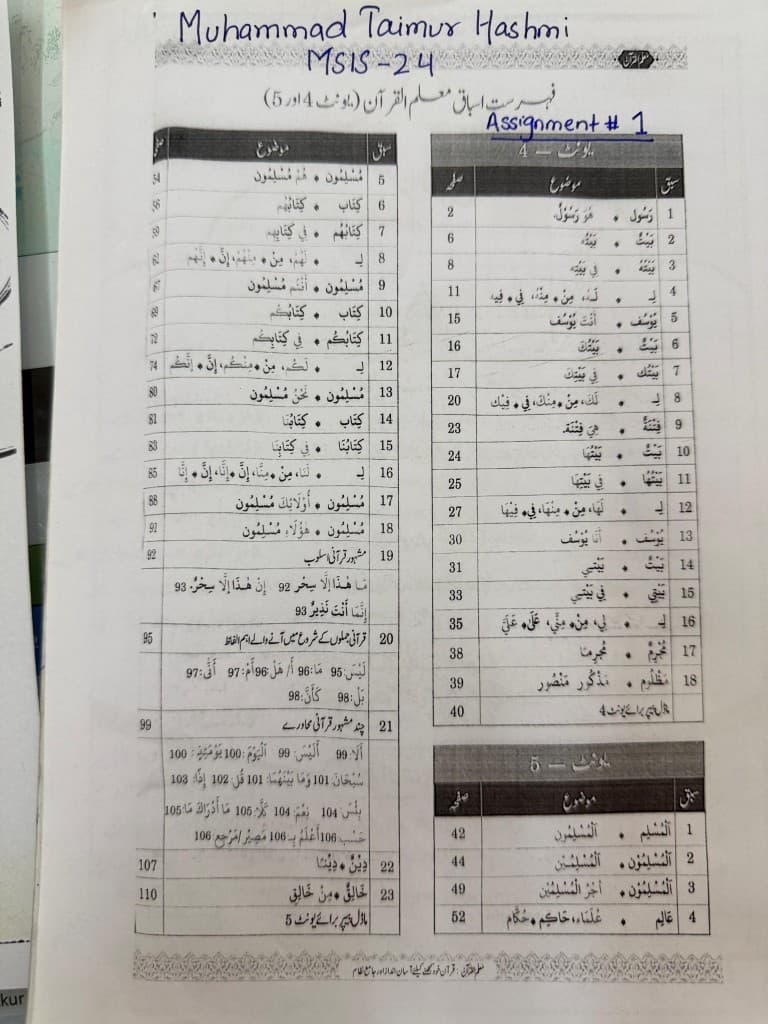
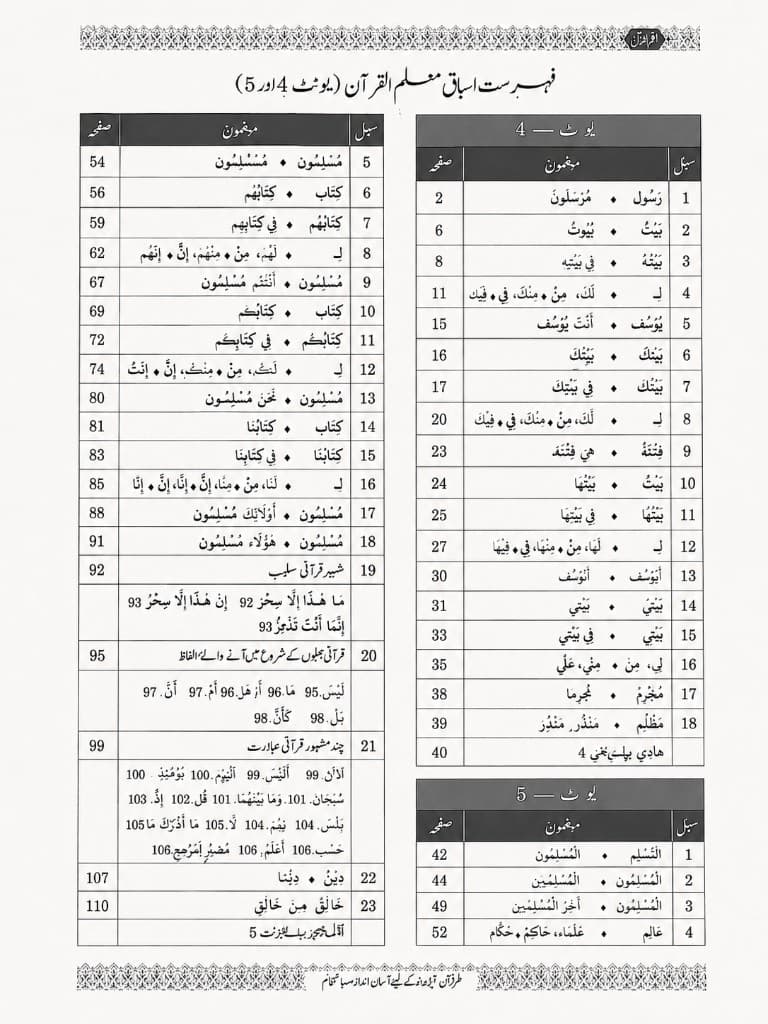
名前、科目コード、課題の書き込みを含むペンや鉛筆の跡を消し、下の印刷面にゴーストや汚れを残しにくくします。
色、レイアウト、印刷文字を保つ
表見出し、網掛け行、装飾枠、細かい印刷文字(アラビア語やウルドゥー語の合字を含む)を残し、元のデザインのまま読めるようにします。
ページに合わせて自動トリミング
文書の端を検出し、背景、本の綴じ部、余分な机を切り取って、ページ自体に焦点を合わせます。
カールした紙をまっすぐに
綴じ目付近の浮きや撮影時の曲がりによる歪みを抑え、より平らでスキャンに近い形状にします。
照明と影を整える
スマホカメラの不均一な照明、柔らかい影、グラデーション、映り込みを整え、背景をより均一にします。
処理前後の例
スライダーを動かして、手書きのある教科書索引ページのスマホ写真と Color の結果を比べてください。上部の青い手書きは消え、印刷された表、灰色の見出し、装飾枠は残ります。
アップロードページで Color を使う
1枚の画像をスキャン品質で片付けたいときは、次の手順に従います。
画像をアップロード
文書画像を追加します。JPG、PNG、JPEG、WEBP、HEIC、HEIF に対応し、1ファイル最大10MBです。
Color を選ぶ
処理前に Color を選びます。これが旧称「高度なAIクリアアップ」のモデルです。色とレイアウトを保ったまま手書きを消し、自動トリミング、ページの補正、照明補正を行います。1枚3クレジットです。密集した、または難しいスキャンは Ultra を選んでください。Ultra は1枚5クレジットです。
処理して結果を確認
画像を処理し、完了を待ちます。ページ上の前後比較で、手書きが消え、印刷レイアウトが正しいことを確認します。
ダウンロードするか Ultra を試す
満足なら、きれいにした画像をダウンロードするか PDF で書き出します。まだ十分でなければ Ultra を選んで再処理します。Ultra でも足りなければ、/manual-processing で専門家の確認を使います。
Standard、Color、Ultra
Standard
色の出力が不要なときに最適です。最速で、通常は数秒、1枚1クレジットです。元の色が重要なら Color を使います。
Color
色の出力、忠実なレイアウト、自動トリミング、歪み補正、照明補正が必要なときに最適です。1枚3クレジットで、Ultra より速いです。非常に密集した、または難しいスキャンは Ultra を使います。
Ultra
Standard と Color では扱えない複雑な作業に最適です。通常は1枚約1分、5クレジットです。Standard か Color で十分なら使わなくて構いません。
Ultra でも十分きれいでなければ、手動処理を使ってください。
Color が向いている用途
生徒のワークシートと試験用紙
採点済みの課題や練習問題を片付け、名前、点数、メモを除いた印刷内容を再利用します。
教師の配布資料と教材
ペンで書き込まれた授業資料を更新し、色付き見出し、表、説明のレイアウトは残します。
本のページのスマホ写真
曲がって影のある教科書の撮影を、よりまっすぐなスキャン風ページにします。索引、シラバス、参照表に向いています。
フォーム、表、多言語文書
手書きの注釈や記入を消したあとも、構造化されたレイアウトと複雑な文字を残します。
Color クリーンアップのよくある質問
Q: Standard、Color、Ultra は何クレジットですか?
A: Standard は1枚1クレジット、Color は3、Ultra は5です。クレジットが足りるゲストは Color と Ultra を使えます。旧来の無制限プランでは Color と Ultra は使えません。
Q: Color は Standard や Ultra とどう違いますか?
A: 色の出力が不要なときは Standard が最速です。旧称「高度なAIクリアアップ」の Color は、色とレイアウトをより忠実に残し、自動トリミング、歪み補正、照明補正を加えます。Ultra は他のモデルでは扱えない密集した、または難しいスキャン向けです。
Q: 複数ページの PDF にも使いますか?
A: 単一画像は /upload から始め、Color を選びます。複数ページの PDF は /pdf-handwriting-remover を使い、文書の流れで各ページをプレビューして処理します。
Q: 結果がまだ十分でないときは?
A: Ultra を選んで再処理します。Ultra でも不十分で、手書きが非常に密集している、印刷文字に重なっている、またはスキャン品質が悪いときは /manual-processing を使います。
Q: 色を保つガイドとの関係は?
A: 白黒にせず手書きを消す以前の記事は、色を保つ用途を説明しています。この記事は、旧称「高度なAIクリアアップ」である Color について、トリミング、補正、照明、そして Ultra に切り替えるタイミングを扱います。
次のステップ
きれいにしたいファイルの種類に応じて適切なツールを選んでください。