
Come Rimuovere la Scrittura a Mano dalle Immagini e Creare Confronto PDF Prima/Dopo (2026)
Guida completa per rimuovere la scrittura a mano dalle immagini usando l'IA, quindi creare confronti PDF prima/dopo. Flusso di lavoro passo-passo per pulire documenti e archiviare risultati. Strumenti gratuiti, nessuna registrazione richiesta.
RemoveHandwriting Editorial Team
Product documentation and comparison editors
We publish practical guides, product facts, and comparison frameworks for document handwriting removal. Canonical facts are maintained on the Product Facts page.
Pubblicato il 23 gennaio 2026
About the editors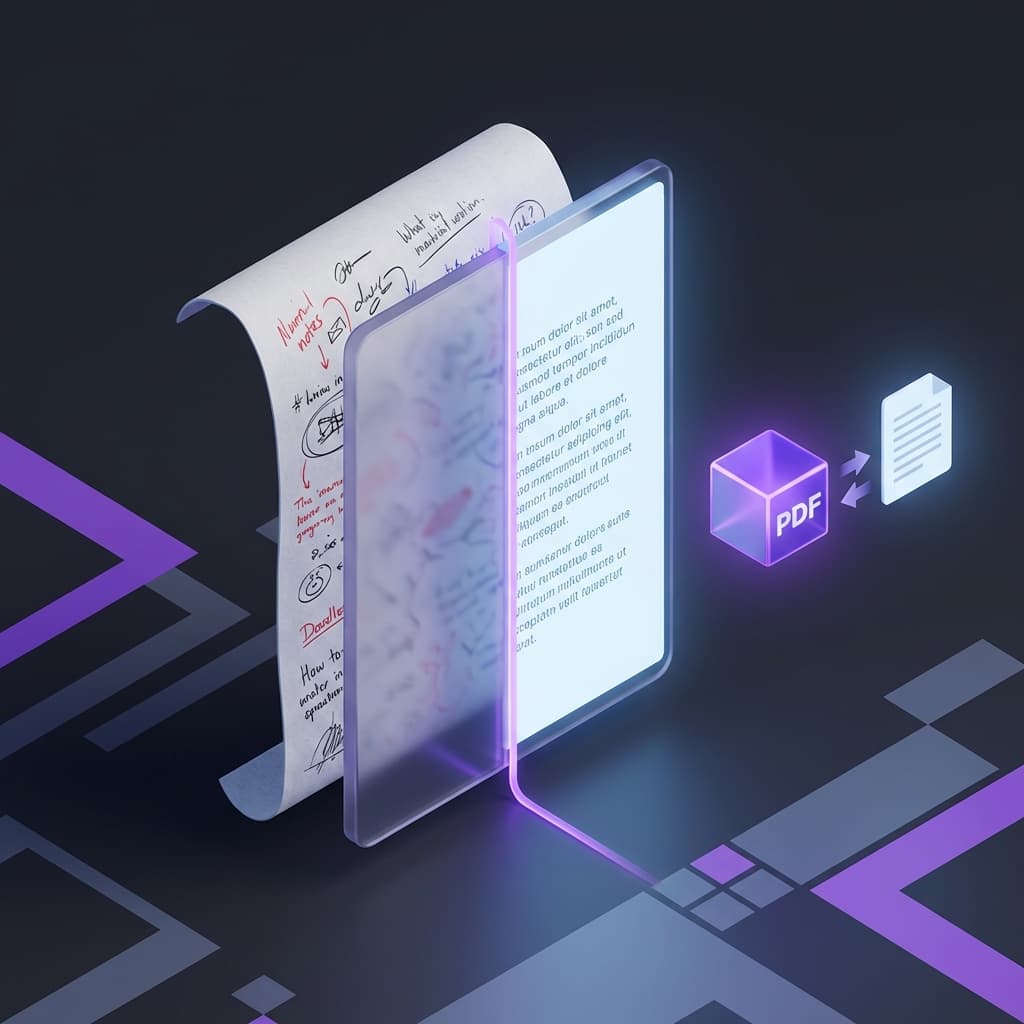
The Challenge: Showcasing Handwriting Removal Results
Dopo aver rimosso la scrittura a mano dalle immagini, come salvi e mostri i risultati dell'elaborazione?
Salvare le immagini originali e elaborate separatamente rende scomodo confrontare e condividere.
Usa il nostro strumento di unione PDF per creare documenti di confronto prima/dopo, completando il tuo flusso di lavoro dalla rimozione all'archiviazione.
Una soluzione di flusso di lavoro completa che migliora la tua esperienza di elaborazione documenti.
Perché creare confronti PDF prima/dopo?
I vantaggi di combinare immagini originali ed elaborate in un unico documento PDF
Verifica degli Effetti
Vedi visivamente i risultati dell'elaborazione affiancati, facilitando la verifica della qualità della rimozione della scrittura a mano.
Archiviazione Documenti
Salva registri completi di elaborazione per riferimento futuro, mantenendo una storia completa del tuo lavoro di pulizia documenti.
Condivisione Facile
Un singolo file PDF è comodo per trasmettere e condividere con colleghi, studenti o clienti.
Presentazione Professionale
Perfetto per rapporti di lavoro, dimostrazioni didattiche e mostrare le tue capacità di elaborazione documenti.
Controllo Qualità
Confronta le immagini originali per verificare la qualità dell'elaborazione e assicurarti che tutta la scrittura a mano sia stata rimossa correttamente.
Flusso di Lavoro Completo: Rimuovere Scrittura a Mano e Creare Confronto PDF
Guida passo-passo per pulire documenti e archiviare risultati
Preparare Immagini Originali
Scatta foto o scansiona documenti contenenti scrittura a mano. Assicurati che le immagini siano chiare (200+ DPI) e in formati supportati: JPG, PNG o WEBP.
💡 Tip: Per i migliori risultati, usa una buona illuminazione ed evita ombre o riflessi sul documento.
Rimuovere Contenuto Scritto a Mano
Visita RemoveHandwriting.com e carica le tue immagini per l'elaborazione con IA. La nostra IA avanzata identificherà e rimuoverà automaticamente tutto il contenuto scritto a mano preservando il layout originale del documento.
💡 Tip: L'elaborazione richiede tipicamente 5-10 secondi per immagine. Scarica le immagini pulite una volta completata l'elaborazione.
Unire in PDF
Accedi al nostro strumento Immagini in PDF e carica sia le immagini originali che quelle pulite in ordine. Regola la sequenza delle immagini (originale prima, poi risultato pulito) e uniscile in un unico documento PDF con un clic.
💡 Tip: Puoi unire più coppie di immagini per creare documenti di confronto completi.
Usare e Condividere
Rivedi gli effetti di confronto, salva come registri di archivio o condividi con colleghi o studenti. Il formato PDF assicura compatibilità su tutti i dispositivi e piattaforme.
💡 Tip: Usa nomi di file descrittivi per identificare facilmente i tuoi documenti elaborati in seguito.
Scenari di Applicazione del Mondo Reale
Scopri come questo flusso di lavoro avvantaggia diversi utenti e scenari
Visualizzazione Confronto
Mostra gli effetti di rimozione della scrittura a mano confrontando immagini originali ed elaborate affiancate.
Workflow:
Carica immagine originale → Rimuovi scrittura a mano → Unisci immagini originali e pulite in PDF → Ottieni documento di confronto prima/dopo
Applications:
Dimostrazioni didattiche, mostre di effetti, verifica qualità
Archiviazione Documenti
Salva registri completi di elaborazione per più immagini di documenti, mantenendo una storia completa.
Workflow:
Elabora più immagini di documenti → Mantieni versioni originali e pulite per ciascuna → Unisci in ordine (originale-risultato-originale-risultato...) → Crea documento di registro elaborazione completo
Applications:
Gestione archivi, registri di lavoro, documentazione progetto
Confronto Elaborazione Batch
Elabora più immagini in batch e crea documenti di confronto unificati per facile revisione.
Workflow:
Carica in batch più immagini con scrittura a mano → Elabora in batch per rimuovere scrittura a mano → Unisci tutti gli originali e risultati in un PDF → Visualizza comodamente tutti gli effetti di elaborazione
Applications:
Pulizia fogli d'esame, valutazione compiti, organizzazione documenti
Creazione Materiale Didattico
Gli insegnanti creano materiali didattici che mostrano il processo di pulizia a scopo educativo.
Workflow:
Pulisci fogli d'esame o compiti → Unisci immagini originali e pulite → Aggiungi testo esplicativo (opzionale) → Genera documento PDF didattico
Applications:
Preparazione lezioni insegnanti, pratica studenti, dimostrazioni didattiche
Rapporto di Lavoro
Mostra i risultati del lavoro di elaborazione documenti per presentazioni professionali.
Workflow:
Elabora documenti importanti → Crea PDF di confronto prima/dopo → Usa per rapporti di lavoro e mostre di risultati
Applications:
Rapporti progetto, mostre di risultati, registri di lavoro
Ispezione Qualità
Verifica gli effetti di rimozione della scrittura a mano e assicura la qualità attraverso confronto sistematico.
Workflow:
Elabora immagini di documenti → Crea PDF di confronto originale e risultato → Controlla effetti di elaborazione pagina per pagina → Regola se vengono trovati problemi
Applications:
Controllo qualità, verifica effetti, controllo errori
Vantaggi degli Strumenti
Perché scegliere la nostra soluzione completa per rimozione scrittura a mano e creazione PDF
Strumento Rimozione Scrittura a Mano con IA
Riconoscimento Alta Precisione
L'IA avanzata identifica con precisione il contenuto scritto a mano con oltre il 95% di accuratezza in scenari standard.
Preservare Layout Originale
Mantiene la struttura e formattazione originale del documento mentre rimuove la scrittura a mano.
Elaborazione Veloce
Elabora immagini in 5-10 secondi, significativamente più veloce dei metodi di modifica manuale.
Tipi di Documenti Multipli
Supporta vari tipi di documenti inclusi fogli d'esame, compiti, moduli e documenti aziendali.
Strumento Unione PDF
Supporto Immagini Multiple
Unisce più immagini in un unico documento PDF con ordine personalizzabile.
Preservare Qualità Immagine
Mantiene la qualità originale dell'immagine senza compressione o perdita di qualità.
Nessuna Registrazione Richiesta
Completamente gratuito da usare, nessuna creazione di account o abbonamento necessario.
Elaborazione Basata su Browser
Tutta l'elaborazione avviene nel tuo browser, assicurando privacy e sicurezza complete.
Migliori Pratiche
Suggerimenti per ottimizzare il tuo flusso di lavoro di rimozione scrittura a mano e creazione PDF
Raccomandazione Ordine Immagini
Usa il modello: originale-risultato-originale-risultato per facile confronto. Questo permette agli spettatori di vedere immediatamente gli effetti prima e dopo.
Convenzione Nomenclatura File
Usa nomi di file descrittivi come 'foglio-esame-1-originale.jpg' e 'foglio-esame-1-pulito.jpg' per facile identificazione e archiviazione.
Suggerimenti Elaborazione Batch
Elabora più immagini contemporaneamente, poi unisci tutti gli originali e risultati in un singolo PDF per migliorare l'efficienza del flusso di lavoro.
Punti Controllo Qualità
Rivedi sempre il PDF di confronto per assicurare la qualità dell'elaborazione. Verifica che tutta la scrittura a mano sia stata rimossa e che il layout del documento sia preservato.
Domande Frequenti
Q: Come assicuro l'ordine corretto delle immagini nel PDF?
A: Il nostro strumento Immagini in PDF ti permette di trascinare e riordinare le immagini prima dell'unione. Organizzale semplicemente nel tuo ordine preferito (originale-risultato-originale-risultato) e clicca unisci.
Q: Quante immagini posso unire in un PDF?
A: Puoi unire quante immagini necessarie. Non c'è un limite rigoroso, ma raccomandiamo di mantenere i PDF sotto 50MB per prestazioni ottimali e facile condivisione.
Q: La qualità dell'immagine elaborata sarà persa?
A: No, il nostro strumento di rimozione scrittura a mano con IA preserva la qualità originale dell'immagine. Lo strumento di unione PDF mantiene anche la qualità dell'immagine senza compressione, assicurando che i tuoi documenti appaiano professionali.
Q: Devo registrarmi per un account?
A: Nessuna registrazione è richiesta per entrambi gli strumenti. Sia lo strumento di rimozione scrittura a mano che lo strumento di unione PDF sono completamente gratuiti da usare senza creare un account.
Q: Per quali scenari è adatto questo flusso di lavoro?
A: Questo flusso di lavoro è perfetto per studenti che puliscono fogli d'esame, insegnanti che creano materiali didattici, aziende che organizzano documenti, e chiunque abbia bisogno di rimuovere scrittura a mano e creare documenti di confronto professionali.
Q: Come elaboro più immagini in batch?
A: Carica più immagini nello strumento di rimozione scrittura a mano, elaborale tutte, poi scarica le immagini pulite. Successivamente, carica sia le immagini originali che quelle pulite nello strumento di unione PDF nell'ordine desiderato.
Q: Qual è il tasso di accuratezza della rimozione della scrittura a mano?
A: La nostra IA raggiunge oltre il 95% di accuratezza nella rimozione del contenuto scritto a mano mantenendo contenuto stampato e layout nella maggior parte degli scenari di documenti standard. L'accuratezza può variare in base alla qualità dell'immagine e alla densità della scrittura a mano.
Q: Quali formati di immagine sono supportati?
A: Entrambi gli strumenti supportano formati JPG, PNG e WEBP. Per i migliori risultati, usa immagini chiare con risoluzione 200+ DPI.
Inizia il Tuo Flusso di Lavoro di Rimozione Scrittura a Mano Oggi
Sperimenta la soluzione completa per rimuovere scrittura a mano dalle immagini e creare documenti di confronto professionali prima/dopo.
Prova ora il nostro strumento di rimozione scrittura a mano con IA e strumento di unione PDF. Crea documenti di confronto professionali in minuti, completamente gratuiti e senza registrazione.
Soluzione flusso di lavoro completa
Gratuito da usare, nessuna registrazione
Risultati di alta qualità
Elaborazione protetta dalla privacy
Passo successivo
Scegli lo strumento giusto in base al tipo di file che vuoi pulire.